


Как я использовал VHS-видеомагнитофон для звукозаписи, или Проигрывать надо красиво
Что мы знаем о VHS, кроме того, что сейчас это страшно смотреть на большом экране? В подбрюшье старых и никому не нужных видеомагнитофонов можно обнаружить толковый инструмент для аудиозаписи.
Материал о NOS-ЦАПах зашевелил струны в сердцах, и страсть к «аналоговости» саунда начала приобретать все более беспокоящие формы. Я подумал, существует ли иной способ экспериментов с аналоговой звукотехникой, кроме как покупать бобины по сто долларов, горбатиться с тонармом или выжимать все соки из сопли шириной менее 4 мм на деке Накамичи?
Что-то все забыли, что история сохранила (и продает недорого) шикарное решение. Прочная хромовая лента, на которую можно заказать несколько часов музыки и не бегать переворачивать стороны. Впечатляющие характеристики стереотракта. Немыслимый по теперешним временам уровень насыщенности и слаженности работы механических узлов. Не хватает только одного — подобающего внешнего вида, стрелочек, лампочек. Попробуете угадать?
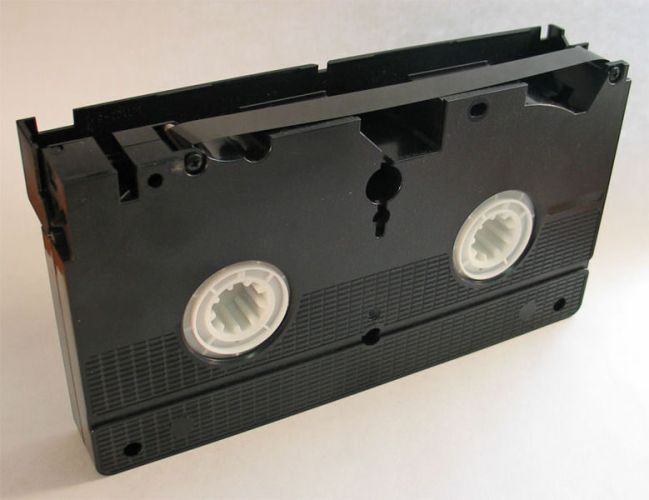
Когда VHS лучше чем DVD?
Я прекрасно помню шикарное впечатление от «Большого Лебовского» на лицензионной кассете VHS. Ее воспроизводил мой плеер Panasonic NV-HP10, на физиономии которого значилась метка Hi-Fi Stereo. С тех пор, кажется, я больше не слышал на цифровых изданиях «Лебовского» такого гладкого, раскатистого баса, который мог столь реалистично прорезаться звоном ключей Джеффа. И да, я так и не привык к широкоэкранной версии фильма, которая была сделана путем вырезания верхней и нижней частей open matte картинки, представленной на VHS.
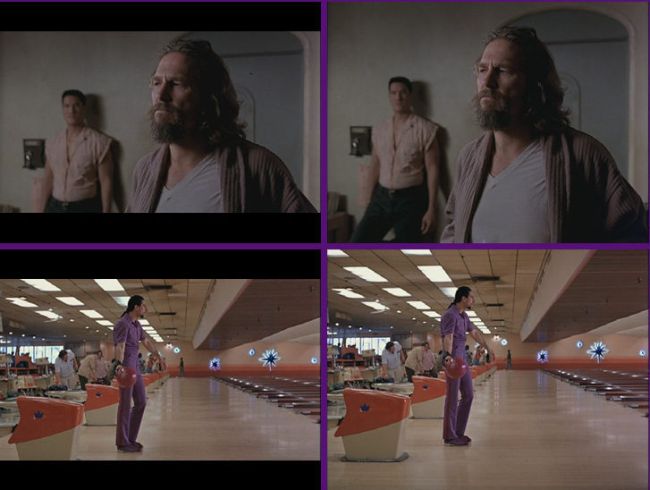 Бывает и так, что широкоэкранный кадр получается менее информативным, чем VHS-версия
Звук первых DVD меня совсем не порадовал и неудивительно. По сравнению с полным диапазоном (20 – 20 000 Гц) стереотракта видеомагнитофона, Dolby Digital предлагала по сути MP3 с битрейтом 192 кбит/с. Плюс нужно было дождаться приличного DVD-плеера, на котором можно слушать музыку. У меня это случилось лишь с топовым Philips DVD 963 SA c аудиочипом Analog Devices AD1955 и поддержкой SACD. При переходе на более современные видеоформаты в лице медиаплеера Dune, идея Blu-ray источника с нормальным аналоговым выхлопом была отложена надолго аж до анонса компонентов Oppo.
Кстати, именно SACD тогда мне напомнил давнее звучание VHS Hi-Fi Stereo. В отличие от них, компакт-диск не стелил столь мягко и был настырнее на высоких частотах. Про сравнение с DVD я уже говорил. Ну, а та самая компакт-кассета, с которой сегодня все носятся, и рядом не лежала в сравнении с VHS. Плюс еще этот шум в паузах, в котором тонули хвосты песен.
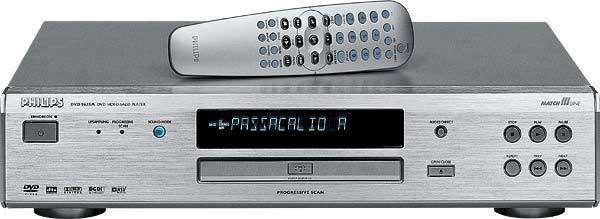 DVD/SACD-проигрыватель Philips DVD963SA
Система Hi-Fi Stereo появилась уже в 80-х, много позже анонса собственно формата VHS. В отличие от стандартного монозвука, которому на ленте изначально была предназначена линейная дорожка со скоростью 2,3 см/с, Hi-Fi Stereo записывалось вместе с видеосигналом на поперечные дорожки — между частотами яркости и цветности. И скорость считывания данных блоком вращающихся головок была кардинально иной — целых 5 метров в секунду! И как же излагалась эта аудиоинформация? Да так же, как и видеокартинка, — частотно-модулированным сигналом. Слышали про FM-эфир и рации? Вот по тому же принципу.
 Читайте также:

Счет технических частот в такой системе уже идет не на кило- , а на мегагерцы. ЧМ (или FM – frequency modulation) относится к аналоговому кодированию, где аудиосигнал управляет несущей частотой. Можно сказать, что описание звуковой волны математической функцией уже «не вполне аналоговая» процедура. Ну да, FM-демодулятор — это не игла, которая бежит по борозде и колеблет электромагнитный контур. Но частотная модуляция в VHS Hi-Fi Stereo — и не «цифра», которая занимается декодированием, опираясь на двоичный код 0 или 1.
Разницу можно понять, если сравнить аналоговые и цифровые рации, или даже радио — обычное и спутниковое. Все они используют передачу на электромагнитных волнах, но принцип работы со звуком у них принципиально отличаются. В целом, аналоговая передача хуже защищена от помех и потери данных, но многие пользователи признаются, что по старой рации голоса звучат более привычно. Кстати, если пойти дальше, можно ведь и компакт-диск обозвать аналоговым устройством. Двоичный код в нем формируется не какими-то абстрактными «цифрами», а вполне себе уровнями аналогового напряжения. Короче, все эти рефлексии «цифра-аналог» могут довести до сумасшествия. Лучше поговорим о плохом и хорошем в VHS Hi-Fi Stereo.
Пленка, которой все равно
Хотя в видеокассетах и используется хромовая пленка, ее состав уже не влиял на «цыкание» или «бубнение» вашей фонограммы. Следует понимать, что VHS Hi-Fi Stereo не является записью на магнитофон в том виде, в котором мы привыкли — с плясками вокруг тока подмагничивания. Модулированному сигналу высокой частоты было решительно все равно где лежать — на BASF или SKC. Даже на безродной видеокассете за качество высоких частот можно быть спокойным. Если что-то и пострадает на плохоньком носителе, то только картинка, которая будет тусклой. Это объясняется тем, что уровень яркости видеосигнала задается самой верхней границей коридора модулирования. В рамках аудиоэксперимента проблемы эти никак нас не касаются. Все неприятности со звуком будут определяться не столько технологией, сколько конкретным экземпляром видеомагнитофона.
Большая насыщенность электроникой может приводить к коммутационным помехам — треску, фону 50 Гц, который, впрочем, легко поймать и на виниловом тракте. А еще помните, на видеофильме иногда проскакивало мягкое «тррр»? Это включался автотрекинг головки при потере синхронизации с данными на ленте.
 Внимание: запись! Красные участки в аналоговой технике это не страшно
Hi-Fi-видеомагнитофоны использовали так называемый АРУЗ (автоматическая регулировка уровня записи), которая сама решала, когда нужно ограничить всплеск громкости, а значит — мог снижаться динамический диапазон фонограммы. Поэтому для нас интерес представляют только модели с возможностью переключения на ручную настройку. Это значительно сужает выбор.
Как правило, речь идет о полупрофессиональных S-VHS видеомагнитофонах с возможностью кое-какого монтажа. Даже такие продвинутые экземпляры сегодня найти не очень сложно. Ценовой диапазон в районе ста баксов, а то и дешевле. За эти деньги вы еще и получаете усилитель на наушники (качественный, если повезет) и электронные часы. А уж цены на видеокассеты вообще копеечные — лишь бы забрали и освободили кладовку. Совсем не так, как с обычными аудиокассетами, за которые сегодня некоторые невменяемые граждане просят цену фирменного CD.
 Пульт дистанционного управления GV-464 оснащен ЖК-дисплеем и имеет выдвигающуюся дополнительную панель с органами управления прочей техникой Grundig
Эксперимент
Для эксперимента был изыскан магнитофон Grundig, 6-головочная модель GV-464. С продукцией Panasonic в этот раз решено было не связываться. Во-первых, частенько они не хотели записывать звук без видео (частота его развертки выполняла роль синхросигнала, по которому настраивалась работа всей лентотяги). В принципе, подачу видео для Panasonic было несложно устроить. Хотя бы и заводить «снежок» телеэфира с антенного разъема, которым был оснащен каждый видак. А еще в пользу Grundig свидетельствовал любимый серенький дизайн, оду которому я как-то воспел в одной из своих колонок.
-
Читайте также:

 S-VHS магнитофон Grundig GV-464 имеет блок из 6 головок и поддерживает Hi-Fi Stereo
Работать с GV-464, как и любым видеомагнитофоном классом выше среднего, было легко и приятно. Видимо, за стрелочными индикаторами кто-то ностальгировал уже тогда, так что у Grundig мы видим их стилизацию на FL-дисплее. Откидывающая крышка открывает вид на органы управления и гениальный элемент 80-х — круглый «шаттл», который продублирован также на двухуровневом системном пульте ДУ. Чуть вращаете «колесо» по часовой стрелке или против — кассета послушно перематывается вперед или назад. Сейчас, в эпоху тачскрина, этот элемент совсем исчез, а зря. Управлять через физический энкодер комфортнее в той же мере, сколь и печатать на клавиатуре вместо стеклянной панели айпада.
Подготовка к записи выглядит тривиальнейшим образом. Подключили тюльпаны на вход, нажали Hi-Fi на пульте и перевели регулировку уровня в мануальный режим. В инструкции указано, что максимальный уровень следует устанавливать на +1 дБ, т.е. на первом делении красной метки. Это вам не цифровой клиппинг — выше нуля децибел перелазить не страшно. А вот усилитель для наушников в этой модели, увы, оказался слабеньким, чисто для мониторинга. Запись пошла! Волнительный момент после стопа, когда шаттл запускает кассету на перемотку назад, чтобы узнать о результатах нашего эксперимента.
Ничего… Ничего не записалось? Ничего нового! Результат на слух звучит неотличимо от сигнала, который подавался на вход видеомагнитофона. Я намеренно огрублял эксперимент самыми бюджетными проводами и не заметил никакой деградации, которая бы бросилась в уши. Я подавал на запись GV-464 сигналы с компакт-диска, винилового проигрывателя и SACD. Затем слушал полученную фонограмму на VHS и передавал ее на цифровую фиксацию РСМ-рекордером Sony PCM-D100 в высоком разрешении. Это было сделано для того, чтобы иметь возможность изучить характер результатов в аудиоредакторе. Часть оцифрованных таким образом аудиопримеров можете оценить и вы, скачав их по приведенным ниже ссылкам.
Выводы
Несмотря на формальное соответствие спецификации (20 Гц – 20 кГц), полоса у VHS Hi-Fi вообще никак не ограничена сверху. Она спокойно запечатлела даже технологический нойз-шейпинг свыше 30 кГц у SACD. Разочарует это кого-то или нет, но при записи на VHS я не заметил какого-то дополнительного обогащения аналоговым жиром. Тембрально и в остальных смыслах все остается на своих местах. Возможно, так получилось потому, что все мои источники от винила до киноресивера приведены примерно к одному звуковому стандарту и не оппонируют друг другу. И данный Grundig GV-464 вписывается в него абсолютно органично.
 Виниловая пластинка на VHS ( Judy Collins — Colors Of The Day, LP 1972). Образец можно скачать по адресу: http://stereo.ru/up/files/audi.
  SACD на VHS (The Pentangle, 1968/2001). Образец можно скачать по адресу: http://stereo.ru/up/files/audi.
  Виниловая пластинка на VHS ( Thompson Twins – Into The Gap, LP 1984). Образец можно скачать по адресу: http://stereo.ru/up/files/audi.
  Тихие уровни на VHS от -40 дБ до -70 дБ (Sheffield Labs - A2TB Test Disc, CD 1994). Образец можно скачать по адресу: http://stereo.ru/up/files/audi.
Разумеется, аудиотракт GV-464 несколько более шумный в сравнении с цифровым источником, и 50 Гц фон там можно найти. Но это только на графиках и ниже санитарно допустимых уровней. В реальной жизни больше шума в комнате доставит стрекот механики видеомагнитофона. В начале записи лучше пустить секунд 10 пустого места, пока блок головок настраивается под нужное натяжение пленки, а лишь потом подавать сигнал с музыкой. В противном случае первые аккорды могут быть испорчены помехами. Единственное узкое место FM-модуляции — она, похоже, не любит быстро чередующиеся высокочастотные ноты — трели. В музыке такое редко бывает, но один из технических тестовых сигналов вдруг «оброс» артефактами. А в остальных аспектах, даже в более экономном LP-режиме протяжки ленты, я не заметил ничего криминального для качества аудиозаписи. А это значит, что на одну видеокассету E-240 можно ухитриться загнать целую дискографию музыканта.
Так что для тех, кто боится компьютеров и не верит в оцифровки, архивация чужих SACD и винила на VHS — вполне себе рабочая идея. К тому же практически безвредная для кошелька.
Что можно сделать с vhs плеером

-
Читайте также:

Что такое EasyCAP и его разновидности Устройство представляет собой компактный прибор, позволяющий производить захват аналогового видео-/аудиосигнала и декодировать его в цифру. Таким образом можно оцифровать любую VHS-кассету без лишних усилий в домашних условиях. Всё что потребуется, это САБЖ, видеомагнитофон (в/камера) и ПК. Форм-фактор EasyCAP смахивает на большую USB fLash или TV-box.
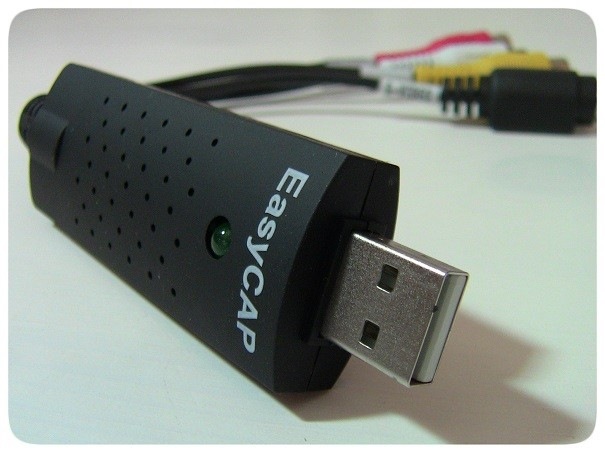
C одной стороны в ней разъем USB 2.0 (папа), а с другой — аналоговые RCA фишки под тюльпаны (3шт) и S-video разъем. Корпус устройства сделан из черного софттач пластика с вентиляционными отверстиями, где только возможно. Фишки, как положено, разных цветов: желтый, красный и белый. Каждая имеет пояснительную бирку с указанием предназначения.
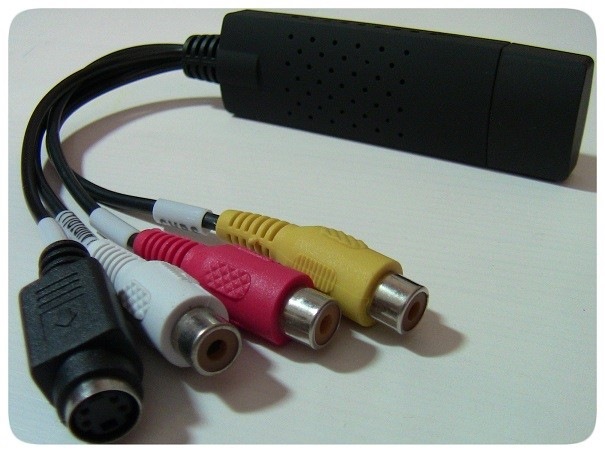
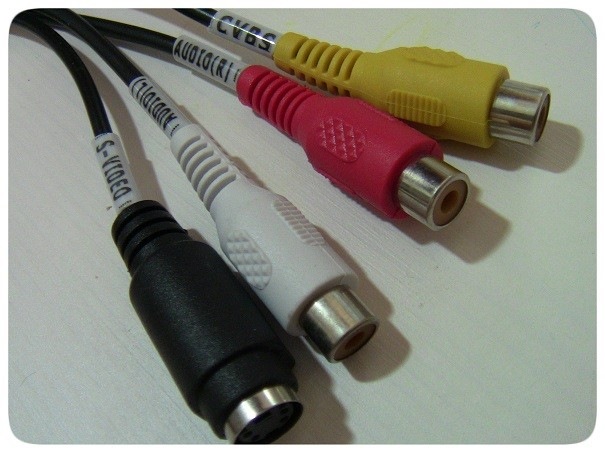
Длина проводов — 15см, а всего устройства — 25см. Несмотря на внешнюю схожесть, наполнение данных устройств бывает разным. EasyCAP может базироваться на чипах: Empia EM2860, UTV007, Somagic SMI-2021CBE, Syntek STK1160. В моём случае оказался последний вариант.
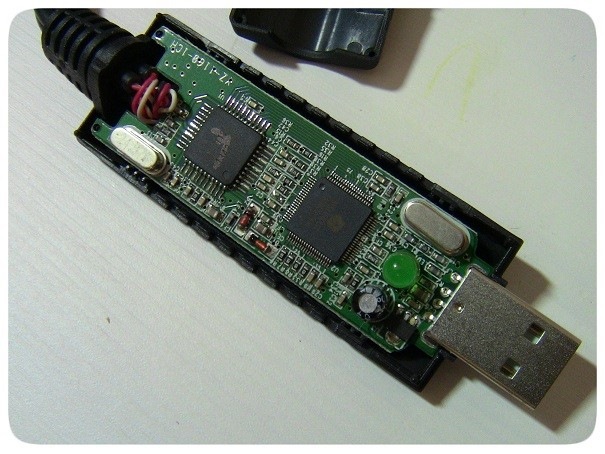
По информации с профильных форумов, любой из вышеупомянутых чипов неплохо ладит с существующими ОС Windows, XP, Vista, Windows 7 и 8.
Минимальные системные требования для работы устройства: Intel Pentium III 800 МГц или выше; Microsoft Windows 2000, XP / Vista; 256 Мб оперативной памяти (512 Мб или выше для редактирования); 600 Мб свободного пространства на жестком диске для установки программы; 4 Гб + на жестком диске для видео захвата и редактирования; Windows-совместимый дисплей с разрешением не менее 1024×768; ОС Windows с совместимой звуковой картой; CD-ROM, CD-R/RW или DVD-R/RW.
-
Читайте также:

Рекомендуемые системные требования: Pentium 4, 2,0 GHz процессор; 512 Мб оперативной памяти; 7200 оборотов в минуту для жесткого диска.
Комплектация при поставке Комплектность такова: * EasyCAP * USB-удлинитель * Установочный диск с ПО и дровами * Мануал Всё это запечатано в блистер и приправлено пояснительной этикеткой.
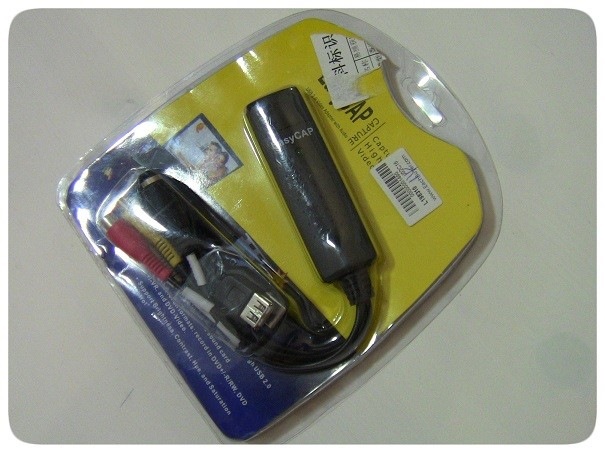
Инструкция и Установочный диск на английском языке. Удлинитель тонкий и не внушающий доверия. Судя по отзывам форумчан, использовать его крайне не рекомендовано.
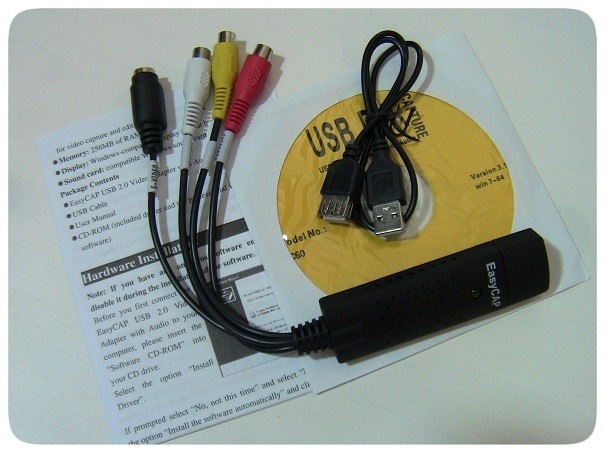
Вышеуказанная комплектация полностью соответствует информации на сайте продавца.
Установка драйвера и ПО Для корректной работы устройства следует первым делом установить драйвера. Для этого нам потребуется установочный диск (в комплекте). Перед тем как вставить CD в дисковод, не забудьте переписать с его лицевой стороны лицензионный ключ для ПО. Он Вам понадобится при активации предлагаемой программы — Ulead VideoStudio SE DVD. Опытные пользователи могут установить всё программное обеспечение вручную по алгоритму: Меню ПУСК => Мой Компьютер => Свойства Дальше проваливаемся в Диспетчер Устройств => Звуковые, видео и игровые устройства. Если при подключении EasyCAP в списке данных устройств появляется неопознанный девайс — устанавливайте на него дрова с диска. После установки необходимых драйверов, всё станет красиво).
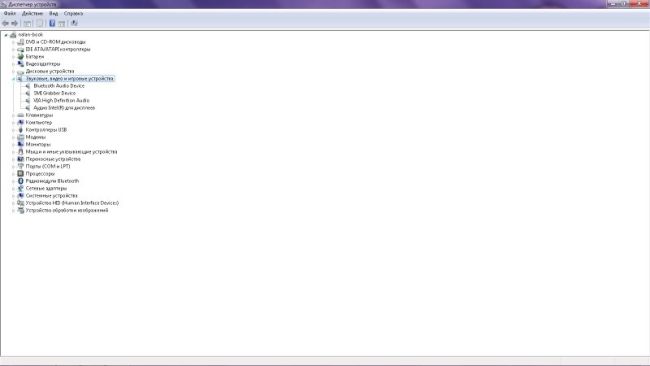
Для ламеров существует альтернативный способ установки — Волшебный Autorun.
Вставляем диск=>Выбираем Autorun.exe. Далее в меню выбираем Drivers Installation… и со всем соглашаемся. Результат будет неизменно успешным! Теперь всё готово для работы с устройством без нервотрёпки.
Подключение Для начала работы с EasyCAP достаточно подключить его к USB.
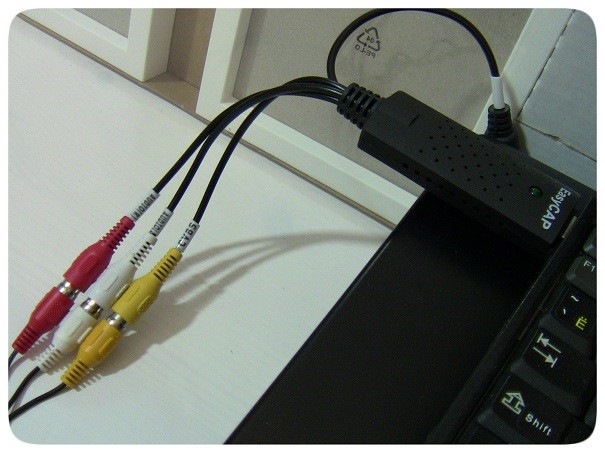
В подтверждение готовности загорится диод зелёного цвета. Во избежание нестабильности в работе и исключения танцев с бубнами, лучше сразу использовать выделенный USB-порт. Следующий этап — подключаем тюльпаны источника сигнала (видеомагнитофон, камера) к САБЖУ. Другой конец проводов, соответственно к разъемам OUT на магнитофоне или видеокамере.
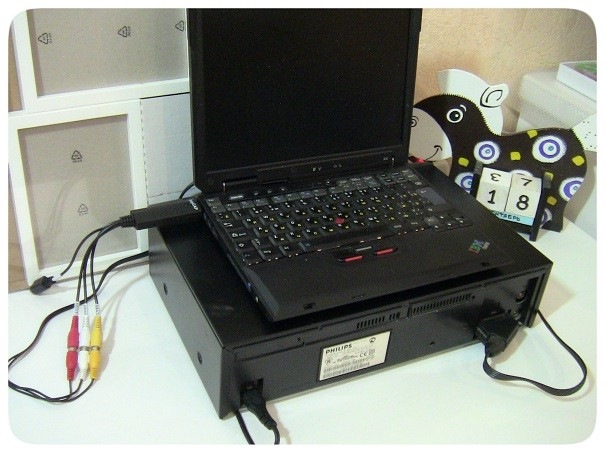
Для данного подключения, скорее всего, понадобятся дополнительные кабели. Когда всё подсоединено и установлено переходим собственно к оцифровке.
Оцифровка Когда установлены драйвера, подключен EasyCAP и источник сигнала можно начинать таинство конвертации. Для этих целей Производитель предлагает Ulead VideoStudio SE DVD. Программа неплохая, имеет множество надстроек и предлагает широкий функционал. Мне же она показалась очень громоздкой для моих потребностей. Но это дело вкуса, как говорится.
Я лично сделал свой выбор в пользу простенькой программы Honestech VHS to DVD. После загрузки данной софтины, Вам будет предложено несколько вариантов использования. Для целей конвертации VHS в цифру подходит вкладка «Расширенный режим видеозаписи».
В данном меню мы заходим во вкладку «Видеоустройство» и выбираем SMI Grabber Device.
Из вариантов типа записи можно выбрать NFSC или PAL, а также выбрать формат картинки 4:3 или 16:9. К слову, при выборе NFSC картинка намертво «залипает» и в диалоговом окне отсутствует изображение с источника. Посему всё видео цифровал в PAL. Папку для сохранения оцифрованных роликов также можно установить по своему усмотрению. После всех манипуляций, осталось лишь нажать «PLAY» на магнитофоне и красную кнопку записи в меню программы. Оцифровка происходит в режиме реального времени, то есть вы можете видеть на дисплее ход записи. Остановить оцифровку можно в любое время нажав на иконку «СТОП». Независимо от дальнейших действий в программе, после остановки оцифровки ролик автоматически сохраниться в указанной Вами папке.
Для последующей обработки роликов можно перейти во вкладку «Монтаж», а для записи на диск фильма, открываем «Прожиг»… но это уже совсем другая история))) Пожалуй всё. Обзор простой, как и сама процедура.
Небольшое превью оцифровки на скорую руку:
Видео получилось с такими характеристиками. Качество посредственное, но с учетом первоисточника — сойдёт.
ПЛЮСЫ + Простота в использовании + Бесплатное и доступное ПО + Компактность + Экономия времени и денег на оцифровке (+) Море позитива при просмотре древних записей (+) Наконец-то можно выбросить видеомагнитофон)
МИНУСЫ — На борту громоздкая программа для работы с видео. Решение найдено. — Цена. Есть варианты дешевле.
Результатом использования данного прибора я абсолютно доволен. В настоящий момент идет активная перегонка всех видеокассет семейного архива. Это стало хорошим поводом еще раз их пересмотреть в семейном кругу. По мере распространения информации, в очереди за устройством уже выстроились родители, сосед и коллеги по работе))) К покупке смело рекомендую.
Что можно сделать из старых видеокассет
Думаете, что сделать из старых видеокассет? Опишем несколько идейных способов:
Подставка для цветов
Необыкновенная подставка для цветов получится если примерно использовать 15 штук. Склеиваем специальным клеем в виде лестницы. Накладываем одну на другую боковым длинным ребром. Можно соединить по форме квадратов или прямоугольников. Для большей оригинальности используйте фантазию. Далее полученное новое изделие обклейте липкой бумагой или подходящими обоями.
Пенал для гаек
Вскрываем и вынимаем внутренности. Пустоту заполняем гайками. Рекомендуем использовать несколько штук соединённых вместе, для того чтобы получилось двойное дно.
Важно! Не перепутайте верх с низом, а то пенал для гаек получится вверх тормашками.
Светильник
Соединяем видеокассеты квадратом, узкими сторонами. Наверх кладём одну и на низ. Из дырочек будет просачиваться свет. Красивый светильник поставьте на подоконник или столик.
Декорация столешницы
Широкой стороной по порядку выкладываем видеокассеты до нужного размера. Затем соединяем рёбрами между собой. Для крепости оберните скотчем. Верх столешницы обделайте так: прикрепите ДВП лист, покрасьте.
Внимание! Для покрытия используйте прочный материал.
Шторы из плёнки
Вынимаем аккуратно плёнки из коробочек. Затем для завитушек наматываем на простой карандаш. Недолго держим и распускаем. Так делаем до нужного количества. Клеим или пришиваем к широкой ленте. С обратной стороны прикрепляем колечки. Оригинальные шторы готовы.
Сумка из плёнки
Сматываем в клубок. Далее начинаем вязать вместо специальных ниток. Понадобится крючок или спицы. В зависимости от выбранного узора. Полезная вещица сумка всегда в хозяйстве пригодится.
Открываем коробку, вставляем механизм. Отверстия используем как крепёж для стрелок. Украсить можете как угодно, на что хватит фантазии.
Журнальный столик
Понадобится около 50 штук. Собираем прямоугольником верхнюю крышку для столика. Скрепляем между собой. Далее в виде двух отдельных стенок одна на другую пирамидой собираем боковины. А вот на ножки ставим на самое маленькое ребро, только боком. Соединяем все детали крепежом. Если нет под рукой, то используйте клей БФ.
Внимание! Жидкие гвозди не подойдут, потому что со временем теряется прочность. Внизу можно сделать полочку.
Полка
Собираем наподобие ящика без боковушек передней и задней части. Отверстия используем для надевания крючков.
Скрепляем между собой видеокассеты так, чтобы получился прямоугольный ящик. Крышку делаем прямую. Для прочности прикручиваем кусок ДВП. Красим подходящей краской. Внутрь вставляем разборные листы фанеры.
Горшок для цветка
Из десятка получится прикольный цветочный горшок. В форме квадрата. По две кассеты на каждую сторону включая низ. Вовнутрь вставляем непромокаемый материал. А нижние отверстия оставляем не закрытыми для вытекания остаточной воды после поливки цветков.
Браслет из плёнки
Берём плёнку и сплетаем косичками или колоском наизнанку. Соединяем концы с двух сторон. Или можно взять металлический круг и обернуть вокруг.
Корпус для жёсткого диска
Разбираем оставляем только корпус. Вставляем жёсткий диск по размеру. Если не подходит, то разбираем и подгоняем.
Важно! Верх требуется перебрать и проверить работу соединительных защёлок.
Скворечник
Делаем домик из десятка штук. Ещё две пускаем для усиления прочности крыши в виде треугольника. Оставляем отверстие с одной стороны, остальные заделываем или затыкаем. Вешаем на любое подходящее место. Преимущества такого скворечника в том, что птицы охотно селятся в такие домики и легко прячутся от хищников.
Поделки из плёнки
Коврик в ванную. Сматываем в клубочек и вяжем как круглую по форме салфетку. Единственное, если соединить вместе четыре полоски, то связать вручную будет интереснее. Коврик в ванную готов.
Справка! Стирать только вручную, для машинной стирки не подходит.
Брелок. Сплетаем как капельницу в детстве. Применяйте любые методы вязки. Для прочности укрепите шнурок.
Как оцифровать видеокассету: пошаговая инструкция
С видеокассетами всё понятно: придётся работать с тем, что есть. Устройством воспроизведения может выступать любая техника, способная проиграть кассету нужного формата. Чаще всего это VHS‑видеоплеер, реже — видеокамера.
Немного сложнее с устройством захвата. По сути, подойдёт любая железка, которая добавляет видеовход компьютеру: разъём на видеокарте (есть только в очень старых моделях), специализированная плата захвата или ТВ‑тюнер с интерфейсами PCI, а также USB‑адаптер для видеозахвата. Проще и доступнее всего последний вариант. Такой адаптер можно купить на AliExpress или в местных магазинах.
Наконец, понадобятся кабели, чтобы соединить все эти устройства с ПК. Ну и сам компьютер с парой программ для захвата и обработки видео.
2. Определите тип кассеты
Несмотря на использование магнитных лент в качестве носителя, не все видеокассеты одинаковы. Их различия кроются не только в размерах и формате, но и в типе записи. Все кассеты можно разделить на две категории, которые кардинально различаются между собой: цифровые и аналоговые.
Первые гораздо прогрессивнее, и процесс переноса контента с них больше напоминает копирование файлов. Со вторыми придётся повозиться, чтобы преобразовать аналоговый сигнал в цифровой видеопоток. К цифровым относятся кассеты Digital8 и miniDV. К аналоговым — кассеты VHS, VHS‑C, Video8, Hi8.
- VHS — самый распространённый формат, для многих отождествляется с самим понятием «видеокассета». Камеры подобного формата существовали, но были редким явлением. Поэтому на таких носителях обычно продавались фильмы и хранилось домашнее видео, переписанное с камер.
- VHS‑C — те же VHS‑кассеты, но уменьшенного размера, которые использовались в переносных камерах. За счёт совпадения ширины ленты их можно было воспроизводить в обычных VHS‑плеерах через специальный адаптер.
- Video8 — аналоговые видеокассеты с 8‑миллиметровой лентой для бытовых камер. Отличались большей компактностью и превосходили VHS по качеству видео и звука.
- Hi8 — улучшенная версия предыдущего формата, позволявшая добиться повышения чёткости для более качественной записи.
- Digital8 — полностью цифровой формат с записью на обычные кассеты Hi8. Требовал увеличения скорости ленты, из‑за чего на видеокассету помещалось меньше контента.
- miniDV — более современный цифровой формат, применявшийся в бытовых и профессиональных камерах. Обеспечивал максимально возможное среди видеокассет качество.
3. Найдите оригиналы записей
Довольно очевидный совет, но многие не понимают его важности. В отличие от цифровых носителей, качество на аналоговых значительно ухудшается с каждой копией. Поэтому в ваших интересах использовать оригинал или первую копию записи.
В идеале — кассету с камеры. Если такой нет, то желательно отыскать наилучшую копию. Например, если у вас есть дубликат видеозаписи семейного праздника, которую для вас сделал родственник, то для оцифровки лучше попросить кассету у него. Ваш экземпляр, скорее всего, записан с его копии и будет уступать по качеству.
При наличии кассет с камер и перезаписанных с них VHS тоже лучше заморочиться и найти камеру, чтобы делать оцифровку прямо с неё. К цифровым кассетам Digital8 и miniDV вышесказанное не относится. Кроме того, зачастую они и являются оригиналами.
4. Подготовьте устройство воспроизведения
Большинство из тех, кто сталкивается с оцифровкой, ошибочно полагают, что в наше время качество записи легко улучшить на компьютере с помощью фильтров и различных настроек. К сожалению, это не так. Убрать шумы и помехи действительно можно, но для приемлемого результата нужно выполнять всё это вручную и для отдельных фрагментов видео. Кнопки «Сделать красиво» нет и быть не может.
Больше всего на качество видео влияет устройство воспроизведения, а не плата захвата или ПО, как можно подумать. Ведь какой сигнал будет подан в компьютер, таким он и сохранится. Именно поэтому важно использовать хороший видеоплеер с четырьмя или шестью головками, а для компактных кассет — видеокамеру. Причем желательно ту, на которой производилась запись.
Если устройство неисправно или есть сомнения в его качестве, лучше не рисковать и поискать замену у знакомых или на сайтах объявлений. Благо старая техника сейчас мало кому интересна и стоит копейки.
5. Очистите видеоголовки
Видеоголовки, которые считывают сигнал с магнитной ленты кассеты, со временем загрязняются, что приводит к появлению шумов и ухудшению качества воспроизведения, а соответственно, и записи. Перед началом оцифровки, а также после обработки 10–15 кассет следует обязательно очищать их головки.
Процедура эта несложная и по силам любому более‑менее технически подкованному человеку. Подробный процесс можно найти на YouTube, мы же приведём краткий алгоритм действий.
Чёрная щель на блестящем барабане и есть одна из тех самых головок. Фото: Артём Козориз / Лайфхакер
Отключив видеоплеер от сети, снимите верхнюю крышку. Обычно она крепится на двух‑трёх винтах сзади. Если внутри очень много пыли — уберите её с помощью пылесоса, но действуйте аккуратно, чтобы не повредить детали и механизмы.
Затем сложите чистый лист офисной бумаги в несколько раз, смочите его в изопропиловом спирте. Протрите им барабан с видеоголовками (не прикасайтесь к ним руками), а также звуковую и стирающую головки, резиновый ролик и пластиковые втулки.
Это же касается и видеокамер. Внутри у них точно такой же механизм, только в миниатюре. Чтобы добраться к видеоголовке, откройте отсек кассеты и извлеките её, а затем отключите питание или снимите аккумулятор.
Видеокамера. Фото: Артём Козориз / Лайфхакер
Использовать бумагу для очистки не получится из‑за стеснённого пространства, поэтому придётся применить ватные палочки. При сильном нажиме они оставляют ворс, так что действуйте осторожнее.
6. Определитесь с типом подключения
VHS, VHS‑C, Video8, Hi8
Скорее всего, особого выбора не будет и вам придётся иметь дело с композитным выходом на плеере или камере. Он называется RCA, но в обиходе больше известен как «тюльпан», или «колокольчик». В некоторых моделях встречается разъём SCART, который нужно будет подключать к устройству захвата через переходник SCART → RCA.
В дорогих видеоплеерах иногда также есть выход S‑Video, который отличается более высоким качеством изображения за счёт раздельной передачи сигналов яркости и цветности. По возможности стоит предпочесть его для наилучшего результата.
Digital8, miniDV
В цифровых камерах с кассетами данных форматов также присутствуют композитные видеовыходы (RCA) для подключения к ТВ и видеотехнике. Однако для получения максимально возможного качества оцифровки лучше использовать не их, а USB или FireWire (также известен как IEEE 1394 и i.LINK). Последние сразу передают цифровой видеопоток без преобразования, которое влечёт появление шумов и искажения.
7. Подключите оборудование
VHS, VHS‑C, Video8, Hi8
Ничего сложного, нужно просто составить цепочку: устройство воспроизведения → устройство захвата → компьютер. Для этого подключите к выходам (OUT) видеоплеера или камеры кабели S‑Video либо RCA и соедините их со входами (IN) на адаптере, плате захвата или ТВ‑тюнере.
Если используете карту захвата USB — вставьте её в порт компьютера. Также не забудьте подключить видеоплеер к сети, а камеру — к адаптеру питания.
Digital8, miniDV
С цифровыми источниками всё ещё проще. Достаточно соединить камеру с компьютером посредством кабеля USB или FireWire (IEEE 1394, i.LINK). Проблемы могут возникнуть разве что с последним: этот интерфейс уже устарел и недоступен на современных ПК — в таком случае для подключения придётся воспользоваться каким‑нибудь переходником.
8. Установите драйверы и ПО
Первым делом нужно установить драйверы для устройства захвата, которые обычно поставляются в комплекте. Если их нет или они находятся на DVD‑диске, который невозможно прочитать из‑за отсутствия привода, скачайте драйверы с сайта производителя. Иногда нужные элементы уже входят в состав ОС и их установка не требуется — адаптер начинает работать сразу после подключения.
EasyCap автоматически распознаётся Windows 10 и не требует настройки. Фото: Артём Козориз / Лайфхакер
Кроме того, необходимы программы для захвата видео. Зачастую они тоже входят в комплект. Вообще, такого рода ПО очень много и оно различается в зависимости от типа источника видео. По сути, можно использовать любое приложение с поддержкой захвата видеопотока, включая стандартные программы Windows, видеоредакторы вроде Adobe Premier, Vegas Pro, а также утилиты для записи экрана и стримов.
Вот самые популярные решения для разных платформ:
- «Камера» в Windows 10, QuickTime в macOS — встроенные приложения с минимумом настроек и простым взаимодействием. — специализированная программа для сохранения аналоговых записей со множеством настроек. — удобная утилита для цифровых DV‑камер, которая сохраняет видео не монолитным куском, а отдельными сценами так, как они были сняты.
9. Подготовьтесь к захвату
Записанное видео будет иметь довольно внушительный объём. В зависимости от настроек 1 час занимает до 14 ГБ. Лучше заранее освободить место на диске, чтобы процесс захвата не прервался из‑за его недостатка.
Установите кассету в видеоплеер или камеру. Если оцифровываете VHS‑C — используйте адаптер для установки маленькой кассеты внутрь большой. Перемотайте плёнку на начало с помощью пульта или кнопок на устройстве.
10. Выполните захват видео
Несколько общих рекомендаций. В некоторых приложениях есть опция разделения видео на фрагменты — используйте её, чтобы получить файлы приемлемого размера. При оцифровке большого объёма материалов желательно делать паузы каждые пару часов, чтобы плата видеозахвата остывала. Особенно это касается недорогих китайских адаптеров, которые сильно греются.
«Камера» Windows 10
Откройте приложение через поиск, кликните по значку шестерёнки в левом верхнем углу и установите максимальное разрешение видео. Запустите воспроизведение на видеоплеере или камере и нажмите кнопку записи в окне программы. По окончании ещё раз нажмите кнопку для остановки записи.
Видео появятся в приложении «Фото», а сами медиафайлы можно будет найти в системной папке «Изображения».
QuickTime Player
Запустите из папки «Программы» или через Spotlight, а затем перейдите в меню «Файл» → «Новая видеозапись» или просто нажмите Option + Command + N. Откройте выпадающее меню рядом с кнопкой записи и выберите устройство захвата в качестве камеры и микрофона. Включите видеоплеер или камеру. Нажмите кнопку записи в QuickTime, а по окончании ещё раз нажмите её и укажите место сохранения файла.
Если дальнейшая обработка видео не предполагается, то в настройках качества выбирайте «Высокое». Если же планируете редактировать запись — выбирайте «Максимальное» для сохранения без сжатия.
iuVCR
Откройте приложение и задайте место сохранения видео на вкладке «Файл». Убедитесь, что плата захвата выбрана в меню «Настройки устройства» на вкладке «Видео». Нажмите кнопку «Просмотр» для отображения превью.
Остальные настройки лучше оставить по умолчанию. Далее запустите воспроизведение на видеоплеере или камере и щёлкните кнопку Start record в окне программы. Ещё раз нажмите её по окончании записи.
ScenalyzerLive
Включите камеру и выберите её в выпадающем меню Settings. Укажите место сохранения, кликнув Explore вверху окна. С помощью кнопок управления запустите воспроизведение и нажмите кнопку Capture в нижней части окна.
Записанные видео можно оставить как есть, сохранив на диске или загрузив в облако. Если не устраивает размер файлов, их можно сжать при помощи одного из конвертеров. Если нужно отредактировать ролики или смонтировать из них фильм — воспользуйтесь бесплатными видеоредакторами.
Какой бы из вариантов вы ни выбрали для себя, обязательно сделайте резервные копии оцифрованных видео, чтобы не потерять их. Время не щадит ни видеокассеты, ни технику для работы с ними. Кто знает, получится ли в случае чего выполнить оцифровку ещё раз. Лучше не рисковать.
Что полезного можно извлечь из кассетного пишущего видеоплеера?
Были раньше платы, которые позволяли использовать кассетники как ленточные накопители. Погуглите.
Десять килограм припоя и рассыпуху, если любишь паять и оно достаточно старое. Что с ним ещё делать, даже ума не приложу. Как стриммер оно уже не актуально.
Записать на кассету оффтопик и повысить своё чсв как следствие понижения оффтопика.
Как стриммер оно уже не актуально.
Так никто и не говорит что это для практической пользы.
Осталось найти продавца.
Ну, разве что. ☺ В таком случае на нём можно будет хранить bitcoin кошелёк — враг не догодается!
Да там баксов 10 выйдет.
Насколько я понимаю, оно даже записывать не умеет.
Разве что электродвигатель. Ну и кучу рассыпухи.
Сам спояй. То, что умела делать эта карта, сейчас наверняка в пол-присеста на Arduino сделать можно.
PS: да и ISA уже днём с огнём не сыщешь.
Я как-то перегонял менкодером через тюнер фильмы.
Паять умею, но там ничего полезного нет, кроме мелочёвки по типу двигателя, ИК, блока питания и болтиков.
И мать с ISA слотом.
Упс. Тогда только паяльник.
Мать есть, но она живёт своей жизнь в пространстве между стенкой и антресолью))
Пересобрать в айПхон?)))
Для упса паяльника не хватит.
вытащи магнитные головки@сделай скимер
Нет, там только iPod. Три.
Всё бы прыщавым линупсоидам чего раскурочить. Лучше мне отдай.
Паяют вёдра, тазы. Тут разбираться в электронике нужно.
Винтики, гаечки в коробочку, пригодятся же. 😀
Лет 20 назад это было актуально.
Антенный выход есть? Тогда можно извлечь модулятор. Как его применять — это уже что буйная фантазия подскажет. Например, настроить на частоту какого-нибудь популярного канала, подключить антенну и вещать порнуху. Пока россвязьнадзор не приедет 🙂
Мощность генератора там настолько никакая, что даже через кабель идёт с небольшими помехами. Через арматурную бетонную стену точно не пробьёт.
Посмотреть тёплый ламповый плёночный прон.
Можно найти применение двигателю и блоку питания.
а если к антенне, которая на крышу ведёт? А там рядом другие антенны 🙂
ну или усилитель дополнительный добавить на выходе
А можно сохранить в рабочем состоянии, спрятать и лет через 200-300 потомки продадут его с аукциона за приличную сумму.
P.S. Помнится была у соседей 16 битная приставка. Так что запустив сканер частот в телевизоре и найдя нужную я смотрел как сосед рубится в какую-то игрушку.
Так что запустив сканер частот в телевизоре и найдя нужную я смотрел как сосед рубится в какую-то игрушку.
Со времен Синклер-Спектрум. Друг ездил по стране, обслуживал какие-то электроустановки. Подключить Спектрум к тогдашним телевизорам не так просто было, нужно было в телевизор лезть. Чтобы упростить задачу, подключаться к любому телевизору, куда бы не приехали, попросил меня сделать им модулятор. Модулятор получился не хилый, с примитивным фильтром. Короче, в общаге какой-то деревни, удаленной от телевышки, куда с трудом пробивался один канал, вся общага смотрела как они играют в игрушку, увидеть что-то другое вариантов не было.
можно не вещать же, а оцифровать свои залежи «ретро» и выложить в интернеты на радость всем
Как можно использовать видеомагнитофон, какое можно найти применение?
В комиссионке видаки продаются кучками, по 300 руб. за штуку, у самого завалялась пара. Какое применение им можно найти? По назначению или самое экзотическое.
К сожалению, видеомагнитофоны по прямому назначению на сегодняшний день использовать нет смысла. Это уже устаревший стандарт, это уже прошлый день и ничего с этим не поделать. Точно так же как и с обычными кассетными магнитофонами, или еще более старыми бобинными.
Единственное применение, которое я вижу — радиолюбительское. То есть разобрать по запчастям.
Наверняка там можно выдрать хороший блок питания (который стоит своих денег), различные резисторы, транзисторы, конденсаторы (кроме электролитических, ESR которых нужно проверять). А лентопротяжный механизм и всю остальную механику можно использовать в каких-нибудь поделках, правда надо придумать куда применить.
Корпус можно либо использовать в тех же радиолюбительских поделках (то есть корпус использовать для нового устройства), либо как донор для других проектов, либо если это металл — то как металлолом — сдать в пункт приема.
Я нашёл применение видеомагнитофонам (причём любым) по их прямому назначению.
Обычный видеомагнитофон может заменить цифровой рекордер или как их ещё называют многоканальный DVR-регистратор, применяемый для записи видео с цифровых видеокамер систем видеонаблюдения. Видеорегистраторы стоят дорого в среднем 20 000 рублей, а видеомагнитофоны валяются совершенно бесплатные в каждом доме на дальних полках. А если нет, то в комиссионках их продают кучками по 300 рублей за штуку.
К одному видеорегистратору можно подключить от 4 видеокамер (такой регистратор стоит 13 000 рублей) и чем больше каналов поддерживает регистратор, тем он дороже стоит. К одному видеомагнитофону можно подключить только одну камеру, но и стоит он 300 рублей. Выгода очевидна — 13000 рублей против 1200 рублей за 4 видеомагнитофона (ну или бесплатно, если завалялись дома).
Видеокамера подключается к видеомагнитофону всего двумя разъёмами типа “тюльпан”, видеомагнитофон запитывается от розетки, а камера от блока питания, размером с зарядник от мобильного телефона, продаётся в том же месте, где и сами видеокамеры.
Совет: видеомагнитофон лучше применять тот, который имеет сжатые форматы видезаписи LP и EP (не сжатый формат называется SP). При записи в формате LP на 5 часовую видеокассету умещается видео продолжительностью в 2 раза дольше, т.е. 10 часов, а при записи в формате super LP или EP — в 3 раза больше, т.е. 5*3=15 часов видеозаписи.
Таким образом мы видим, что новые гаджеты всегда стоили и будут стоить дорого, но им всегда можно найти замену.
Где же в быту, дома нам может пригодиться система видеонаблюдения? У меня висит одна видеокамера на балконе и направлена на мой автомобиль на парковке во дворе. Очень удобно выслеживать кто вам спускает колёса или использовать видео как доказательства участковому, как вас запирают на парковке. Ну или просто для охраны двора от дебоширов и хулиганов. Также можно использовать камеру с видеомагнитофоном в качестве видеозвонка (видеодомофона).
Но и не забываем о том, что видеомагнитофоны оборудованы таймером записи.
Можно видеомагнитофон использовать по прямому назначению — записи телепередач по таймеру. Например, вы хотите лечь спать, а по тв будет интересная передача или кино, включите запись по таймеру и ложитесь спать, чтобы с утра бодрым пойти на работу.
На фото представлена камера стоимостью 600 рублей со сменными объективами — от широкоформатного до узконапрвленного.


