


Изучаем вентиляторы. Что нужно знать для правильного выбора?

Практически в каждом компьютере используются вентиляторы. Будь это компактные, ноутбуки или стационарные решения. Мы же рассмотрим варианты для стационарных компьютеров по причине того, что в продаже доступен огромный выбор разных типов вентиляторов с разными характеристиками и ценами. Постараемся понять, за что производители повышают цены на вентиляторы. Казалось бы, мы просто создаём воздушный поток, откуда такая стоимость? Но нет, наличие разных подходов, технологий и, конечно же, имя бренда влияет на качество и стоимость конечного продукта. Почему мы не будем рассматривать компактные решения и ноутбуки? Стоит оговориться, что под компактными решениями имеется в виду компьютеры, которые построены на платформах ноутбуков, а не разные размеры стационарных решений. В компактных решениях и ноутбуках нам приходится находить аналоги текущих решений, возможно изготовленных уже не самим производителем, а отдельной фирмой в Китае, чтобы они подходили под текущие крепления и обладали схожими характеристиками. Возможности для «манёвра» у нас отсутствуют, поэтому рассматривать вентиляторы в таких решениях не имеет смысла. А теперь перейдём к основным характеристикам и особенностям вентиляторов.
Направление воздушного потока
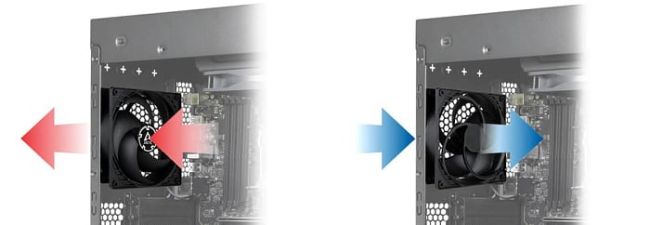
Направление воздушного потока на большинстве вентиляторов определяется достаточно просто. Воздух проходит через лицевую часть вентилятора и выходит через обратную.
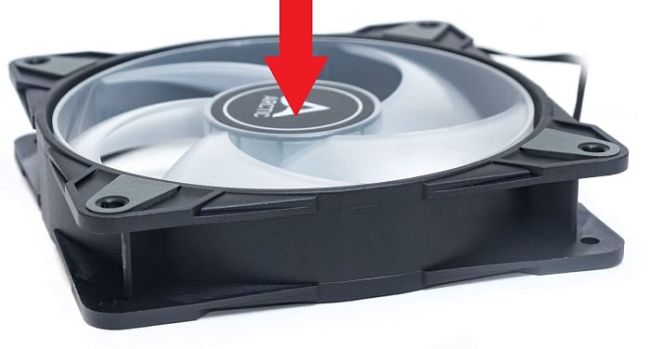
В некоторых случаях на лицевой стороне есть наклейка, если мы говорим о корпусных вентиляторах, а не о тех, которые используются в блоках питания. Если же наклейки нет, то можно зайти с другой стороны. На обратной стороне всегда есть элементы конструкции, которые держат сам вентилятор, на которой находится электроника и из которой выходит сам кабель. Если же обратить внимание на форму лопастей, то по ним видно, что они выпуклые, а обратная сторона — вогнутая. Также на обратной стороне практически всегда есть модель, потребляемый ток и напряжения вентилятора.
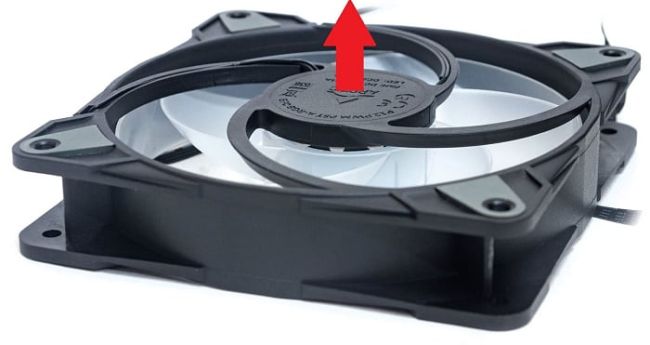
Таким способом можно определить направление потока воздуха. Если же смотреть — это не наш путь, то достаточно включить вентилятор, держась за безопасные не вращающиеся части и на небольшом расстоянии расположить свою ладонь руки. Если поток ощущается, то это и будет направление, куда дует вентилятор. Данный параметр важный, потому что расположение вентилятора влияет на направление воздушных потоков и качество охлаждение внутри корпуса в той или иной конфигурации. Более подробно можно ознакомиться с видео ниже.
Основные характеристики
Revolutions Per Minute или количество оборотов в минуту — одна из основных характеристик, которая обозначает то, как переводится. Чем больше количество оборотов, тем быстрее вентилятор вращается. Характеристика несомненно важная, она может влиять как на создаваемый шум от звука движения воздуха или мотора (в зависимости от его качества), так и на производительность вентилятора (не всегда), а именно количество воздуха, который вентилятор может пропустить через себя.
Cubic Feet per Minute или кубические футы в минуту — объём воздуха, который пропускает через себя вентилятор в единицу времени (минуту). Чем выше этот параметр, тем больший объём проходит через вентилятор, что даёт нам большую производительность. Если количество оборотов в минуту мы можем увидеть в различных мониторингах в системе или с помощью BIOS, то объём — нет, поэтому нам приходится доверять тем цифрам, которые даёт производитель. Конечно, замерить можно, но нужно ли в домашних условиях оборудование, измеряющее расход воздуха? Каждый решит для себя сам. Мы же, используя сухие цифры и некоторые обзоры, можем судить о производительность вентиляторов. У большинства вентиляторов CFM указывается на максимальной скорости вентиляторов и, к сожалению, на разном количестве оборотов в минуту (RPM) значение может быть разным и зачастую нелинейным. Если стоит выбор между несколькими вентиляторами с одинаковой скоростью вращения, то необходимо отдавать предпочтение тому, у которого CFM выше остальных.
 Читайте также:

Размер вентилятора
Размер вентилятора — это ещё один важный параметр при подборе вентилятора. Больший по размерам вентилятор не всегда производительнее того, который меньше, но о чём можно говорить точно, так это то, что при меньших оборотах в минуту большие вентиляторы пропустят через себя больший или равный объём воздуха и будет иметь меньшее количество шума. Вы можете обратить внимание на это сами, просто сравнив характеристики CFM для разных размеров. Это всё хорошо, но что же о самих размерах? Размеры вентиляторов бывают как стандартные 120, 140, 200 мм, так и менее 135, 138 мм и др. В последнем случае подобрать что-то в замен штатных будет целым приключением. Так, с использованием изображения ниже вы можете определить, как измеряется размер вентилятора. Его размер берётся по центрам отверстий. Большинство вентиляторов симметрично по размерам, или иначе говоря это — квадрат, в который вписан круг с диаметром 120 мм (в нашем случае на изображении).

Кроме стандартного размера вентилятора есть и ещё один, а именно толщина вентилятора. Стандартная толщина вентилятора составляет 25 мм, но также есть решения с меньшей величиной, например, 15 мм или больше 30 мм. Стандартные используются в большинстве случаев и корпусах. Вентиляторы с меньшей толщиной могут пригодиться в небольших корпусах или в стеснённых пространствах. 30 мм и больше — такие вентиляторы обычно используются в серверных решениях, при этом количество оборотов в минуту в них зачастую значительно выше. Это всё хорошо, но на что влияет толщина вентилятора? Если с шириной вентилятора нам уже всё понятно, то с толщиной всё примерно также. Чем тоньше вентилятор, тем меньший объём воздуха он может пропустить через себя. Ниже вы можете увидеть вентилятор толщиной 15 мм.
А на следующем изображении — стандартный, толщиной 25 мм. У меньшего вентилятора большее количество лопастей и они имеют меньшую толщину, в отличии от стандартного, потому что уменьшить потери проходящего воздуха мы можем только изменение профиля самих лопастей и количеством оборотов в минуту. Так у стандартной версии 1800 RPM, в то время как у тонкой — 2100 RPM. Даже с учётом всех изменений более тонкая версия прокачивает меньше воздуха, зато её можно установить в небольшие пространства для дополнительного продува того или иного элемента в корпусе.
Тип лопастей
Лопасти у разных производителей имеют разную форму, насечки и прочие элементы. В первую очередь это служит для получения двух основных результатов — хорошего воздушного потока или высокого статического давления. В первом случае вентиляторы оптимизированы для работы как корпусные, а вторые — для продувания различных радиаторов систем охлаждения или же корпуса с плотными фильтрами.
/>
Как вы можете заметить, лопасти у трёх разных вентиляторов различаются не только по цвету.
Воздушное давление
Как мы уже говорили выше, вентиляторы по воздушному давлению делятся на два основных вида: ориентированный на воздушный поток и на высокое статическое давление. На изображении ниже с использованием стрелок показано как работают оба вида вентиляторов. Слева изображён вентилятор с высоким статическим давлением. Он ориентирован на создание плотного воздушного потока в центральной части вентилятора. В то время как обычный вентилятор создаёт воздушный поток, который расходится во все стороны.
Вентиляторы с высоким статически давлением обычно применяются в том случае, когда необходимо преодолеть некоторое сопротивление после вентилятора. Такими сопротивлениями могут быть всевозможные фильтры, устанавливаемые в корпуса, плотные металлические сетки или ребра радиаторов водяного охлаждения (в зависимости от их плотности). Ниже представлена форма лопастей у вентилятора с высоким статическим давлением.
-
Читайте также:

Вентилятор, ориентированный на воздушный поток в большинстве случае устанавливается в корпусе на вдув или выдув для более эффективного охлаждения всех элементов компьютера. Поток таких вентилятор не сосредоточен только в центре. Кроме этого такого рода вентиляторы ставят в блоках питания. Кроме этого стоит отметить, что у вентилятора выше лопасти более закручены и имеют меньше свободного пространства между собой, чем у представленного ниже.
Типы подшипников
В вентиляторах используются разные виды подшипников. Сам тип влияет как на долговечность вентилятора, так и на создаваемый им шум. Так, вентиляторы на втулке могут иметь меньший ресурс, но издавать меньший шум, чем те, в которых применяются шарикоподшипники. Рассмотрим каждый тип подшипника.
Подшипник скольжения
Конструкции вентиляторов с подшипниками скольжения недороги, прочны и просты, что привело к их широкому использованию в большинстве вентиляторов. Прочная конструкция гарантирует, что они могут работать во многих сложных условиях, а их простота означает, что они менее подвержены неисправностям. Еще одним преимуществом конструкции вентиляторов с подшипниками скольжения является то, что они создают меньше шума при работе, что позволяет широко использовать их в тихих местах, таких как офисы.
Центральный вал вентилятора с подшипниками скольжения заключён в кожух, напоминающий втулку, с маслом для смазки, облегчающим вращение. Втулка обеспечивает защиту вала и удержание ротора в правильном положении, сохраняя зазор между ротором и статором. Гидродинамический подшипник скольжения — подшипник, у которого также присутствует герметичная полость со смазкой.
Полиоксиметиленовый подшипник скольжения — подшипник, на вал которого находится полиоксиметилен для увеличения коэффициента скольжения. Подшипник скольжения с винтовой нарезкой на втулке, которая позволяет удерживать смазку на своей поверхности за счёт своей конструкции.
Подшипник скольжения с магнитным центрированием, в котором зазор достигается за счёт магнитных полей, что приводит к эффекту магнитной левитации.
Шарикоподшипник (подшипник качения)
Конструкции вентиляторов на шарикоподшипниках предназначены для устранения некоторых недостатков вентиляторов с подшипниками скольжения. Как правило, они менее подвержены износу и могут работать в любом положении и при более высоких температурах. Однако вентиляторы на шарикоподшипниках более сложны и дороги, чем конструкции с подшипниками скольжения, а также менее прочны. В результате удары могут сильно повлиять на общую производительность вентилятора на шарикоподшипниках. Они также создают больше шума при своей работе.
В конструкции вентиляторов на шарикоподшипниках используется кольцо из шариков вокруг вала для решения проблем неравномерного износа и биения ротора. Большинство конструкций двигателей вентиляторов имеют два подшипника, один перед другим, и эти подшипники обычно разделены пружинами. Подшипники обеспечивают меньшее трение по сравнению с втулками, а пружины могут помочь при любом наклоне вентилятора, который может вызвать разбалансировку ротора. Если пружины расположены вокруг вала по всей длине, устройство можно использовать под любым углом без износа и трения, что делает конструкцию более надёжной.
Среди подшипников качения есть на двух подшипниках с меньшей величиной вибрации, а также гидродинамический подшипник качения, в котором полость заполнена смазкой и герметична, что способствует снижения шума и повышению надежности.
- Читайте также:
Создаваемый шум
Вентиляторы, как бы нам не хотелось, но издают шум. Другой вопрос, какой уровень шума лично для нас считается оптимальным? Достаточно воспользоваться изображением ниже.
Конечно, уровень шума индивидуален, кто-то слышит очень хорошо каждый шорох, а кто-то — нет. Вентиляторы сами по себе издают шум движения воздуха на высоких оборотах. Кроме шума воздуха может слышаться звук мотора или шарикоподшипника. Некоторые вентиляторы при изменении вращения издают неприятный звук, а есть те, которые только на определенных оборотах, такие можно просто ограничить по количеству оборотов в минуту на комфортном для нас уровне. В любом случае уровень шума вы можете оценить исходя из характеристик на каждый вентилятор, если указано и посмотреть тот или иной обзор в текстовом виде или в видеоформате.
Типы подключений вентиляторов и регулировка оборотов
Самый простой тип вентиляторов с подключением 12 В (обычно) и земли (чёрный контакт). Обычно применяется в серверных решениях, регулировка оборотов отсутствует, мы получаем сразу все обороты, которые заложены производителем.
3-pin и 4-pin
3-pin и 4-pin вентиляторы объединим в одну группу. Разница заключается только в одном контакте. Первый контакт — земля, второй — 12 В, третий — количество оборотов в минуту RPM, а четвёртый в случае с 4-pin — это PWM (ШИМ) регулировка.
Широ́тно-и́мпульсная модуля́ция (ШИМ, англ. pulse-width modulation (PWM)) — процесс управления мощностью методом пульсирующего включения и выключения потребителя энергии.
Разъёмы взаимозаменяемы и могут использоваться в материнских платах с управлением посредством PWM, так и в платах, которые управляют только напряжением. Изображение ниже показывает все нюансы работы в виде таблицы, где при пересечении строки и столбца можно увидеть как будет работать вентилятор и какие функции будут работать в том или ином разъёме материнской платы.
Таким образом у 3-pin разъёма при установке в 4-pin не будет управления PWM и это логично, ведь лишнему контакту невозможно взяться из ниоткуда. В свою очередь 4-pin разъём при установке в 3-pin также будет работать, но без возможности управлением PWM по причине того, что в материнской плате это может быть не предусмотрено. Кроме этого могут быть различного рода механические помехи или неестественный шум (всё индивидуально).
Molex
В вентиляторах с разъёмом Molex также как с вариантом 2-pin отсутствует регулировка и просмотр количества оборотов. Кроме этого, они вращаются на максимальной скорости. Однако, если у вас есть под рукой небольшая отвёртка и знание дела, то вы можете механическим путём, изменяя положения пинов на разъёме, регулировать подаваемое напряжение на вентилятор и тем самым уменьшить его скорость вращения. Так, подключения к первым двум контактам нам даст 12 В. Переключение первого контакта на последний даст 5 В. Если же из первых двух контактов мы переключим второй контакт с земли на 5 В, то получим напряжение на вентиляторе, равное 7 В.
Также существуют вентиляторы с встроенными разветвителями для подключения последовательно нескольких вентиляторов, однако стоит не забывать про потребляемый ток — об этом поговорим немного ниже.
-
Читайте также:

Другие разъёмы
Существуют также 6-pin разъёмы, в которых есть регулируемая подсветка. Поставляются либо с контроллером, либо с переходниками. Обращайте внимание на прилагаемую инструкцию.
USB 2.0 (9-pin) разъем для подключения к «внутреннему» USB на материнской плате. Такие вентиляторы также могут поставляться с дополнительным контроллером. Также обращайте внимание на прилагаемую инструкцию.
Потребляемый ток
Вентиляторы, как и любой другой компонент в компьютере, потребляет определённый ток. Так, на изображении ниже на наклейке слева по центру вы можете увидеть 0.45 А (Ампер), что означает, что вентилятор в пике потребляет указанное количество тока. Много это или мало? Обычно бывает меньше. Производители материнских плат сейчас идут на увеличение выдаваемого тока на разъёмах материнских плат. Если раньше это был стандарт 1 А, то теперь можно встретить 2 А, 3 А. Что это значит для нас? При использовании 1 вентилятора задумываться о превышении тока на разъёме материнской платы не стоит. Можно даже не смотреть на цифры тока на вентиляторе.
Однако мы можем спокойно подключить в один разъём несколько вентиляторов. Для этого используются либо разветвители.
Либо некоторые производители сами делают специальное ответвление, тем самым мы имеем возможность подключить последовательно несколько вентиляторов.
А вот теперь нам пригодится знание потребляемого тока на вентиляторах. Считается всё достаточно просто. Берём значение тока, которое материнская плата может обеспечить на разъёме и вычисляем количество нужных нам вентиляторов. Так, например, в нашем случае, при потреблении 0.45 А и ограничением материнской платы 1 А мы разделим 1 А на 0.45 А и получим 2.22(2) вентилятора. Для собственной страховки и с целью отсутствия перегрузки порта на материнской плате при любой скорости вращения мы округлим в меньшую сторону. Тем самым мы можем подключить только 2 вентилятора. Аналогично рассчитаем для 2 А: 2/0.45=4 и 3 А: 3/0.45 = 6 вентиляторов. При таком подключении желательно использовать вентиляторы с похожими характеристиками по количеству оборотов в минуту RPM, чтобы не получилось так, что один вентилятор крутится быстрее и создаёт больше шума, чем остальные подключенные в один разъём.
RGB или подсветка вентиляторов
Кто не любит RGB? Много людей… но для тех, кто любит цветовую дискотеку, вероятно, нужны вентиляторы RGB. Большинство вентиляторов RGB поставляются с двумя разъемами: один для питания, а другой для адресации RGB. Можно подключить оба в соответствующие разъёмы на материнской плате.
Конечно, существует множество вентиляторов с неуправляемой цветной подсветкой, а версии с PWM могут управляться любым базовым внутренним контроллером вентилятора. В таких версиях подсветка либо постоянно, либо меняется в зависимости от скорости оборотов, либо становится ярче или тусклее при изменении RPM. Кроме этого подсветка может быть исполнена в виде ленты или отдельными светодиодами, каждому на свой вкус.
/>
Выбор вентилятора под задачу
В целом мы рассмотрели всё, что нужно знать по вентиляторам, остаётся только один вопрос: так, а какой вентилятор взять? Опираемся на определённую задачу. Например, у нас есть радиатор и мы хотим подсветку под общий стиль системы, тогда необходимо присмотреться к вариантам с высоким статическим давлением и подсветкой с адресным RGB, чтобы мы могли выставить изменение цветов или постоянный определённый цвет. Кроме этого необходимо будет рассмотреть производительность вентилятора, его шум и размеры. Учтите, что каждая дополнительная опция в вентиляторе добавляет к его стоимости. За тихие и долговечные вентиляторы с хорошей производительностью и подсветкой придётся хорошо так заплатить.
Как мы с вами убедились, подобрать вентилятор — не самая сложная вещь, всегда рассматривайте доступные варианты в контексте ваших потребностей и финансовой возможности. Выбор на рынке достаточно большой, будь то вентилятор с отличной производительностью, красивой подсветкой или же обычный вентилятор, который обеспечит поток воздуха в корпусе без лишних дополнительных опций. В конечном итоге решение остаётся за вами.
Сколько энергии потребляет вентилятор для компьютера?
Сутками работает. Много ли за месяц “набегает” на счётчике?
Никуда не заглядывая, отвечу своё собственное мнение. Полагаю, что потребляет много в ноутбуке, в сравнению с общим потреблением энергии этим устройством. Потому, что вертится постоянно и перегревается необычайно. Я почистила самостоятельно ноут год назад. Пыли было много. До этого случалось вечером отключался через несколько минут, я много играла в мини- игры. А когда разговаривала по скайпу с человеком в России, Латвии (это они мне купили ноут, фактически — передали деньги, я купила у себя, точно такой, как у них!). И он говорит, что его ноут холодный в районе вентилятора, у меня был просто кипяток. Теперь я снизила планку. Игры на планшете только. Но вот по поводу ватт, в районе 10-15 наверняка есть. Но потребление полкиловатта в месяц не нарушит экономическую мощь никому. Утюг или фен в 100 раз больше возьмёт. Так что, в целом, невелико потребление электроэнергии вентилятором компьютера.
Сколько ватт потребляет кулер на компьютере?
Кулер в среднем потребляет как электрическая лампочка (около 40-60 Вт в час), аппарат с холодильником 80-100 Вт.
Сколько потребляет кулер в корпусе?
В зависимости от модели, кулеры потребляют в среднем от 0,5 до 1,2 кВт в сутки (15-35 в месяц), модели с холодильником — до 1,5 кВт за сутки (45 за месяц). Фактическое потребление энергии кулера зависит от того, для чего он используется (нагрев, охлаждение или все вместе) и насколько часто.
Какой мощности кулер?
Как узнать, подходит ли кулер процессору?Рассеиваемая мощность кулератип ПК45 — 65 Втдля мультимедийных65 — 80 Втдля игровых среднего класса80 — 120 Втдля игровых высокого классаБольше 120 Втмощные игровые, либо профессиональные ПК, также разогнанные процессоры•9 июл. 2022 г.
Сколько электроэнергии потребляет компьютер (ПК): в Вт/час и в рублях (или как сэкономить за электричество)
Решили собрать компьютер самостоятельно и сразу же покрылись потом от обилия деталей и непонятной информации? Что ж, давайте уясним кое-что важное. Перегреться от информации можете не только вы, но и детали вашего компьютера. Чтобы этого не произошло, важно знать как правильно выбрать вентилятор для корпуса пк и кулер для процессора. Разбираемся с «Эльдоблогом».
Как выбрать вентилятор для корпуса
Как выбрать кулер для компьютера
Итоги. Какой вентилятор для корпуса выбрать? Какой кулер для процессора выбрать?
Как можно «посчитать» сколько съедает кВт ПК
В сети есть спец. конфигураторы , в которые можно указать своё железо, и они рассчитают его энергопотребление. Разумеется, чтобы воспользоваться ими — вам для начала понадобиться запустить утилиту AIDA 64 (например) — она покажет вам все ваши «железки» (их наименование, модель).
https://www.dns-shop.ru/configurator/ (от DNS для сборки системного блока. Просто добавьте сюда аналогичное железо, что установлено в вашем «системнике» — AIDA в помощь!)
https://www.bequiet.com/ru/psucalculator (аналогичный сервис от be quiet!)
*
Небольшой пример см. ниже — суммарное энергопотребление комплектующих составляет 288 Вт.
Конфигуратор DNS подсчитал сколько Вт потребляет железо
Кстати, не забудьте, что помимо системного блока электроэнергию будут потреблять монитор, колонки, МФУ и пр. устройства. Обычно, по той же модели монитора (например) очень быстро можно найти его мощность (см. пример ниже). Разумеется, ее нужно прибавить к предыдущей цифре (в моем случае 288 Вт + 19 Вт = 307 Вт).
Потребление мощности при работе (характеристики монитора)
Если у вас достаточно старое «железо» и в конфигураторах нет ничего такого — можно оценить еще «грубее» (за это в меня полетят «камни») :
- с помощью утилиты CPU-Z узнать мощность ЦП (TDP), видеокарты;
- добавить к этому ∼50 Вт на мат. плату;
- до-плюсовать по 15-20 Вт на каждый жесткий диск в системе;
- не забыть про ОЗУ — еще около 15-20 Вт;
- кулер + вентиляторы — это еще на каждый по 10-15 Вт (очень усреднено; можно попробовать посмотреть на них воочию) ;
- мышь, клавиатура — еще по 5 Вт.
Max TDP 15W — 15 Вт
реклама
Во-первых, было объявлено тестирование воздушного потока, как с помощью перемещения вентиляторов, так и добавления новых. Be Quiet! Pure Base 500DX поставляется с тремя 140-мм вентиляторами Pure Wings 2, которые вращаются со скоростью 900 об/мин. К тесту были приготовлены 7 различных вариантов конфигурации вентиляторов, все из которых используют только лишь 140-мм вентиляторы, безо всяких 120-ток. Видимо, для чистоты эксперимента.
За передней сеткой у вышеназванного корпуса есть пылевой фильтр, закрывающий весь воздухозаборник. Сверху нет закрытой секции, знакомой многим пользователям Pure Base 500 (не DX), а только сетка-фильтр на магните. Спереди и сверху можно установить по 2 вентилятора 140 мм, сзади – еще один. Температура в комнате была 22°C. Тестовая конфигурация – на фото с диаграммами.
Далее, результаты стоковой конфигурации вентиляторов (по одному спереди, сверху и сзади) получились 74°C и 78°C для GPU и CPU соответственно. Сняв переднюю панель и даже сняв передний фильтр, эффект практически не изменился, по словам Дмитрия. Видеокарта не потеряла вообще ничего (!), а процессор потерял 1 градус. Поверим.
Пассивные кулеры
Пассивные кулеры — это обычные радиаторы, установленные на охлаждаемый объект. Они отводят тепло только излучением, в случае, если не обдуваются какими-нибудь вентиляторами компьютера, и применяются для охлаждения маломощных и малых по размерам элементов, например, чипов памяти или транзисторов. Радиаторы устанавливаются сегодня на видеокарты, некоторые материнские платы, где ещё нет полноценных кулеров, модули памяти, да и вообще практически на всё, что приходится охлаждать, и даже на центральные процессоры, если они имеют малую мощность.
Частный случай пассивного кулера — распределитель тепла. Выглядит он как «лысый» радиатор, полученный из пластины, без рёбер и с небольшой площадью поверхности. Распределители тепла применяют сегодня для охлаждения системной памяти. В частности, компания Thermaltake выпускает специальные наборы для DDR SDRAM DIMM модулей. Недостатком распределителей тепла, как и пассивных кулеров, является их малая эффективность.
Основные характеристики кулеров
Основными характеристиками кулеров являются поддерживаемые сокеты и TDP, на которое рассчитан кулер.
4.1. Поддерживаемые сокеты
Каждый кулер рассчитан на определенные сокеты, на другие он просто не установится. Какие сокеты поддерживает тот или иной кулер указывается на сайтах производителей и интернет-магазинов.
4.2. TDP кулера
Несмотря на то, что TDP процессора, на которое рассчитан кулер, является главным параметром, его значение не указывается на сайтах интернет-магазинов и большинства производителей. Тем не менее, эти данные иногда можно найти. Например, на сайте одного из лидеров в производстве кулеров – австрийской компании Noctua, есть сравнительная таблица TDP кулеров.
Значение TDP некоторых популярных моделей кулеров, определенное приблизительно по результатам тестов, можно найти в интернете. Исходя из этой информации и личного опыта, я составил таблицу, с помощью которой можно легко выбрать оптимальный кулер в зависимости от TDP процессора. Эту таблицу вы можете скачать в конце статьи в разделе «Ссылки».
Справится как с браузером, так и с играми: DEEPCOOL GS120
Если вы хотите заполучить корпусный вентилятор, который будет обладать всеми преимуществами подключения через 4-pin, то рассмотрите к покупке DEEPCOOL GS120. Размер данного варианта такой же, как и у всех — 120 мм. Установленный подшипник скольжения позволяет обеспечивать низкий уровень шума, что очень важно для многих. И да, уровень шума будет варьироваться от 18 до 32 дБ в зависимости от скорости вращения вентилятора.
Равна же скорость может быть как 900, так и 1 800 об/мин, что крайне позитивно сказывается на общем качестве охлаждения в любых ситуациях. Помимо этого, плюсом можно считать и «потребляемый» воздушный поток, чей показатель с учётом всего остального действительно впечатляет — 61.93 cfm. Ну и последнее, это цена.
Она довольно непостоянна и колеблется в среднем от 550 до 800 рублей. Да, для корпусного вентилятора это многовато, но учитывайте, что он сполна отработает свои деньги, так как действительно великолепно охлаждает, чему способствует как скорость вращения, так и большой объём воздушного потока. Но не стоит рассчитывать на тихую работу — вертушка хоть и не громкая, но и тихой её не назвать.
Уменьшение затрат
Для снижения потребления энергии ПК используют простые и проверенные способы:
- Когда компьютер не используется, его лучше выключить. Для того чтобы он при необходимости быстрее загружался, можно перевести его в спящий режим или режим гибернации.
- Если не хотите полностью отключать блок питания, то хотя бы отключайте монитор, пока им не пользуетесь.
- Замените жесткие диски HDD на современные SSD.
- Выполните замену устаревших устройств, потребляющих много электроэнергии, на более эффективные.
- Зайдите в BIOS и в S3 установите опцию ACPI Suspend Type. Важно, чтобы она была не на S1 или S2. Это позволит в режиме сна отключать подачу питания на оперативную память, процессор и другие элементы.
- При настройке электропитания выставите время, когда ПК будет самостоятельно переходить в режим сна.
- Когда возможности компьютера полностью не используются, лучше приобрести менее мощную модель, которая обеспечит доступ в интернет, возможность выполнять необходимую работу и потреблять меньше электричества.
Правильный выбор компьютера в соответствии с задачами, которые на нем будут выполняться, а также соблюдение правил обеспечит не только надежную, но и экономную работу ПК.
Выводы
Выбор кулера — задача непростая. Если у вас нет опыта в этом деле, прочитайте хотя бы несколько обзоров — и вы начнете разбираться в вопросе. Не стоит смотреть обзоры кулеров в отрыве от обзоров процессоров. Вам потребуется совокупная информация, чтобы правильно представлять, какого охлаждения требуют определенные модели: сколько выделяют тепла, какие максимальные температуры для них приемлемы и как меняются эти параметры при разгоне. Большую помощь окажут и советы опытных пользователей из коммуникатора DNS, они также помогут избежать многих ошибок.


