


Поверхностное моделирование в SolidWorks
Различают как минимум три технологии построения геометрических моделей: твердотельное, поверхностное и каркасное моделирование. Каждая из этих технологий имеет свои преимущества и недостатки, однако их совместное использование позволяет получить хороший инструмент для решения большинства задач, встречающихся в инженерной практике. Не сомневаюсь, что с основами твердотельного моделирования в SolidWorks многие читатели журнала «САПР и графика» хорошо знакомы по своему опыту либо по нашим регулярным публикациям. Поэтому в данной статье мы более подробно рассмотрим работу с поверхностями и их взаимодействие с твердотельной геометрией.
Типы поверхностей в SolidWorks
Поверхности принципиально отличаются от твердых тел тем, что имеют нулевую толщину, но в то же время у них много общего с твердыми телами — например похожие способы построения.
В SolidWorks можно создавать следующие типы поверхностей:
• плоская поверхность — получается заполнением плоского контура (2D-эскиз или набор замкнутых кромок, лежащих в одной плоскости);
• поверхность вытяжки — образуется в результате плоскопараллельного вытягивания замкнутого или разомкнутого 2D/3D-эскиза в направлении, перпендикулярном плоскости эскиза, или под произвольным углом;
• поверхность вращения — получается вращением произвольного профиля (2D-эскиз) относительно оси;
• поверхность по траектории — создается движением 2D/3D-эскиза вдоль криволинейной образующей (2D/3D-эскиз, 3D-кривая) и произвольного числа направляющих кривых (2D/3D-эскиз, 3D-кривая), деформирующих исходный контур;
• поверхность по сечениям — аналог поверхности по траектории; отличается тем, что строится не по одному, а по нескольким поперечным сечениям с направляющими кривыми;
• граничная поверхность — аналог поверхности по сечениям; отличается тем, что строится по нескольким произвольно сориентированным в пространстве 3D-кромкам других поверхностей с сохранением касательности к ним и с соблюдением непрерывности по второй производной (гладкая стыковка); при построении могут использоваться направляющие кривые;
• поверхность свободной формы — строится разбиением сетки с управляющими точками на поверхности грани 3D-модели; изменение формы поверхности достигается перетаскиванием контрольных точек;
- Читайте также:
• эквидистантная поверхность — получается смещением на определенное расстояние от существующих граней или поверхностей;
• поверхность разъема — используется при проектировании литейных форм в качестве вспомогательной геометрии для разделения матрицы и пуансона;
• срединная поверхность — создается на середине (или заданном проценте) толщины тонкостенной детали;
• линейчатая поверхность — строится под углом к выбранной кромке и предназначена для построения граней с уклоном;
• импортированная поверхность — получается импортированием из внешнего файла в формате IGES и т.п.
Операции с поверхностями
Все вышеперечисленные типы поверхностей являются параметрическими и могут быть отредактированы путем изменения значений управляющих размеров либо с помощью специальных операций поверхностного моделирования.
С поверхностями можно выполнять следующие операции:
• удлинение — дает возможность наращивать поверхность относительно внешних кромок. Удлинение можно выполнять с сохранением закона построения исходной поверхности или прямолинейно по касательной по линиям контура;
• обрезка — дает возможность отсекать от исходной поверхности ее части с помощью других поверхностей, вспомогательных плоскостей или эскизов либо выполнять взаимную обрезку поверхностей;
 Читайте также:

• заполнение — обеспечивает постановку «заплатки» на отверстие в поверхности с соблюдением касательности к исходной поверхности по замкнутому контуру;
• наращивание — позволяет достроить, удлинить (восстановить) внешние контуры поверхности с соблюдением закона построения. Функция наращивания особенно полезна для работы с импортированными поверхностями;
• сшивка — предназначена для объединения нескольких поверхностей в одну;
• скругление (сопряжение) — обеспечивает построение гладкого сопряжения (зализа) между несоединенными поверхностями или скругления постоянного/переменного радиуса между поверхностями, имеющими общую кромку; функция также применима к твердым телам;
• перемещение/вращение/копирование — позволяет двигать, вращать и копировать поверхности или твердые тела;
• удаление — удаляет из модели поверхность или твердое тело.
Гибридное моделирование
Поверхностное моделирование находит применение в самых различных областях: автомобилестроении и аэрокосмической промышленности, кораблестроении, проектировании технологической оснастки, в сфере производства товаров народного потребления и т.д. Поверхности отлично работают в сочетании с твердотельными элементами, поэтому их можно использовать с целью:
• вытягивания твердотельного элемента или выреза с граничным условием «До поверхности» или «На расстоянии от поверхности»;
• создания твердотельного элемента путем придания поверхности толщины;
-
Читайте также:

• заполнения замкнутого объема и получения твердого тела;
• выбора кромки и вершины поверхности, чтобы использовать их в качестве направляющей твердотельного элемента по кривой и по траектории;
• удаления грани твердого тела, замены грани поверхностью и т.п.
Как твердотельное, так и поверхностное моделирование имеет свои преимущества, однако использование поверхностей позволяет более гибко подходить к процессу проектирования, поскольку поверхности при моделировании могут быть самостоятельно спозиционированы в пространстве модели и не требуют на начальном этапе точной взаимной увязки с окружающей геометрией. Именно эти качества сделали поверхностное моделирование в первую очередь инструментом дизайнера, позволяющим быстро и в то же время качественно прорабатывать разные концепции будущих изделий и передавать концепт-модели конструктору на детальную проработку.
Пример построения модели в SolidWorks с использованием технологии поверхностного моделирования
Рассмотрим основные принципы поверхностного моделирования в среде САПР SolidWorks на примере создания детали «форсунка» (рис. 1), построение которой выполняется по набору 2D- и 3D-эскизов. Методика построения этой модели подробно рассматривается в упражнении «Поверхности» интерактивного учебного пособия «Функциональные инструкции SolidWorks» (вызывается из меню «Справка»), что дает пользователю возможность самостоятельно изучить основные принципы построения 3D-модели с использованием технологии поверхностного моделирования.
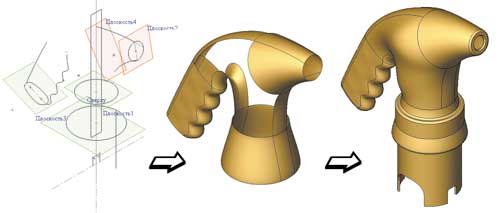
Рис. 1. Учебный пример использования технологии поверхностного моделирования
Прочитав статью, вы сможете самостоятельно выполнить это упражнение в SolidWorks и научиться пользоваться такими функциями, как Поверхность по сечениям, Поверхность по траектории, Поверхность вращения, Поверхность вытяжки, Плоская поверхность, Сшивка поверхностей, Заполнение отверстий, Зеркальное отражение, Обрезка, Удлинение, Наращивание, Перемещение/вращение/копирование, Придание толщины и др.
Начнем построение с формирования основных геометрических элементов детали «Форсунка»: основания, рукоятки, сопла. Для работы нам потребуется панель инструментов Поверхности, которую можно подключить, щелкнув правой клавишей мыши по любым другим панелям инструментов и поставив галочку напротив пункта Поверхности. Расположите панель инструментов Поверхности так, чтобы вам было удобно с ней работать. Основание форсунки можно сформировать, построив поверхность по двум сечениям, каждое из которых представляет собой окружность (рис. 2). Построение поверхности по сечениям во многом похоже на построение твердого тела по сечениям, то есть имеет практически те же управляющие параметры (нужно задать сечения, направляющие кривые, условия старта/финиша и т.п.).
-
Читайте также:

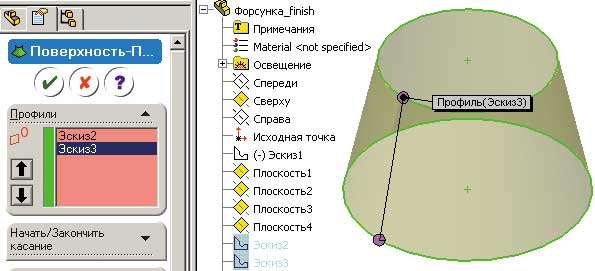
Рис. 2. Построение основания форсунки с помощью поверхности по сечениям
Рукоятку форсунки сформируем с помощью другой команды 3D-моделирования — Поверхность по траектории (рис. 3). Обратите внимание на то, что для придания рукоятке формы, удобной для расположения пальцев руки, используется специальная направляющая кривая (отдельно построенный эскиз). Сопло форсунки также создадим с помощью команды Поверхность по траектории (рис. 4).
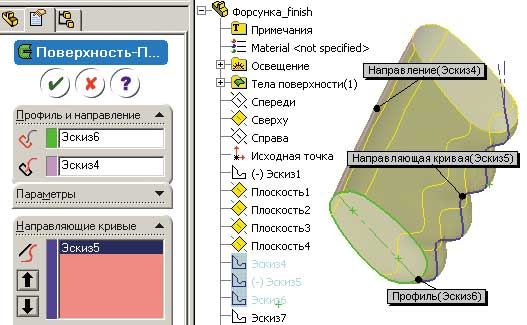
Рис. 3. Построение рукоятки форсунки с помощью поверхности по траектории
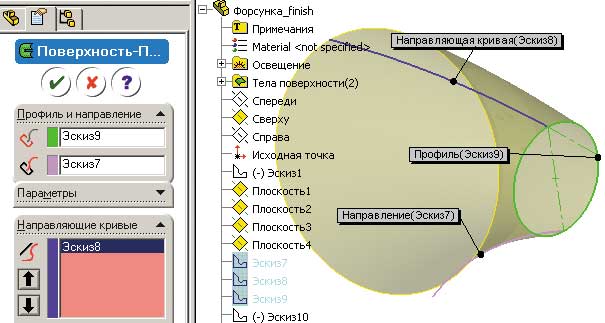
Рис. 4. Построение сопла форсунки с помощью поверхности по траектории
Далее нам предстоит выполнить несколько дополнительных операций, необходимых для сопряжения геометрических элементов форсунки, построенных на предыдущем этапе. Сначала разделим поверхность — основание форсунки (поверхность по сечениям, которую мы создали в самом начале) и поверхность рукоятки на несколько граней. Это необходимо сделать для того, чтобы потом использовать вновь полученные грани для соединения между собой основания, рукоятки и сопла форсунки. Для разделения поверхности воспользуемся инструментом Линия разъема. Теперь для того, чтобы конструктивно связать между собой основание, рукоятку и сопло, необходимо последовательно построить три поверхности по сечениям, попарно соединяющие эти объекты между собой, как показано на рис. 5, 6 и 7. При построении можно применять инструменты управления касательностью для более гладкого сопряжения поверхностей.
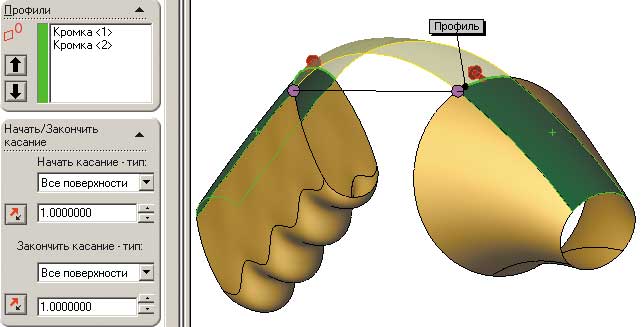
Рис. 5. Соединение рукоятки и сопла
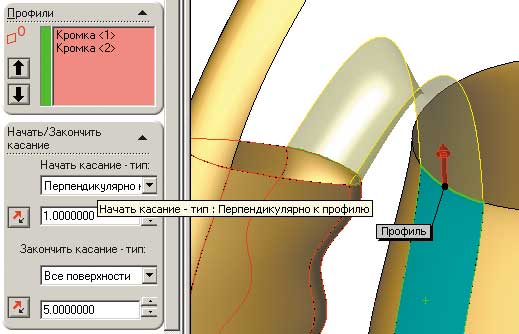
Рис. 6. Соединение основания и рукоятки
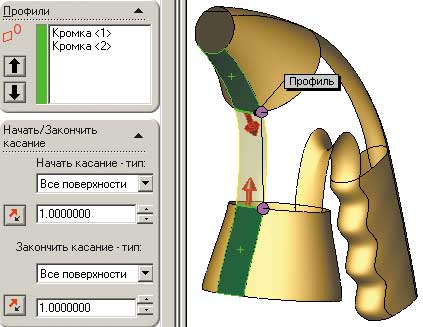
Рис. 7. Соединение сопла и основания
Теперь, когда мы выполнили попарное соединение основания, рукоятки и сопла, в модели образовались два симметричных боковых отверстия, которые необходимо заполнить материалом. Для этого сначала потребуется сшить все построенные ранее поверхности воедино с помощью команды Сшивка, которая специально предназначена для объединения нескольких поверхностей в одну. В результате сшивки мы получили одну поверхность с двумя отверстиями. Заполним одно из этих отверстий материалом поверхности с помощью функции Заполнение (рис. 8). Данная функция обеспечивает постановку «заплатки» на отверстие в поверхности с соблюдением касательности к исходной поверхности по замкнутому контуру. Именно для получения замкнутого контура мы и провели предварительную сшивку.
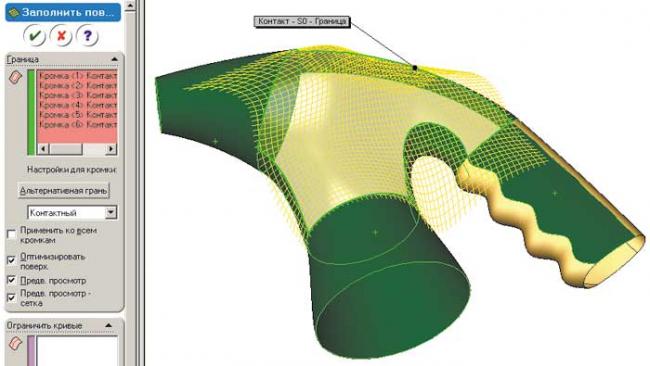
Рис. 8. Заполнение отверстия материалом поверхности
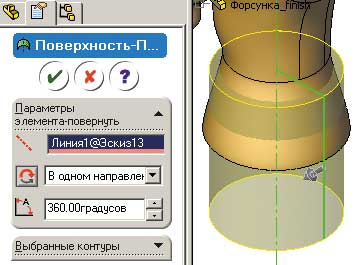
Рис. 9. Построение поверхности вращения
Для заполнения второго отверстия также можно воспользоваться функцией Заполнение, однако есть более простой способ — он напрашивается сам собой, поскольку деталь симметричная: построим Зеркальное отражение поверхности относительно плоскости симметрии модели. Далее доработаем основание форсунки, выполнив зашивку торцевых отверстий плоскими поверхностями и еще одну сшивку всех построенных ранее поверхностей в единую поверхность. После этого воспользуемся функцией Поверхность вращения для построения новой поверхности, пересекающейся с уже построенной геометрией и наращивающей длину основания детали (рис. 9). Поверхность вращения создается на основе двумерного профиля (эскиза).
Выполним взаимную обрезку поверхностей, полученных на предыдущих этапах сшивкой и вращением. Для этого воспользуемся функцией Обрезка, которая позволяет отсекать от исходной поверхности ее части с помощью других поверхностей, вспомогательных плоскостей или эскизов либо выполнять взаимную обрезку поверхностей. В результате операции обрезки мы должны будем получить пересечение поверхностей, которое будет выглядеть как на рис. 10.
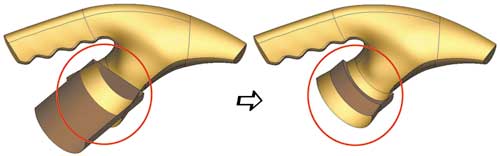
Рис. 10. Результат работы функции обрезки
Теперь нам предстоит окончательно доработать поверхностную модель детали «форсунка» и преобразовать ее в твердотельную. Создадим вспомогательные поверхности методом вытяжки для того, чтобы на следующих этапах использовать их в качестве инструментов для обрезки. Для этого воспользуемся функцией Поверхность вытяжки. Далее построим поверхность, смещенную на заданное расстояние от созданной поверхности вытяжки. Воспользуемся для этого командой Эквидистантная поверхность. Развернем эквидистантную поверхность на 90° вокруг оси Y. Для этого воспользуемся функцией Перемещение/вращение/копирование, которая позволяет двигать, вращать и копировать поверхности или твердые тела. Сделаем дополнительные вырезы в основании форсунки с помощью созданной на предыдущем этапе поверхности. Для этого применим функцию Обрезка (рис. 11).
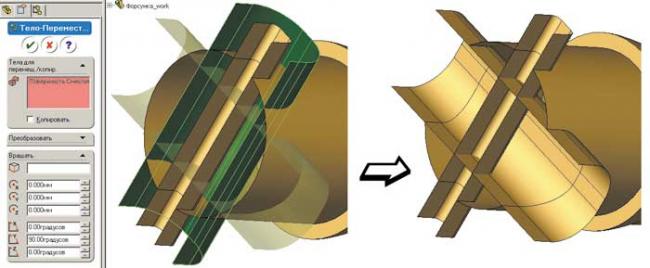
Рис. 11. Поворот эквидистантной поверхности на 90° и выполнение обрезки основания форсунки этой поверхностью
Теперь немного удлиним основание детали. Воспользуемся для этого функцией Удлинение, которая позволяет наращивать поверхность относительно внешних кромок (рис. 12). Удлинение можно выполнять с сохранением закона построения исходной поверхности или прямолинейно по касательной по линиям контура.
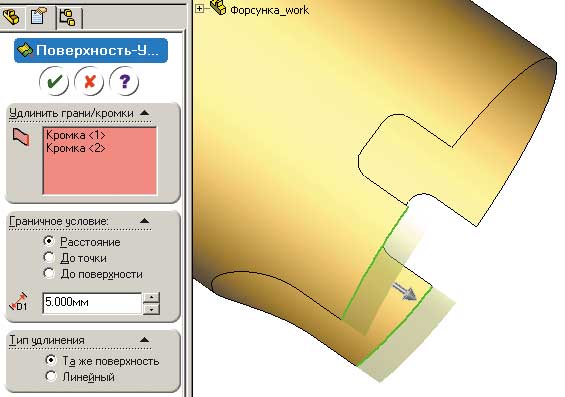
Рис. 12. Удлинение поверхностей основания детали относительно выбранных кромок
Для придания изделию товарного вида необходимо притупить острые кромки. Воспользуемся для этого функцией Скругление. Построим на торцевой поверхности рукоятки скругление переменного радиуса (рис. 13). Как и в предыдущем случае, будем использовать для этого функцию Скругление. Для создания отверстия в сопле построим эскиз (окружность) и отрежем им лишний материал.
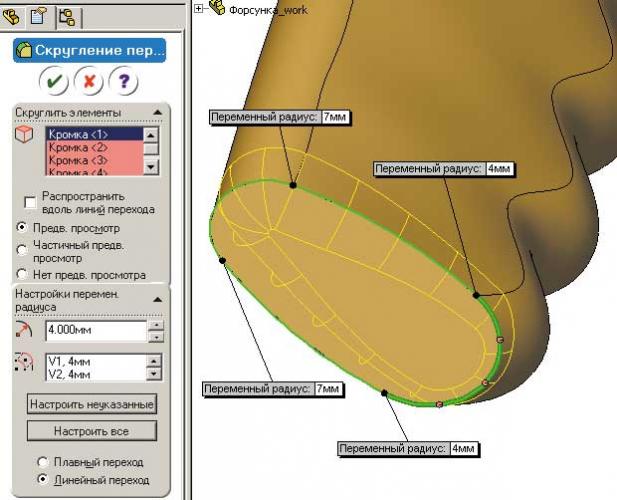
Рис. 13. Скругление острой кромки на поверхности рукоятки
Поскольку в реальной жизни любая тонкостенная оболочка представляет собой тело определенной толщины, преобразуем созданную нами поверхностную модель в твердотельную. Воспользуемся функцией Придать толщину (рис. 14).
Для подтверждения того, что мы, придав поверхности толщину, получили полноценное твердое тело, построим твердотельную фаску. Для этого в графическом окне выберем внешнюю кромку отверстия в сопле и используем команду Фаска (рис. 15).
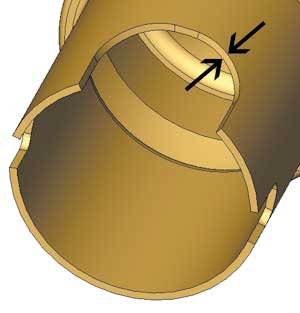
Рис. 14. Придание толщины поверхностям для получения твердотельной модели
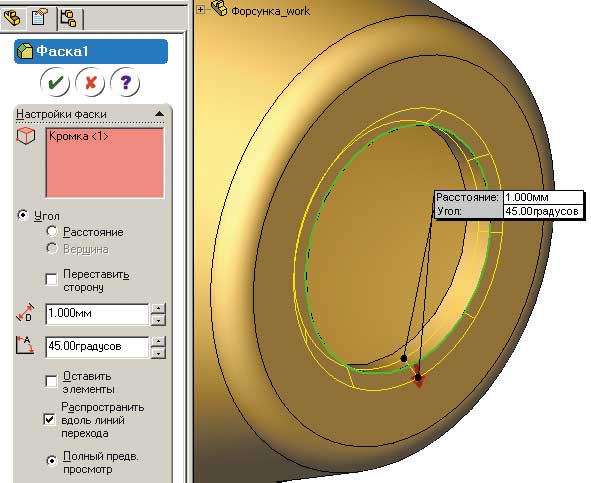
Рис. 15. Построение фаски
Отличительные особенности SolidWorks 2007
Для придания изделиям более современного вида и эргономичности, в новую, 2007-ю версию САПР SolidWorks включены специальные функции 3D-моделирования, среди которых особого внимания заслуживает, пожалуй, инструмент создания поверхностей свободной формы, позволяющий перетаскивать точки управления для создания стильных поверхностей (рис. 16), а также граничных поверхностей, при построении которых ведется контроль непрерывности кривизны по второй производной. Используя freeform-моделирование, дизайнеры-пользователи SolidWorks получают удобный и мощный инструмент, который позволяет выполнять проекты за меньшее время по сравнению с применением обычных команд для работы с поверхностями.
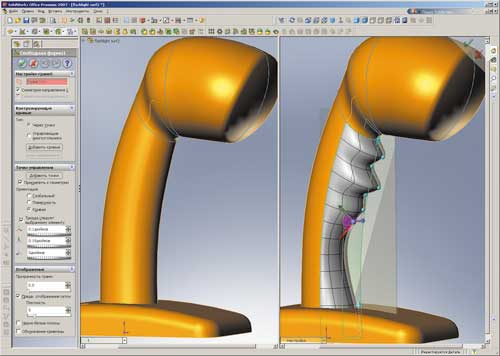
Рис. 16. Создание поверхностей свободной формы
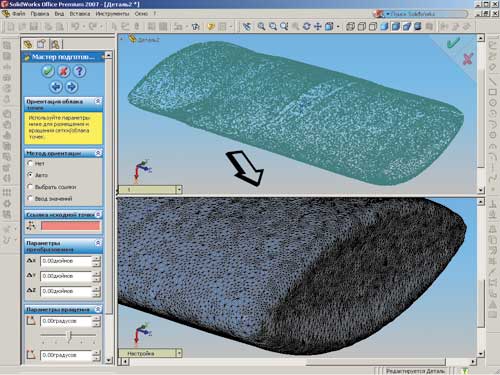
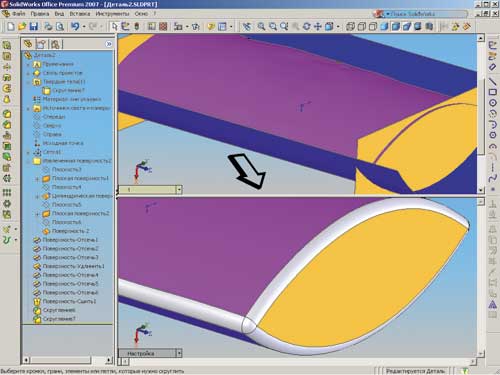
Рис. 17. Последовательное преобразование облака точек в сеточную, поверхностную и твердотельную модели
Таким образом, корпорация SolidWorks продолжает совершенствовать свои программные продукты и развивать новые перспективные направления, аккумулируя передовые наукоемкие технологии. Именно поэтому САПР SolidWorks по праву занимает лидирующие позиции в мировом рейтинге систем 3D-моделирования, а сотни изобретений и новейших технологических решений, впервые реализованных в SolidWorks, становятся классикой в разработке CAD-приложений и используются большинством производителей САПР по всему миру.
3D моделирование в SolidWorks 2014. Часть 18.
Подпишитесь на автора, если вам нравятся его публикации. Тогда вы будете получать уведомления о его новых статьях.
Отписаться от уведомлений вы всегда сможете в профиле автора.

Предлагаю разобрать именно 3D рисование, но на основе построенных нами плоскостей. А то многие писали о том,что создать плоскости является проблемой.
Для примера нарисуем вот такую закорючку по плоскостям.
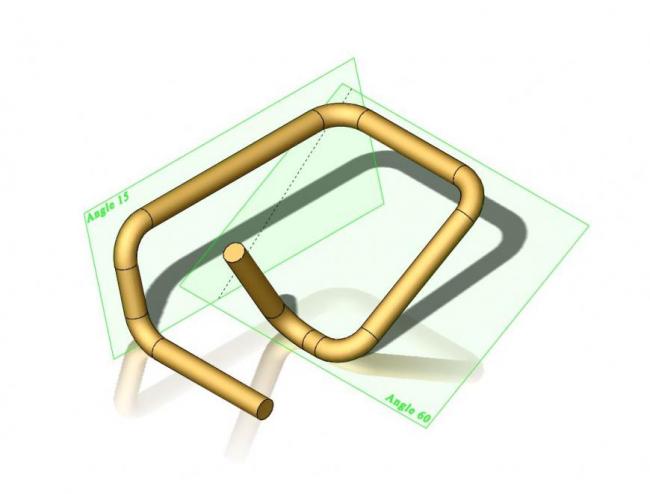
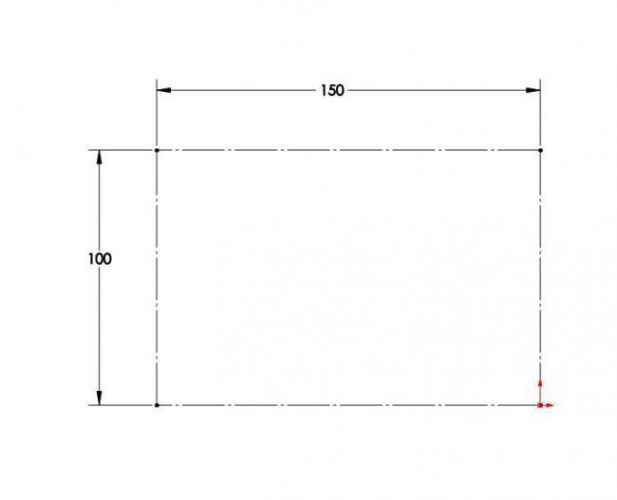
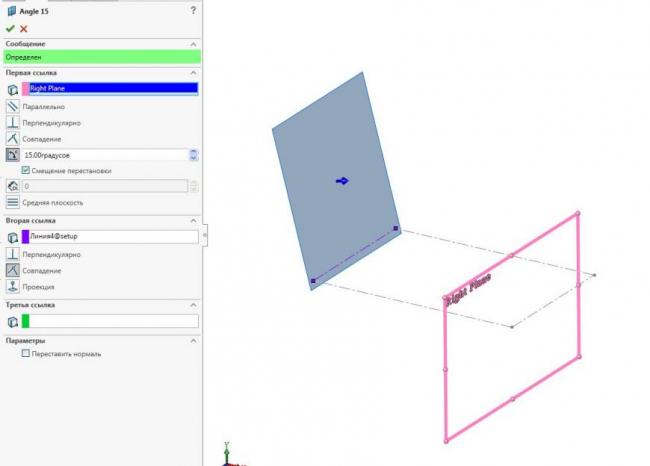
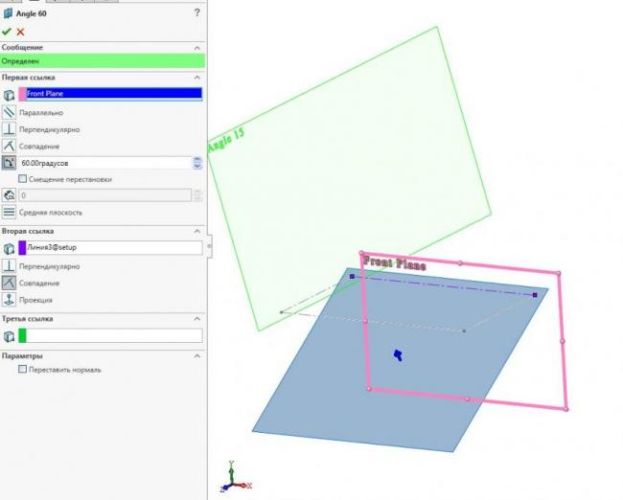
Это все достаточно просто, важно лишь понять,что помимо привязки к основным плоскостям необходима существующая геометрия.
Теперь для закорючки нужно создать трехмерный эскиз и нарисовать линию из исходной точки. Удобнее рисовать в изометрической проекции.
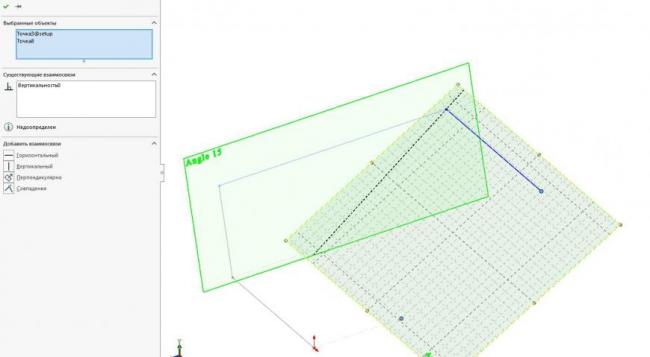
Рисуем линию вдоль длинной стороны прямоугольника до совпадения с углом. Линия полностью определена.
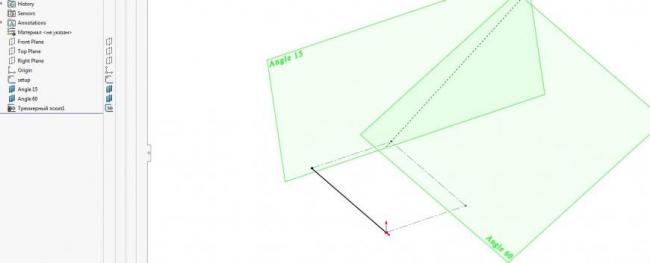
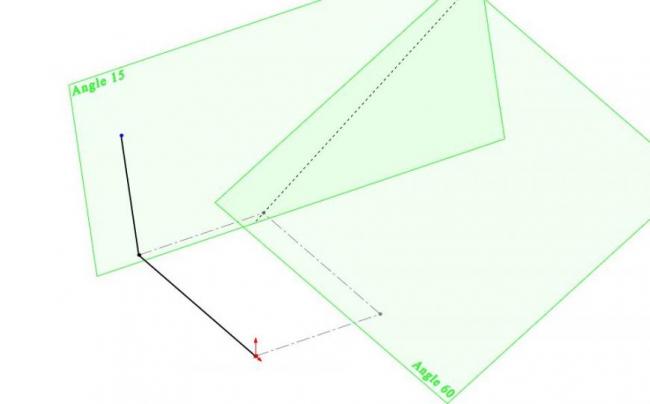
Линия определена не полностью, взаимосвязь вертикальность присутствует.
Рисуем еще одну.
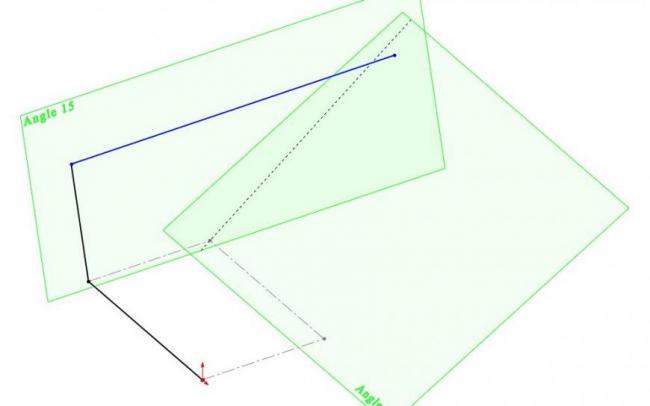
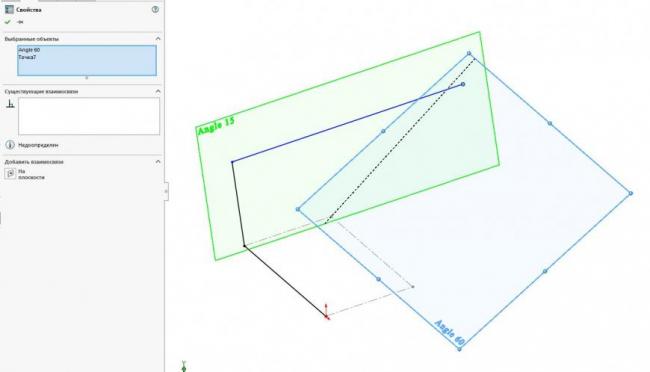
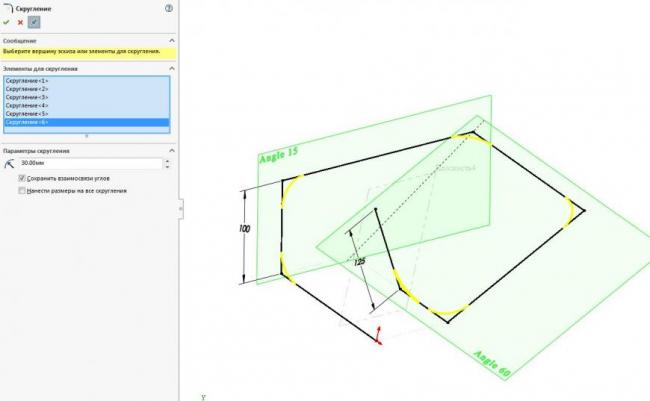
Для того,что бы сделать активной плоскостью для эскиза щелкаем дважды по плоскости 60. Появившаяся сетка говорит о том,что плоскость стала активной плоскостью эскиза.
При активизации плоскости в трехмерном эскизе все создаваемые элементы привязываются к ней посредством взаимосвязи на плоскости и могут быть ограничены взаимосвязями, применяемыми при работе с двухмерными эскизами (например горизонтальность и вертикальность).
Замечу,что горизонтальная и вертикальная линии считаются таковыми относительно активной плоскости эскиза, а не пространства модели.
Теперь рисуем отрезок из конца последней линии (это даст нам взаимосвязь совпадение) горизонтально.
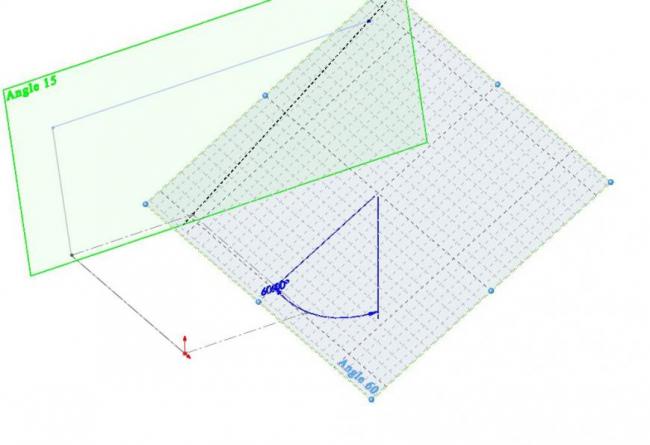
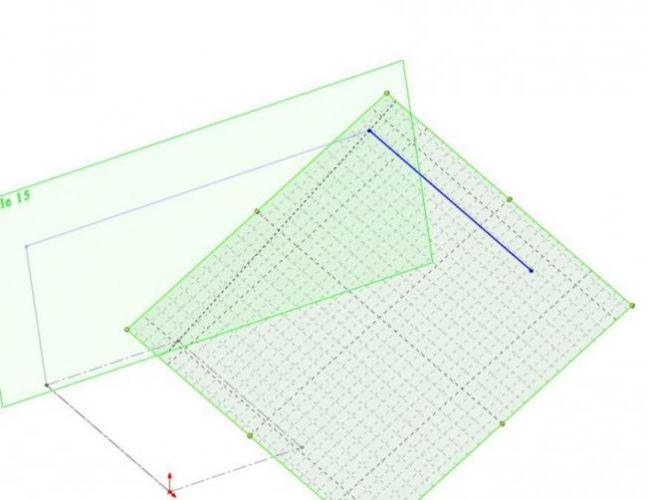
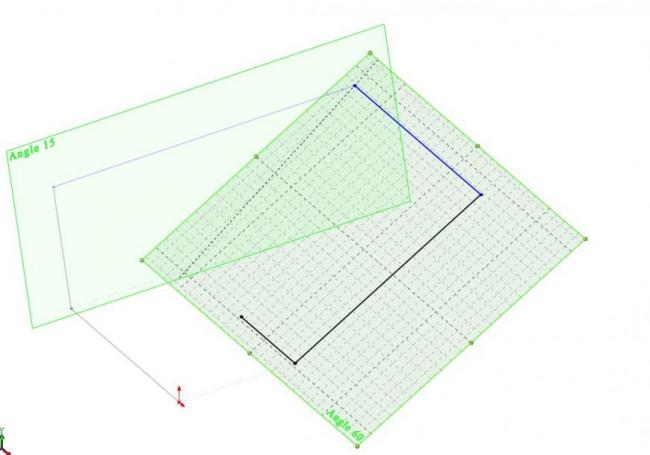
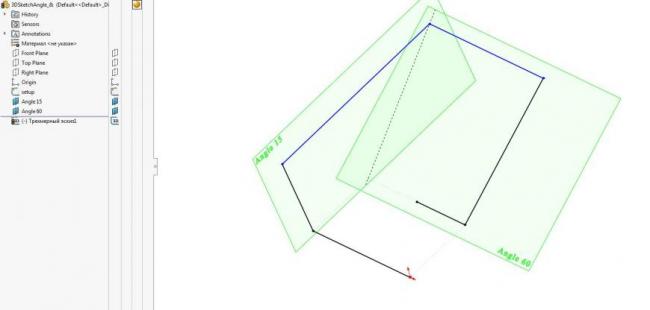
Для управления ориентацией последнего отрезка в этом эскизе внутри трехмерного эскиза будет создана плоскость.
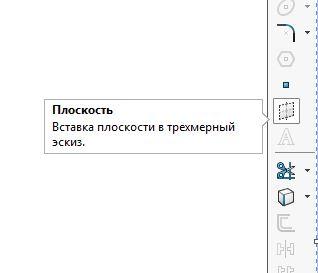
Создадим плоскость и зададим совпадение с конечной точкой последнего отрезка.
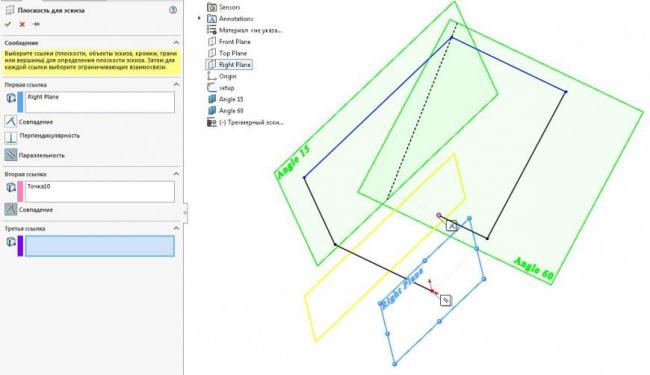
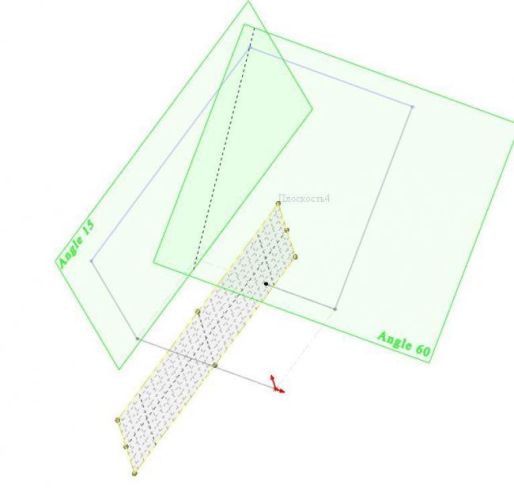
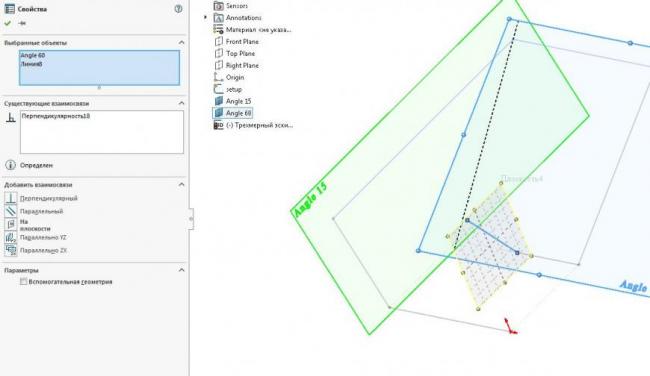
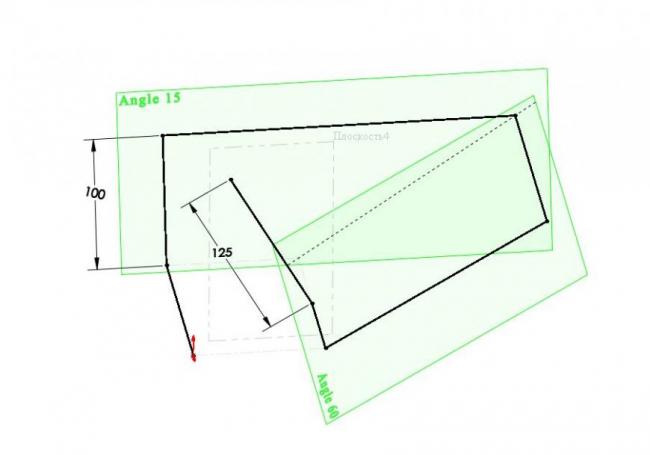
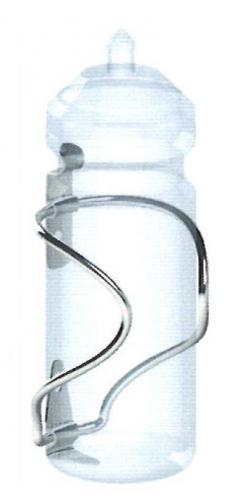
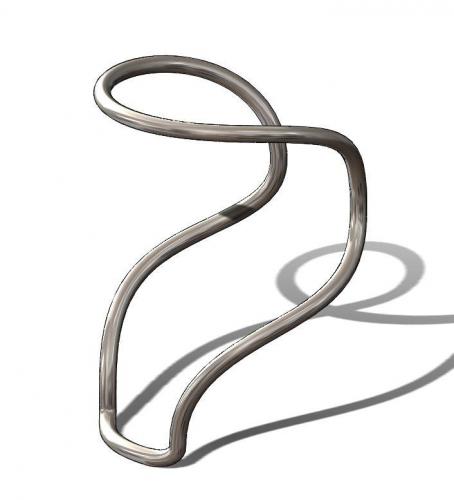
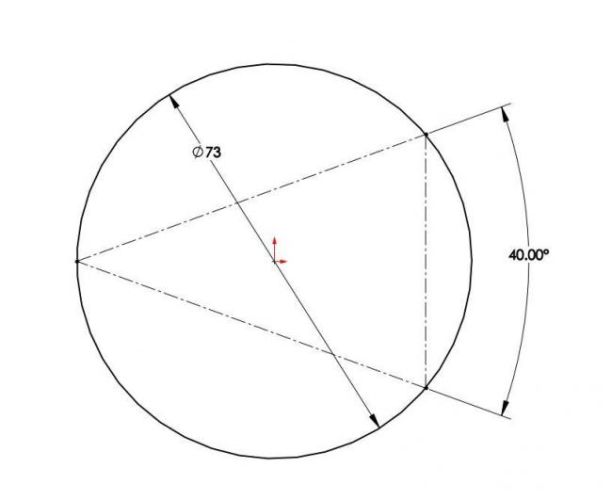
Вертикальная линия представляет собой просвет держателя бутылки. Эти геометрические объекты потом потребуются для создания следующего эскиза.
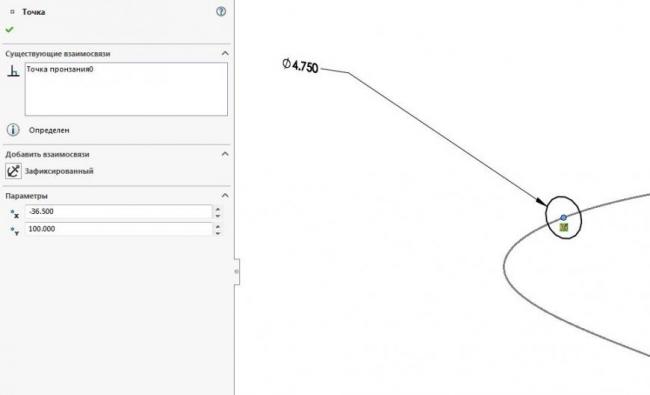
Теперь создадим новый эскиз на виде спереди. Нарисуем 3 вертикальных осевых линии. По ним будем строить сплайн. Ту линию, что попадает в середину стороны треугольника ограничим взаимосвязью точка пронзания. Теперь рисуем нашу кривую.
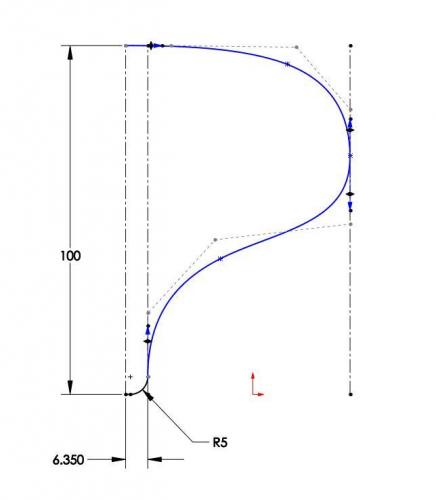
Снизу эскиз состоит из линии, к которой касательно нарисовали дугу. От нее уже рисуем сплайн. Сплайн ограничиваем касательно с дугой, а сверху грань многоугольника располагаем горизонтально.
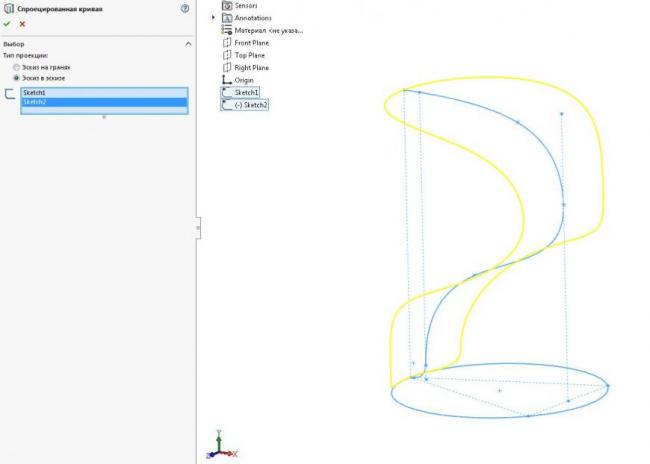
Теперь создаем на базе этих двух эскизов спроецированную кривую.
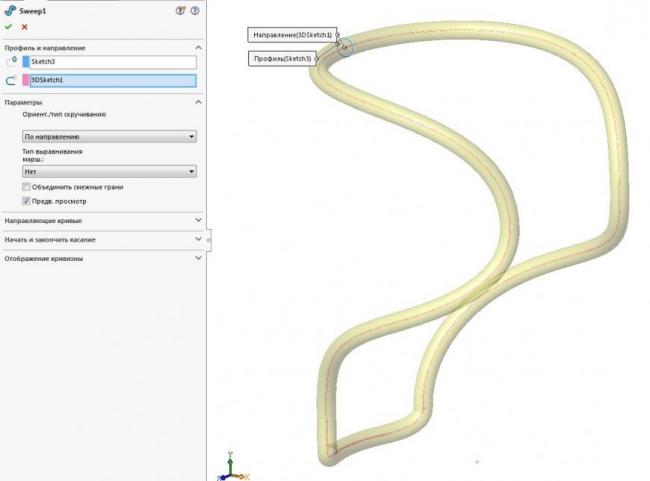
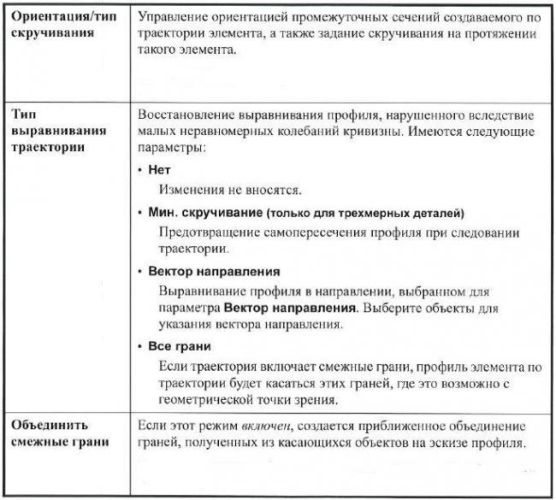
Элементы по траектории создаются с помощью последовательности промежуточных сечений, созданных путем копирования профиля в разных положениях на траектории. Затем промежуточные сечения объединяются. При создании элементов по траектории, особенно по трехмерной, для получения требуемого результата важно правильно применять средства управления ориентацией промежуточных сечений.
Сечения элемента, создаваемого по траектории, имеют степени свободы, которыми необходимо управлять с помощью траектории, направляющих кривых и параметров в окне PropertyManager.
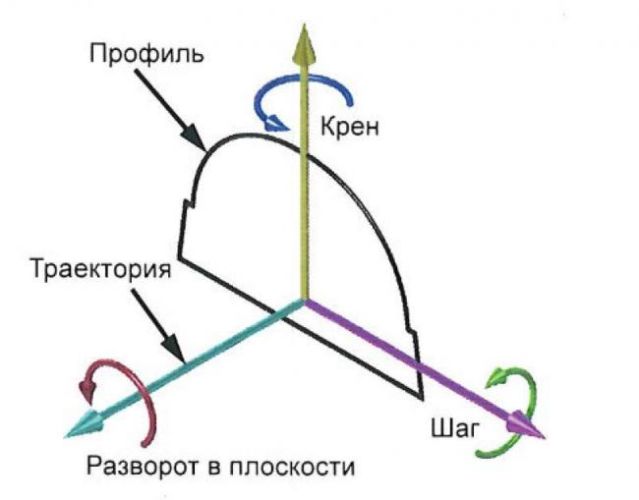
Для понимания степеней свободы рассмотрим на примере положения самолета в пространстве. Наклон и крен определяются ориентацией плоскости эскиза профиля к траектории. По мере продления элемента по траектории наклон и крен начинают зависеть от траектории.
Разворот в плоскости представляет собой скручивание или вращение профиля вокруг траектории. Обычно задача заключается в том, что бы вызвать скручивание или предотвратить его. Для этого используются различные параметры или направляющие кривые.
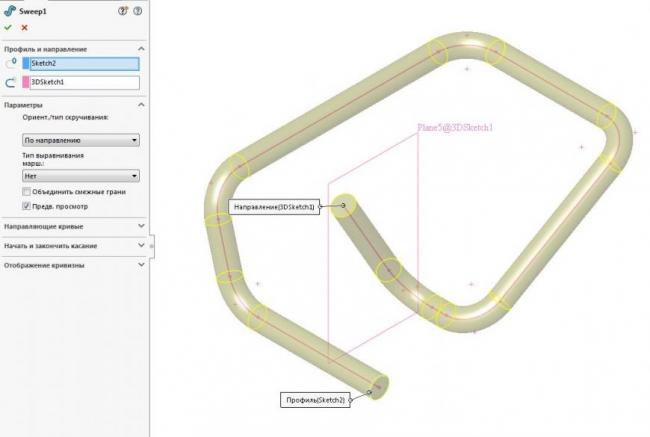
По умолчанию для параметра ориентация/тип скручивания установлено значение по направлению. Если выбрано это значение, то на протяжении всего элемента, создаваемого по плоской траектории, промежуточные сечения ограничены той же взаимосвязью с траекторией, что и исходный профиль. Если профиль располагается под углом, то также и располагаются промежуточные сечения.
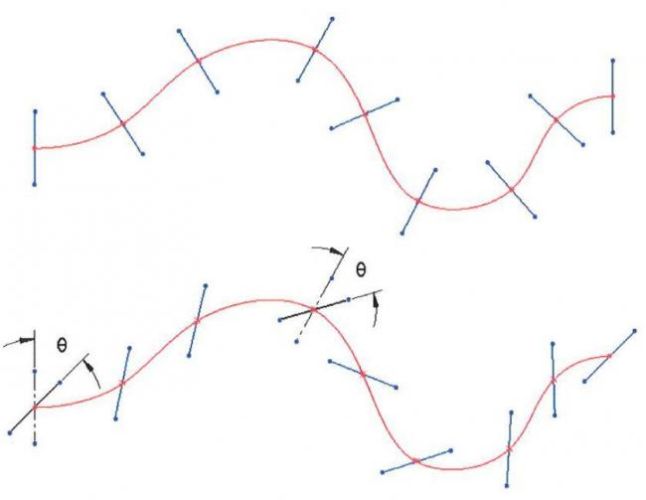
С помощью параметра параллельно к начинающему сечению можно расположить промежуточные сечения параллельно исходному профилю.
Во многих случаях, используемое по умолчанию значение по направлению является наиболее подходящим для создания элементов по траектории.
При создании элементов по трехмерной траектории следует руководствоваться теми же принципами использования параметров по направлению и параллельно к начинающему сечению. Однако, при использовании трехмерной траектории появляется дополнительная степень свободы: следует учитывать как промежуточные сечения поворачиваются или вращаются вокруг траектории. Кривизна двумерного эскиза всегда лежит в плоскости этого эскиза, но кривизна трехмерного объекта может поворачиваться в любом направлении пространства.
Скажем, есть у нас профиль и трехмерная кривая как направление.
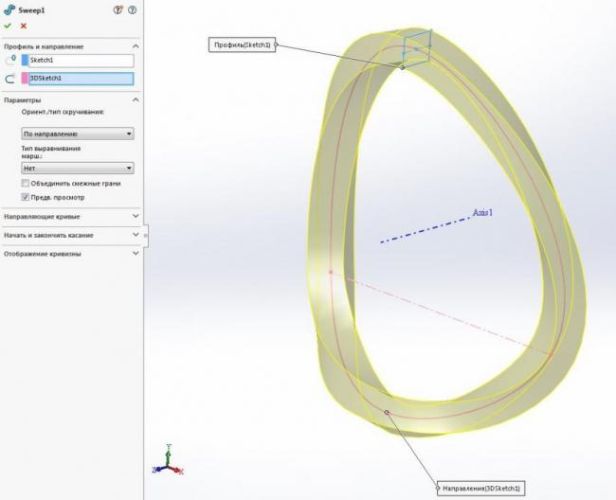
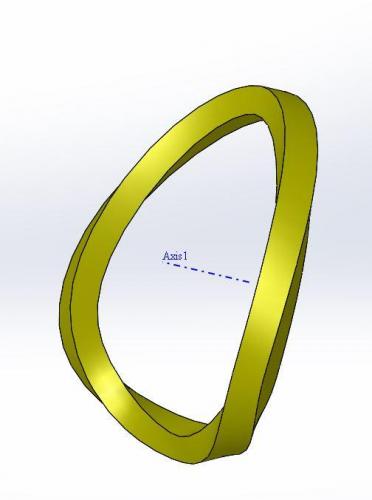
Цель заключается в сохранении выравнивания сечения элемента создаваемого по траектории, т.е. в устранении скручивания на протяжении всего элемента.
Для уменьшения скручивания установим тип выравнивания траектории как минимальное скручивание.
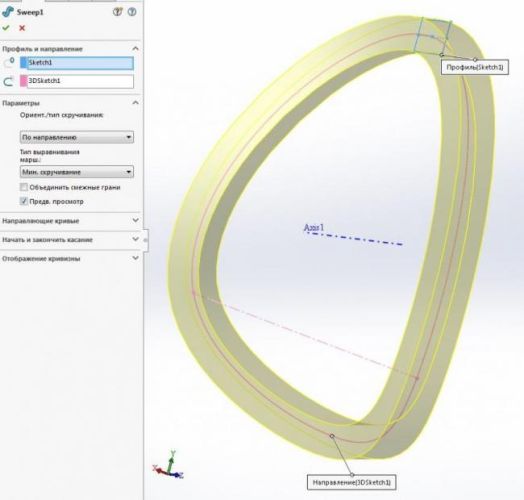
Подпишитесь на автора
Подпишитесь на автора, если вам нравятся его публикации. Тогда вы будете получать уведомления о его новых статьях.
Элементы по сечениям в Solidworks
Как правило, проектировщики работают в основном с деталями построенными на базе четких геометрических фигур (например параллелепипед, куб, цилиндр и тд). Но приходиться сталкиваться с моделями у которых конфигурация формы достаточно сложная, где просто “выдавить эскиз” или создать деталь вращения не всегда получится. Для таких случаев, в SolidWorks существует элемент Бобышка/основание по сечениям.
Элемент по сечениям
Итак, запускаем Cолидворкс и создаем новый тип документа. Нажимаем Файл> Новый> Деталь.
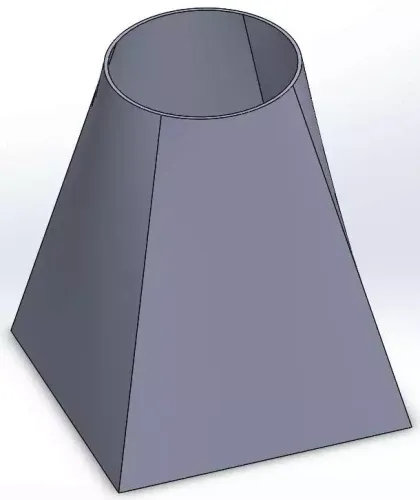
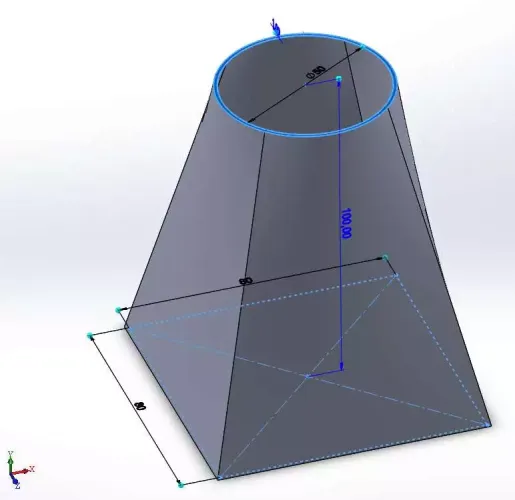
Создадим вот такую деталь с основанием сечения квадрата и вершину с сечением окружности. При этом деталь будет тонкостенная, то есть с некой толщиной стенки.
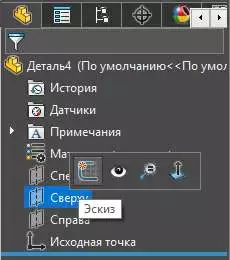
Создадим эскиз для основания модели, то есть квадрат. В дереве построения, выделяем правой клавишей мыши плоскость Сверху и выбираем Эскиз.
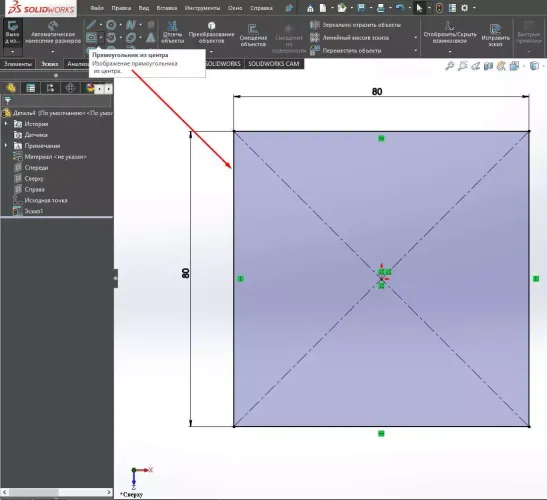
С помощью инструмента Прямоугольник из центра, начертим квадрат с размерами 80х80 мм.
Выходим из эскиза и создадим новую дополнительную плоскость параллельную к плоскости Сверху.
Выделяем плоскость Сверху и переходим в Справочная геометрия> Плоскость.
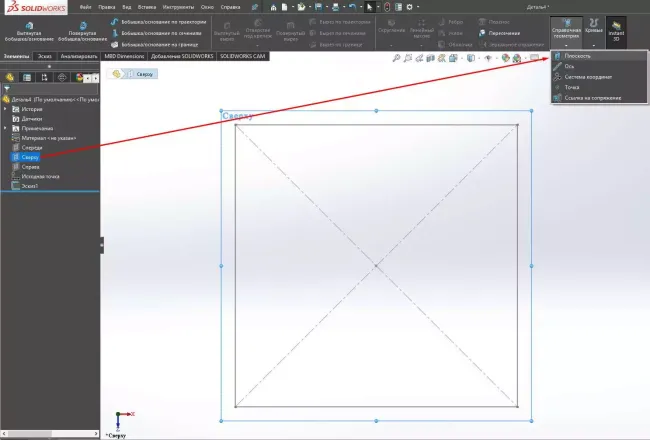
После этого должна появится вспомогательная плоскость. Как правило по-умолчанию она должна быть параллельна, но если нет, это можно указать в окне параметров, в левой части экрана. Также указываем расстояние параллельности 100 мм. Нажимаем ОК.
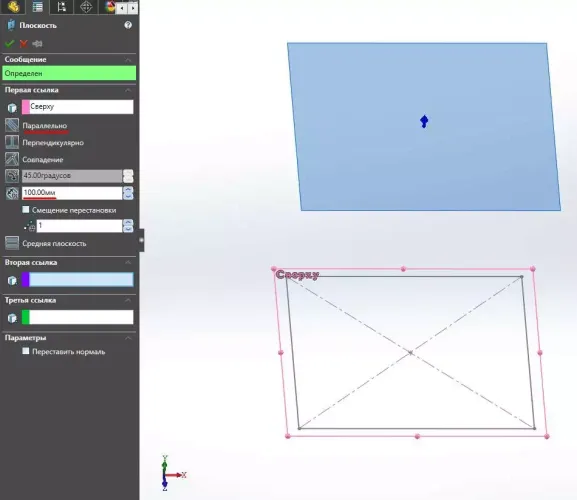
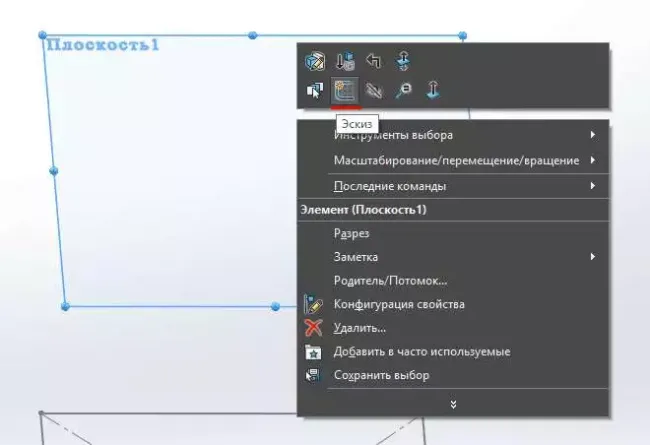
Создадим второй эскиз. Нажимаем правой клавишей на созданную плоскость и выбираем Эскиз.
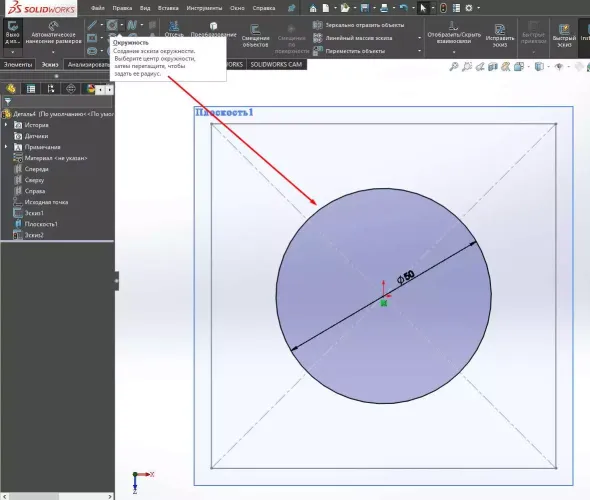
На новой плоскости, с помощью инструмента Окружность, чертим круг диаметром 50 мм.
Выходим из эскиза и нажимаем на Бобышка/основание по сечениям.
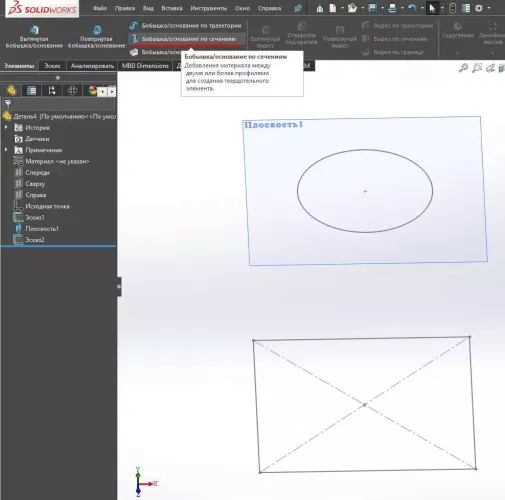
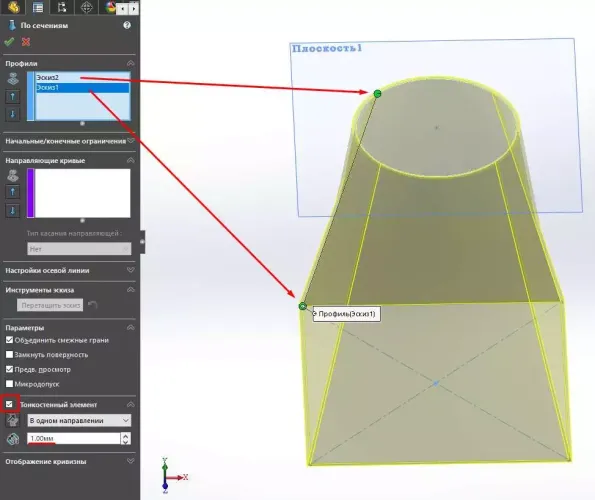
Выделяем два сечения в области Профили для Эскиза 1 и Эскиза 2. Далее ставим галочку для Тонкостенный элемент и указываем толщину 1 мм. Нажимаем ОК.
Элемент по сечениям сгиба
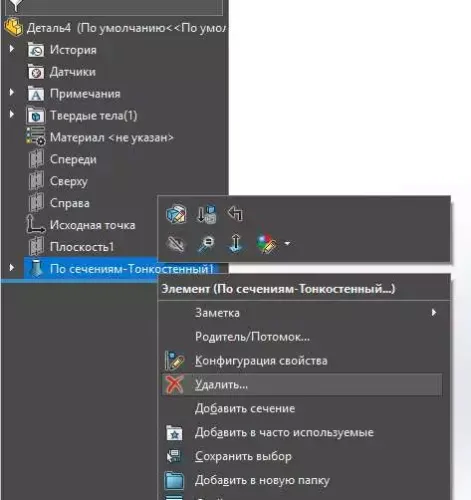
На основе уже созданной модели, создадим похожую, но по заданной линии (траектории). Удалим элемент По сечениям в дереве построения. Нажимаем на него правой клавишей мыши и выбираем Удалить.
Далее выделим плоскость Справа и создадим на ней эскиз.
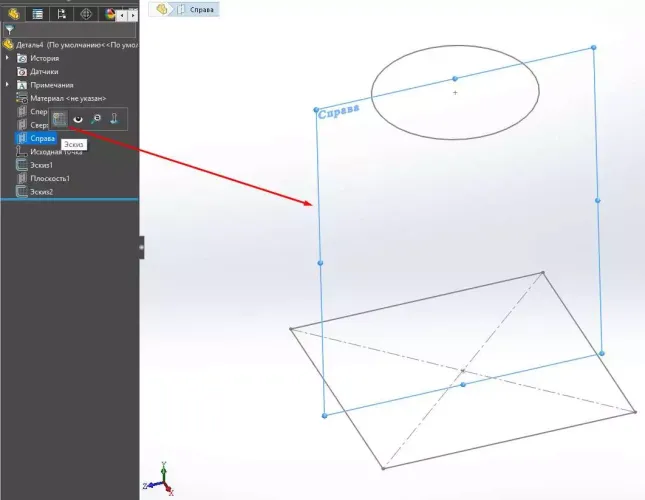
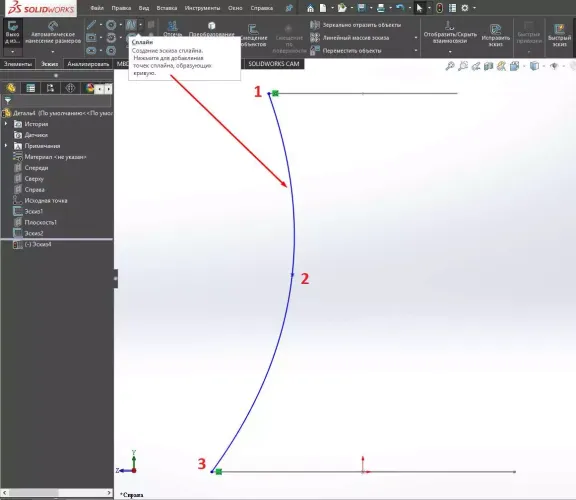
С помощью инструмента Сплайн строим кривую с тремя точками. Построение начальной и конечной точки кривой линии делаем по крайних точках эскиза.
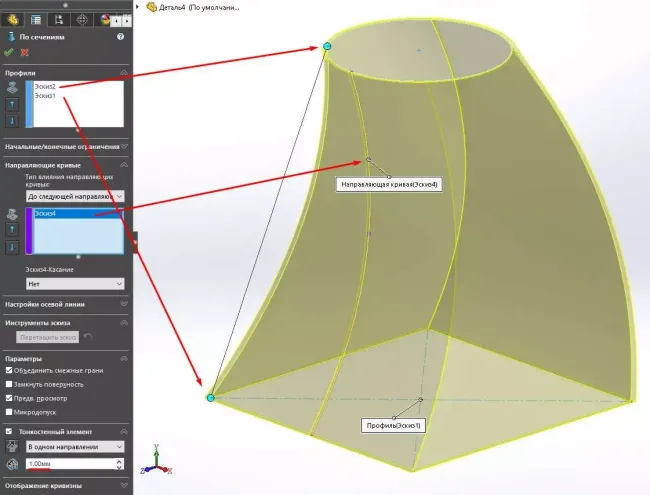
Выходим из эскиза и переходим во вкладку Элементы > Бобышка/основание по сечениям. Для области Профили указываем Эскиз 1 и Эскиз 2. В области Направляющие кривые указываем построенную кривую. Не забываем указать Тонкостенный элемент с толщиной 1 мм. Нажимаем ОК.
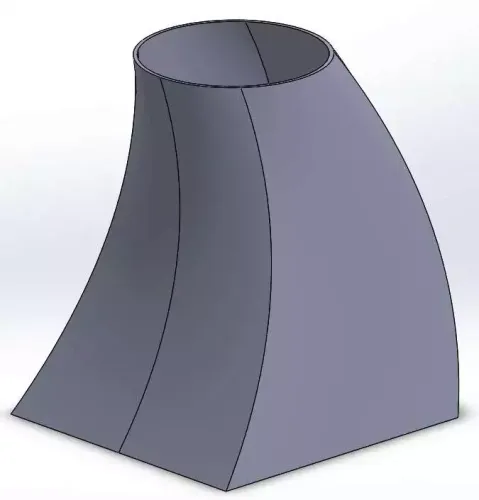
Имеем вот такую деталь по сечениям сгиба.
Как видим, элемент Бобышка/основание по сечениям достаточно полезный инструмент в модели SolidWorks и может пригодиться в самых разных случаях.
Как создать пользовательскую плоскость в SOLIDWORKS?
Добавление плоскостей в SOLIDWORKS осуществляется с помощью Мастера плоскостей. Доступ к Мастеру плоскостей можно получить через Функции > Справочная геометрия > Плоскость в диспетчере команд или через Вставка > Справочная геометрия > Плоскость в раскрывающемся меню. Для определения новой плоскости можно выбрать до трех ссылок.
Как создать угловую плоскость в Solidworks?
Чтобы создать смещенную плоскость, выберите раскрывающийся список «Справочная геометрия» в CommandManager и выберите параметр «Плоскость». Когда опция создания плоскости открыта, выберите грань или другую плоскость и установите расстояние для смещения.
Что такое плоскость в Solidworks?
Вы можете создавать плоскости в документах детали или сборки. Вы можете использовать плоскости для создания эскиза, для создания разреза модели, для нейтральной плоскости в элементе уклона и т. д. Щелкните Плоскость (панель инструментов «Справочная геометрия») или выберите Вставка > Справочная геометрия > Плоскость . В PropertyManager выберите объект для первой ссылки .
Как сделать плоскость средней точки в Solidworks?
Выберите две плоские грани или выберите «Просмотр» > «Скрыть/отобразить» > «Плоскости», а затем выберите две плоскости. Выберите две вершины, точки или средние точки. Выберите цилиндрическую или коническую грань. Выберите поверхность или плоскость и точку вершины или среднюю точку.


