Как сделать развертку в солид воркс
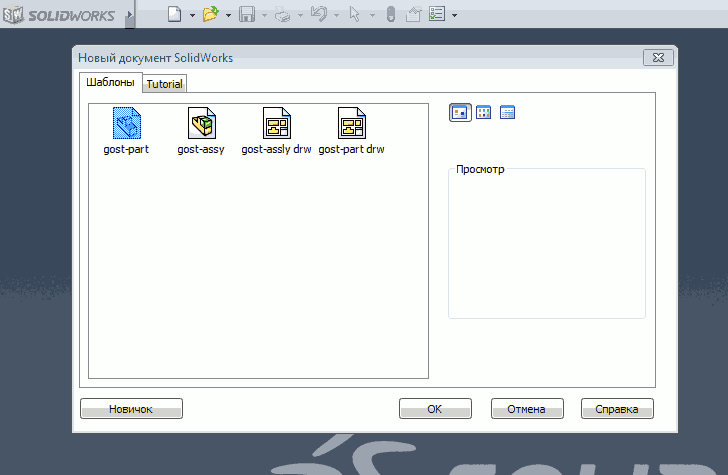
Создадим 3D — модель детали, изготовленной из листа толшиной 3мм (см. рис. ниже) 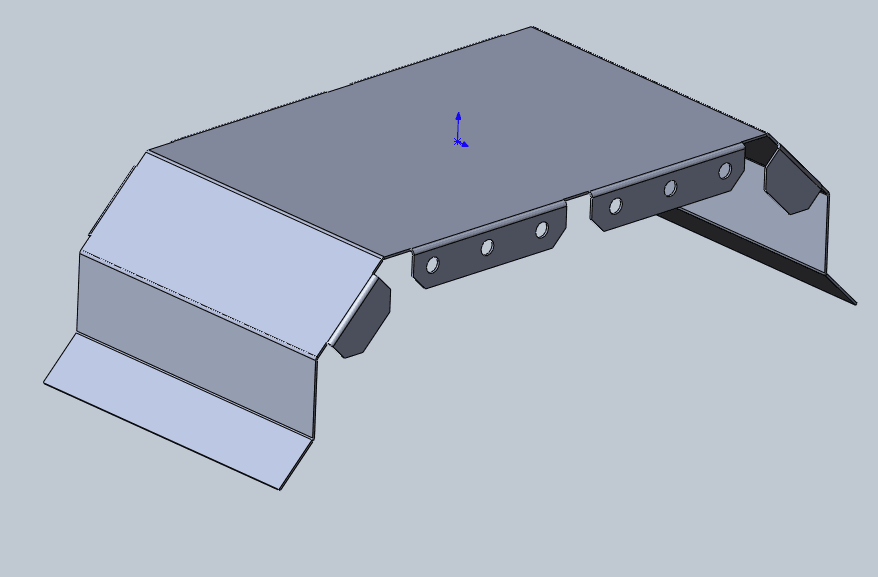 Создадим новый чертёж детали
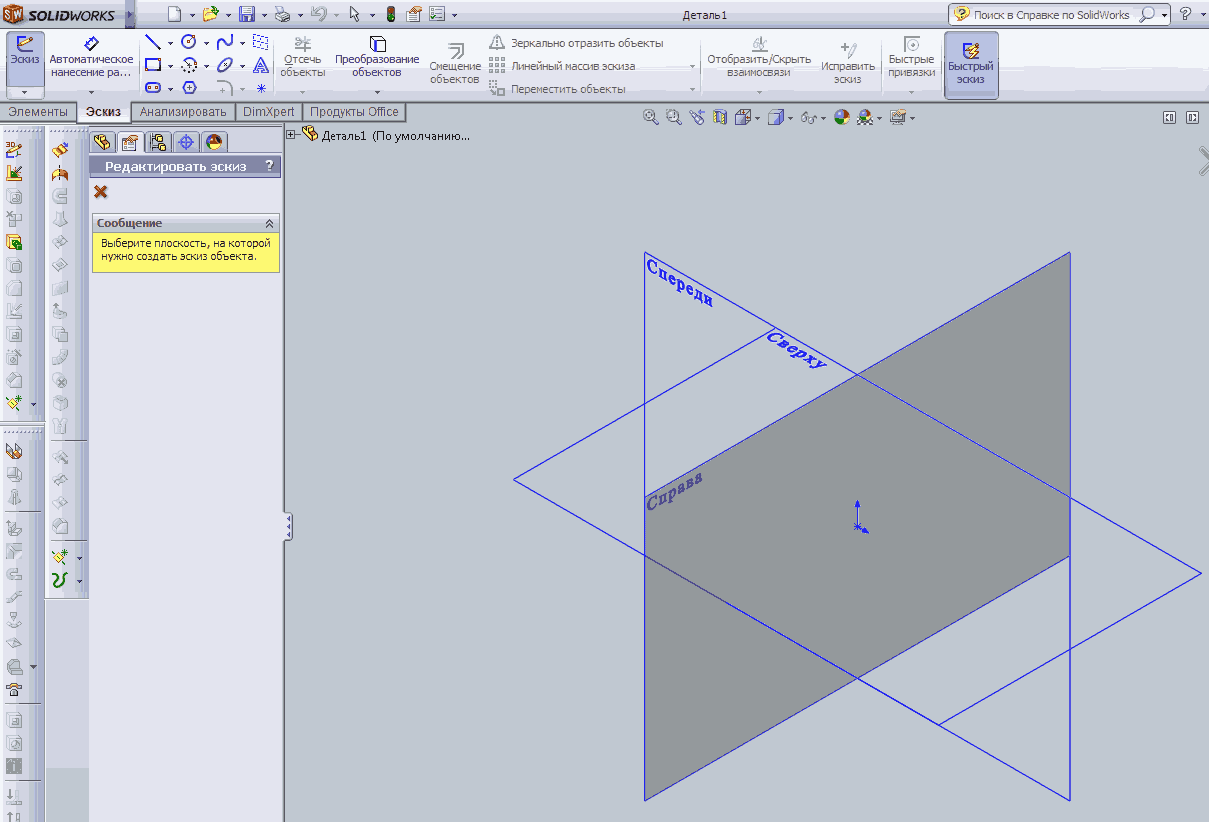
  Создадим эскиз на плоскости Справа.
  Сначала начертим эскиз профиля половины детали.
 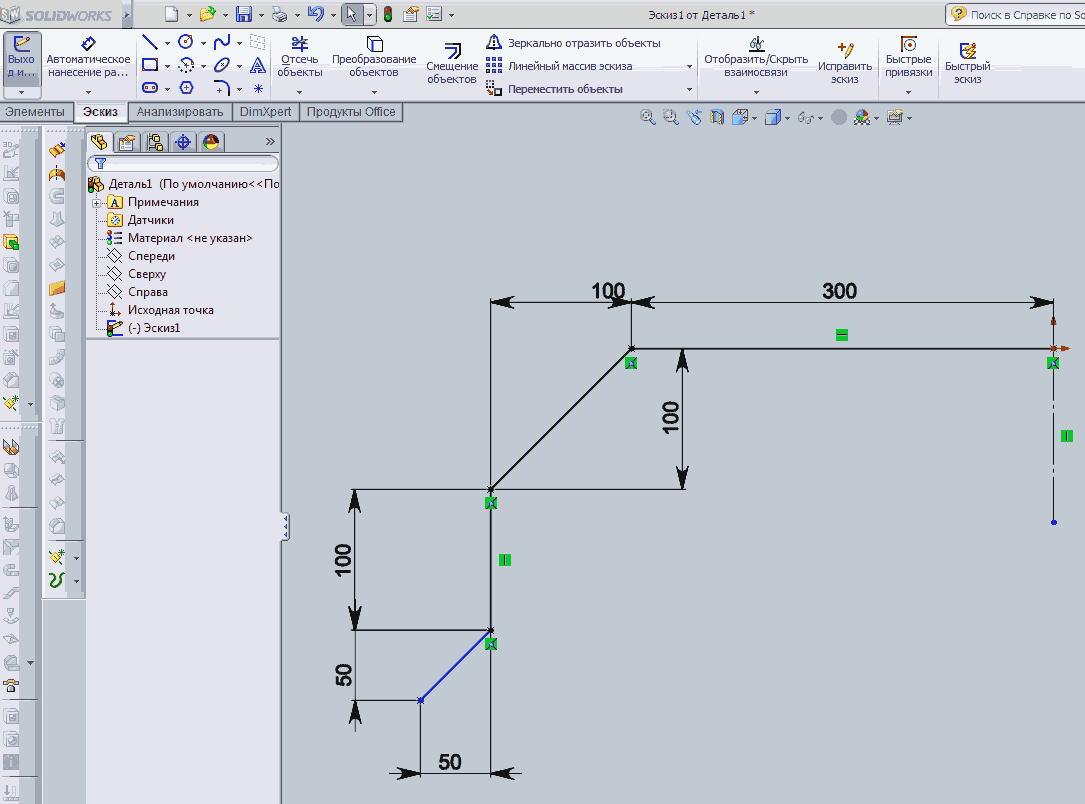 Затем воспользуемся командой Зеркально отобразить объекты.
 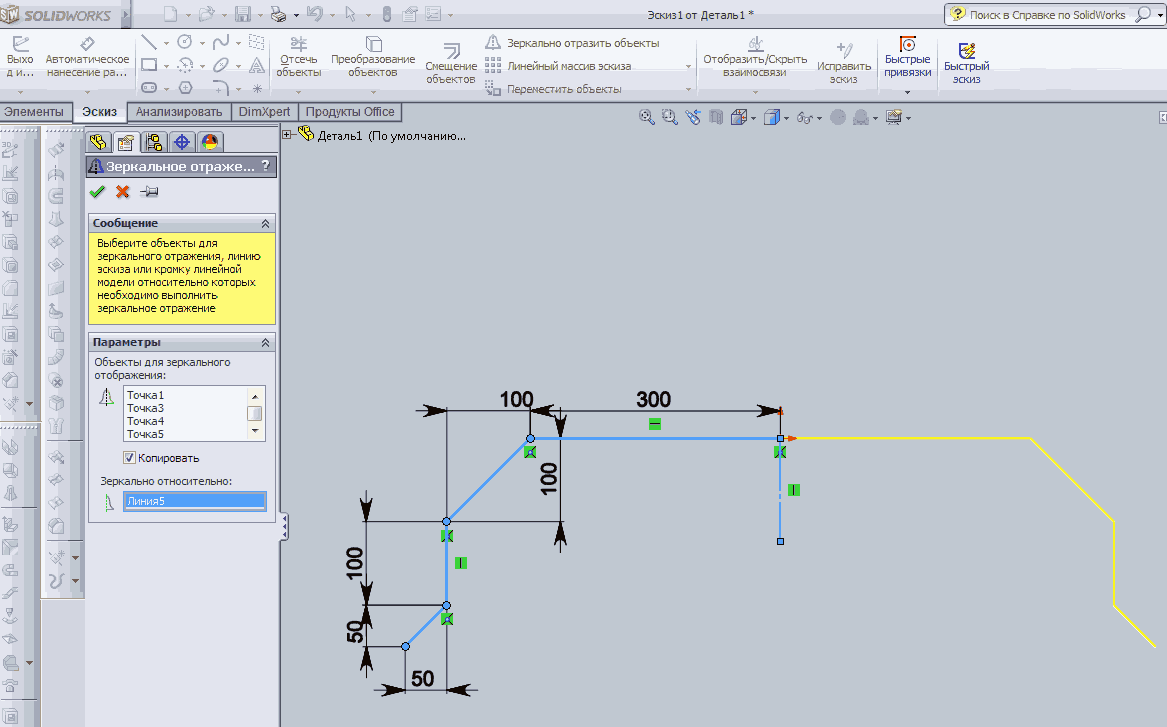 Если у вас не открыто меню Листовой материал, то откройте его через Настройки и выберите команду Базовая кромка. Укажите длину выталкивания по 200мм в обе стороны, толщину и радиус гибки по 3мм. Создайте новый эскиз на торцовой кромке детали и постройте два прямоугольника с одной стороны детали. Для построения прямоугольников используйте команды Угловой прямоугольник и Угловой прямоугольник по 3 точкам(для наклонного прямоугольника) меню Эскиз. Укажите размеры и с помощью команды Зеркально отобразить объекты повторите прямоугольники на другой стороне. Воспользовавшись командой Вытянутая бобышка/основание выдавите созданный эскиз на 1мм. Для создания отогнутых фланцев на детали активизируйте команду Ребро — кромка меню Листовой материал. Выберите кромки, длину фланцев укажите равной 50мм, при необходимости щёлкните по стрелке реверса для изменения направления. Выполним фаски на фланцах. Зайдите в команду Скругление и в раскрывающемся списке выберите Фаска. Укажите все кромки для снятия фаски и её размер (20мм). Создайте эскиз на фланце для выполнения трёх отверстий на нём. Нарисуйте три окружности диаметром 20мм и укажите все необходимые размеры. С помощью команды Вытянутый вырез выполните отвертия. Для копирования отверстий на симметричный фланец воспользуемся командой Зеркальное отражение. В качесве плоскости симметрии выберем плоскость Спереди в дереве модели. . а в качестве скопированных элементов выберем Вырез — вытянуть в дереве модели. Теперь отзеркалим все фланцы вместе с отверстиями и фасками на другую сторону детали. В качесве плоскости симметрии выберем плоскость Справа в дереве модели. . а в качестве скопированных элементов выберем все фланцы вместе с отверстиями и фасками в в дереве модели. Для построения развёртки детали воспользуйтесь командой Развёртка меню Листовой материал. Для возвращения модели в исходное состояние опять щёлкните по команде Развёртка. Готовая 3D — модель детали из листового материала.
Уроки по SolidWorks
| Урок №32. Создание развертки конусной детали. |
| Автор: Петр Марценюк |
| 31.01.2010 17:29 |
|
Здравствуйте, уважаемые пользователи! Извините, что долго не отвечал на все ваши вопросы и предложения по поводу видеоуроков. Очень много работы навалилось по проектам. Плюс ко всему пока нет доступа к скоростному интернету. Через 1-1,5 месяца подключу «нормальный» интернет и постараюсь больше уделять времени сайту. Этот короткий урок посвящен построению развертки конусной пустотелой детали. С этим вопросом неоднократно обращался Николай Емченко. Я решил сделать этот ответ в виде урока, дабы помочь всем у кого возникала такая проблемка. Я покажу выполнение данной операции на примере той детали (конуса) которую прислал Николай. Запускаем SolidWorks и открываем нашу деталь. (Для тех у кого ее нет скажу, что она создана с помощью операции «Повернуть-Тонкостенный»). Обратите внимание, что поворот меньше 360 градусов. Это необходимо для построения развертки — иначе это сделать будет невозможно. Если при этом нужна высокая точность то необходимо поставить например 359,99999 градусов. В этом случае погрешность будет очень маленькой и ее можно опустить. Но зачастую в таких случаях предусмотрены технологические зазоры — поэтому нам это только на руку. Но вернемся к построению развертки. Необходимо, чтобы была включена панель инструментов «Листовой металл». На этой панели выбираем кнопку: «Сгибы» : Далее необходимо сделать два простых действия:
Остальное система сделает за Вас. Далее, чтобы получить развертку необходимо погасить согнутое состояние конуса: Для удобства пользования, можно это состояние добавить в новую конфигурацию и назвать ее, например «Развертка».
Вот, собственно и вся «наука». Если возникнут вопросы, пишите на форуме в разделе «Помогите разобраться. « Как использовать развертку в Solidworks?Подводя итог, развертку листового металла можно рассчитать с использованием коэффициента k. А значение коэффициента k можно определить, вычислив положение нейтральной оси или допуск на изгиб. Что такое плоский узор?Метод плоского шаблона заключается в том, что весь шаблон рисуется на плоской поверхности на основе измерений с использованием линеек, кривых и прямых краев. Как сгладить поверхность в Solidworks?Чтобы сгладить поверхность:
Почему сглаживание поверхности отображается серым цветом?Причина, по которой значок «Сведение» стал серым, заключалась в том, что деталь из листового металла имела вид аннотации «Развертка», и этот вид аннотации был активен. При выборе другого вида аннотаций значок «Свести» снова становится доступным. Как отменить подавление развертки в Solidworks?Щелкните правой кнопкой мыши Flat-Pattern и выберите Unsuppress. Выберите Process-Bends и все элементы после него. Нажмите «Правка» > «Подавить» > «Эта конфигурация», чтобы подавить все выбранные функции. Как измерить плоскость?Измерение плоской выкройки позволяет быстрее сшить лучше сидящий предмет одежды. Создание детали из листового металла в SolidWorksПриветствую всех! В этом уроке мы выполним деталь в SolidWorks из листового металла, которая послужит нам сиденьем для сборки металлоконструкции созданной ранее. Металлоконструкция создавалась в следующих уроках:
Приступим к созданию листовой детали! Создание базовой кромки.Начинаем построение с базовой кромки. Для этого на вкладке листового металла в режиме проектирования деталей в SolidWorks кликаем по иконке «Базовая кромка/выступ» и строим эскиз как на картинке ниже. Эскиз базовой кромки листовой детали в SolidWorks Затем в параметрах инструмента в настройках листового металла устанавливаем толщину 1,5мм, остальные настройки оставляем без изменения и подтверждаем построение. Настройки параметров базовой кромки листового металла в SolidWorks И получаем данную базовую кромку. Базовая кромка для листового металла в SolidWorks Далее построим отбортовки для базовой кромки. Кромка под угломОтбортовка выполняется с помощью команды «Кромка под углом». Нажимаем на нее.
Иконка инструмента кромка под углом в SolidWorks. И выбираем грань базовой кромки для создания эскиза. Рисуем его как на картинке ниже. Эскиз для инструмента кромка под углом в SolidWorks Если возникают проблемы с построением эскиза, то всегда можно посмотреть урок по нужной теме: Список урок здесь! Далее выходим из эскиза и в параметрах инструмента устанавливаем следующие настройки. Параметры инструмента кромка под углом в SolidWorks Если мы сейчас подтвердим построение, то у нас получится вот такая кромка под углом, поэтому выбираем оставшиеся три кромки базовой кромки. В предварительном просмотре должно получится как на картинке, затем подтверждаем построение. Кромка под углом для 4-х граней в SolidWorks.
Пока получилась данная деталь. Сейчас в кромки под углом добавим отверстия для закрепления на сборке 3ДДД.001.01.000 СБ Рама. Отверстия для крепления листовой деталиДля добавления отверстий выбираем любую кромку под углом и кликаем по инструменту вытянутый вырез. Затем разворачиваем ее перпендикулярно для создания эскиза отверстия. Далее рисуем эскиз как на картинки ниже Эскиз отверстия на кромке под углом в SolidWorks Выполняем вырез в глубине выреза выбираем параметр до следующей и получаем одно сквозное отверстие в кромке. Далее с помощью инструмента линейный массив делаем 7 отверстий диаметром 3,3мм в кромке. 7 отв. Диаметром 3,3мм в кромке в SolidWorks Далее уже с помощью кругового массива добавим отверстия в оставшиеся 3 кромки детали. Только для этого нужно выполнить вспомогательный эскиз осевой линии с начальной точки детали. Вспомогательный эскиз осевой линии Вокруг этой осевой линии и создадим круговой массив. Созданием массива отверстий в SolidWorks Подтверждаем построение массива. Затем назначим материал для детали: 12Х18Н9 ГОСТ 5632-72 (подробнее про назначение материала в SolidWorks по ГОСТ) и сохраним деталь под наименованием: 3ДДД.001.00.001 Сиденье. В итоге мы получили данную листовую деталь. Листовая деталь сиденье в SolidWorks Если все сделано правильно, то мы сможем посмотреть развёртку данной детали, для это в дереве конструирования открываем соответствующею строку, далее нажимаем на открывшеюся развертку и выбираем иконку «Высветить». Включение отображения развертки в SolidWorks А вот и сама развёртка детали. Развертка листовой детали в SolidWorks В следующих уроках мы выполним чертеж данной детали, а также добавим ее в сборку. |