


-=3=- Подключение телефона через Bluetooth в MMI 2G

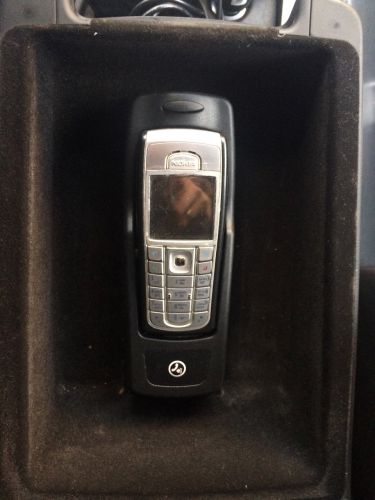
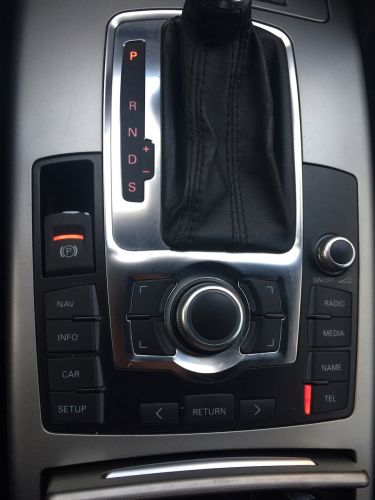
Попадаем в меню работы с телефоном. Должно отображаться вот такое сообщение:
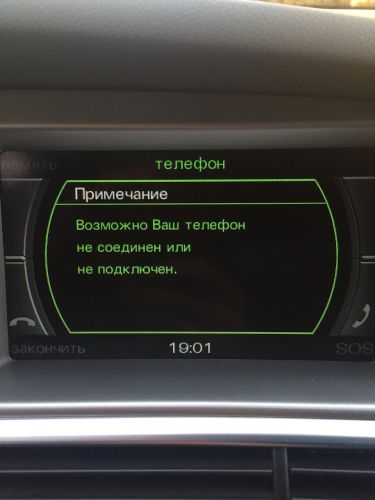
Если все так, нажимаем на консоли кнопку “Setup” и попадаем в меню настроек телефона.
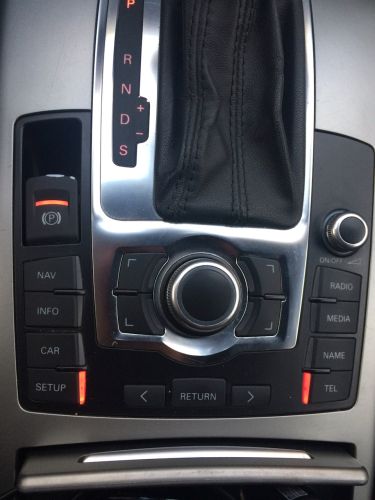
Заходим в настройки Bluetooth, здесь можно задать ПИН-код соединения и обязательно надо сбросить все старые подключения, через соответствующий пункт меню
Если все сделано правильно, то после выполнения этих операций включаем Bluetooth на своем телефоне и производим поиск новых устройств — машина должна появиться в списке устройств. У меня она изначально появилась под названием “HandsFree”, после создания пары — название изменилось. Собственно, для подключения к машине выбираем ее в списке устройств, вводим ПИН-код сопряжения — наслаждаемся.
Отдельно обращаю внимание на то, что штатный телефон должен быть отключен от штатного гнезда, в противном случае — Bluetooth в машине не заработает. При этом нет разницы — включен телефон или нет — гнездо активно — Bluetooth неактивен и наоборот. Я уже даже почти подумал что меня обманули, пока не решил проверить этот момент) Всем хорошего настроения, вечного драйва и полных баков!
 Читайте также:

Как подключить Audi Bluetooth – Инструкция по настройке
Инструкции по сопряжению любого телефона, включая устройства iPhone и Android, с автомобилями Audi. Эти руководства помогут владельцам Audi A1 A3 A4, A5, A6, A7, Q3, Q5, Q7 TT.
В этом руководстве вы найдете инструкции по сопряжению телефона с Audi, если ваш автомобиль оснащен мультимедийным интерфейсом, также известным как MMI. Как только ваш телефон будет сопряжен, вы сможете совершать звонки в режиме громкой связи и воспроизводить музыку со своего телефона на автомобильные динамики.
- Припаркуйте свою Ауди и установите стояночные тормоза. Включить зажигание, но не запускать двигатель.
- Включить Bluetooth на вашем телефоне.
- Выберите TEL на центральной консоли.
Как подключить телефон по bluetooth к Audi A6?
Вы устали слушать радио или вынуждены останавливаться, чтобы позвонить кому-нибудь, пока вы управляете автомобилем, все эти причины являются хорошими мотивами для подключения вашего телефона к машине, только есть несколько способов добиться этого. . Для этого вы спрашиваете себя как подключить телефон по bluetooth к Audi A6, знай, что ты в нужном месте. Наша команда написала содержание этой статьи, чтобы помочь вам в этом проекте и позволить вам звонить по телефону в машине или подключать к нему свой телефон Android или Apple. Чтобы добиться этого, мы сначала рассмотрим преимущества, которые может дать вам автомобильное радио с bluetooth, затем, как подключить телефон через bluetooth к Audi A6 и, наконец, как активировать комплект громкой связи bluetooth на вашем Audi. Телефон А6.
Автомагнитола с Bluetooth на Audi A6: как это работает?
Для начала этой статьи нас будет интересовать блютуз технологии, а точнее в ее основе и в как работает bluetooth на Audi A6. Технология bluetooth была изобретена в 1994 году брендом мобильных телефонов Ericsson, а в 1999 году была создана группа интересов, состоящая из нескольких технологических фирм, и технология bluetooth была добавлена в первые продукты. Его видение состоит в том, чтобы заменить инфракрасный технология, которая уже может передавать информацию по беспроводной сети между двумя устройствами, но должна находиться на небольшом расстоянии и не иметь никаких препятствий между передатчиком и приемником информации. В отличие от инфракрасного (IrDA), в котором используются световые волны, Bluetooth использует 2.4 ГГц радиоволны, которые позволяют ему проходить сквозь предметы. В целом мощность передачи позволит передавать данные примерно на десять метров. Что касается работа bluetooth на Audi A6, это позволит вам подключить ваш смартфон к автомобильному радиоприемнику вашего Audi A6 и пользоваться основными характеристиками вашего автомобиля в режиме громкой связи. Это серьезное преимущество, поскольку использование bluetooth-гарнитуры в автомобиле небезопасно.
Функции Bluetooth на Audi A6
- Совершайте звонки в режиме громкой связи со звуком разговора через динамики вашего Audi A6.
- Передавайте музыку через Bluetooth и наслаждайтесь ею на аудиосистеме Audi A6.
- Получите телефонную книгу своего телефона из автомагнитолы Audi A6
- Управляйте своим смартфоном голосом (например, позвонить кому-нибудь или сменить музыку).
Все эти возможности близки к тому, что вы теперь можете получить с USB-подключением смартфона к Audi A6, тем не менее, не все модели Audi A6 оснащены USB-портом, и технология Bluetooth становится стандартом. Это позволяет вам не подключать смартфон к Audi A6, чтобы воспользоваться этими функциями.
Как подключить телефон по bluetooth к Audi A6?
Теперь давайте рассмотрим ту часть, которая, скорее всего, является для вас наиболее важной. Как подключить телефон к Audi A6 по bluetooth? Приятно знать, что в вашем автомобиле есть эта технология, но как это сделать, если вы хотите позвонить по Bluetooth с помощью Audi A6? Процесс довольно прост, и мы покажем вам в несколько шагов, как активировать Bluetooth и как подключить телефон к Audi A6:
- Зайдите в настройки вашего телефона, затем на вкладке «Сеть» выберите Bluetooth и найдите устройства для сопряжения.
- Как только поиск будет выполнен, запустите соединение с вашим автомобилем, в названии bluetooth будет «Audi A6», на экране вашего автомобиля должен отобразиться код, вам решать, что он такой же на вашем телефоне и для подтверждения соединения с автомагнитолой вашего Audi A6
- Зайдите в настройки автомагнитолы, перейдите на вкладку «подключение».
- Выберите опцию «поиск устройства».
- Выберите свой смартфон в списке и обязательно активируйте на нем bluetooth-соединение перед обработкой
Теперь ты понимаешь как подключить смартфон через bluetooth к Audi A6. Вам просто нужно пользоваться всеми функциями, которые позволяет вам выполнять эта технология, такими как телефон с Bluetooth или воспроизведение музыки по Bluetooth. Если вы хотите подключите или активируйте Android Auto на своем Audi A6, мы подготовили полную статью, которая позволит вам сделать это без каких-либо проблем.
Как активировать комплект громкой связи Bluetooth на телефоне на Audi A6
. Наконец, последняя часть нашей статьи, как активировать комплект громкой связи bluetooth телефона на Audi A6? Эта задача — результат только что выполненного шага. После того, как вы выполнили предыдущие шаги, активация Bluetooth HFCK должна быть только формальностью. На самом деле автомобильное радио в вашем Audi A6 должно быть готово принимать вызовы через динамики вашего автомобиля и позволять вам использовать встроенный микрофон для общения. Попробуйте смоделировать звонок, чтобы убедиться, что он активирован, в противном случае вам нужно будет зайти в настройки Bluetooth вашего Audi A6 и активировать опцию «звонок по громкой связи». Если у вас есть проблемы с bluetooth в вашем Audi A6, не думайте дважды, чтобы прочитать эту статью, которая поможет вам решить их.
Если у вас возникнут дополнительные вопросы об Audi A6, не стесняйтесь обращаться к нам. Audi A6 категория.
- Читайте также:
1.67.3 НАСТРОЙКА МОБИЛЬНОГО ТЕЛЕФОНА «HANDS-FREE»
Если Вы хотите установить соединение с системой «Bluetooth®» в первый раз, необходимо осуществить процедуру согласования в соответствии с указанным ниже порядком:
1. Поверните выключатель зажигания в положение Асе.
2. Включите аудиосистему и Ваш мобильный телефон.
1. Кратковременно нажмите на кнопку MENU.
2. Нажмите на кнопку ENTER.
3. Вращайте регулятор MENU/VOL до выбора пункта PAIR PHONE, затем нажмите на кнопку ENTER.
4. На дисплее появится надпись READY ТО PAIR (готов к подключению), а затем надпись «PASSCODE=1234» (код = 1234).
На мобильном телефоне:
1. Включите функцию подключения через Bluetooth®.
- Читайте также:
2. Включите режим поиска оборудования, поддерживающего функцию Bluetooth. Для более подробной информации обратитесь к инструкции по эксплуатации вашего мобильного телефона. Если в режиме поиска устройство обнаружено, это будет отображено на дисплее Вашего мобильного телефона.
3. Выберите устройство под названием MY CAR (мой автомобиль).
4. Введите код 1234, показанный на дисплее аудиосистемы, при помощи клавиатуры Вашего мобильного телефона, а затем нажмите клавишу подтверждения на Вашем мобильном телефоне.
• После завершения подключения аудиосистема автоматически зарегистрирует мобильный телефон, и на дисплее аудиосистемы появятся надписи «PAIRING ОК» (успешное подключение) и —CONNECT ОК» (успешное установление связи). Если система не может зарегистрировать телефон (появляется сообщение «PAIRING FAIL» -неудачное подключение), то вновь выполните описанную процедуру или обратитесь к руководству по эксплуатации Вашего мобильного телефона.
Сообщения на дисплее
Кратковременно нажмите на кнопку MENU
PHONE SETUP (настройки телефона)
Нажмите ни кнопку ENTER
Поверните ручку «MENU/VOL»
-
Читайте также:

PAIR PHONE (подключение телефона)
Нажмите на кнопку ENTER
READY ТО PAIR PASSCODE=1234 (готов к подключению, код — 1234)
Настройка вашего мобильного телефона: Выберите устройство «MYCAR», затем введите код 1234
При успешном вводе
PAIRING ОК (успешное подключение)
CONNECT ОК (успешная связь)
PAIR PHONE (подключение телефона)
Последовательно нажимайте на кнопку для выхода в основное меню.
* 1 Название мобильного устройства связи
• Вы можете зарегистрировать до 5 различных мобильных телефонов, поддерживающих функцию Bluetooth®. Однако одновременно Вы можете пользоваться только одним телефоном. Если Вы уже зарегистрировали 5 различных мобильных телефонов с функцией Bluetooth®, то новый мобильный телефон может только заменить один из ранее зарегистрированных. Для удаления ранее зарегистрированного телефона используйте функцию DEL PHONE (удаление телефона).
Перечень подключенных телефонов
Перечень подключенных телефонов показывает, какие телефоны Bluetooth® были подключены или зарегистрированы системой. Если в этом перечне содержатся несколько мобильных телефонов, то Вы можете выбрать желаемый телефон для подключения через систему Bluetooth®. В приведенном ниже примере будет подключен телефон «Mobile 2».
Сообщения на дисплее
Кратковременно нажмите на кнопку MENU
PHONE SETUP (настройки телефона)
Нажмите на кнопку ENTER
PAIRED LIST (перечень подключенных устройств)
Нажмите на кнопку ENTER
Поверните ручку MENU/VOL
Нажмите на кнопку ENTER
PLEASE WAIT (пожалуйста, подождите)
CONNECT OK
CONNECT FAIL (соединение не установл.)
PAIRED LIST (перечень подключенных устройств)
Последовательно нажимайте на кнопку для выхода в основное меню.
Удаление ранее подключенного телефона
Эта функция устраняет связь между системой Bluetooth® и зарегистрированным мобильным телефоном. В приведенном ниже примере будет отключен мобильный телефон “Mobile 2», а телефон “Mobile 1» остается подключенным к системе.
Сообщения на дисплее
Кратковременно нажмите на кнопку MENU
PHONE SETUP (настройки телефона)
Нажмите на кнопку ENTER
Поверните ручку MENU/VOL
DEL PHONE (удаление телефона)
Нажмите на кнопку ENTER
Поверните ручку MENU/VOL
Нажмите на кнопку ENTER
Нажмите на кнопку ENTER *
DEL PHONE (телефон удален)
Последовательно нажимайте на кнопку для выхода в основное меню.
Для соединения «Моbile 2» на дисплее появится надпись «DISCONNECTED» (отключено), затем «Моbile 2» и «DELETED»(удалено).
Активация функции Bluetooth®
Включение или отключение функции Bluetooth®: Для включения телефонной связи «hands-free» необходимо активировать функцию Bluetooth(за исключением режима подключения, в котором она активируется автоматически).
Сообщения на дисплее
Нажмите на кнопку MENU
PHONE SETUP (настройки телефона)
Нажмите на кнопку ENTER
Поверните ручку MENU/VOL
Нажмите на кнопку ENTER
BLUETOOTH (функция Bluetooth отключена)
Поверните ручку MENU/VOL
BLUETOOTH (функция Bluetooth включена)
Нажмите на кнопку ENTER
CONNECT OK
Название мобильного телефона
Delete phone book list (удаление телефонной книги)
Чтобы удалить всю информацию из телефонной книги, выполните следующее:
Сообщения на дисплее
Кратковременно нажмите на кнопку MENU
PHONE SETUP (настройки телефона)
Нажмите на кнопку ENTER
Поверните ручку MENU/VOL
DEL P. BOOK (удаление телефонной книги)
Нажмите на кнопку ENTER
DEL ALL? (удалить все записи?) (Нет)
Поверните ручку MENU/VOL
DEL ALL? (удалить все записи?) (Да)
Нажмите на кнопку ENTER
DEL P.BOOK (удаление телефонной книги)
Последовательно нажимайте на кнопку для выхода в основное меню.


