


Способы диагностики материнской платы ноутбука
В сервисном центре Комплэйс выполняется диагностика материнской платы ноутбука, причем разными способами. Перечислим основные способы диагностики материнской платы ноутбука.
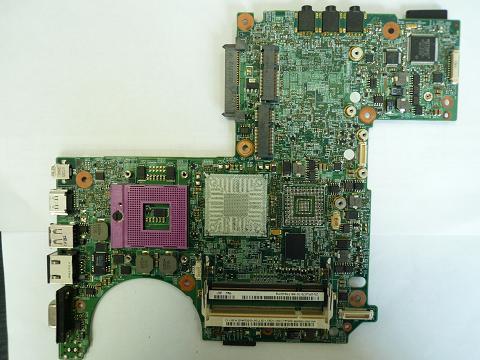
Сложный ремонт ноутбуков невозможен без достоверной диагностики. Если материнская плата ноутбука неисправна и требует ремонта, то самое важное — это правильная диагностика ее неисправности. Потому что нужно выяснить, что же конкретно вышло из строя на плате ноутбука. Например, какая микросхема. Эта работа реально и является самой сложной, а также интеллектуальной частью в ремонте ноутбука.
В большинстве случаев при неисправности материнской платы ноутбук включается, но загрузка не происходит, изображение не появляется на экране. Обычно загорается индикатор жесткого диска на короткий период и все. В случае неисправности схемы питания и того хуже — вообще нет никаких признаков жизни. Ноутбук никак не реагирует на нажатие кнопки включения питания. При этом многие клиенты думают, что вышла из строя сама кнопка включения ноутбука. Диагностируется это просто прозвонкой кнопки, наличием напряжения на ее контактах после нажатия.
Косвенные способы диагностики материнской платы ноутбука
Визуальный осмотр материнской платы
Наличие визуальных дефектов значительно упрощает диагноз. Если видны какие-либо потемнения или следы перегрева, то они могут указать на неисправную деталь. Для визуального осмотра лучше иметь увеличительное стекло и хорошее освещение. Повреждение USB разъемов также может косвенно свидетельствовать о неисправности южного моста. Короткое замыкание разъема USB нередко является причиной повреждения южного моста.
Изучение истории поломки платы ноутбука
При диагностике неисправности платы могут помочь сведения о каком-то неправильном поведении ноутбука перед поломкой. Это могут быть зависания, артефакты изображения, перезагрузки, отключения.
Прямые способы диагностики материнской платы ноутбука
Использование диагностической карты
Помощь в определении области поломки может помочь специальная диагностическая плата, которая отслеживает коды операций загрузки. Код остановки говорит о неисправности. К этой плате имеется таблица расшифровки кодов. С помощью этой диагностической платы можно определить только направление поиска неисправности.
Прогрев чипа на плате ноутбука
Если работоспособность временно восстановилась, то этот чип нужно заменить. Ясно, что это восстановление носит временный характер. Потому что эта работоспособность временная. Если уж отслоение контактов кристалла от подложки произошло, то через какое-то время оно повторится с большой вероятностью.
После диагностики можно переходить к ремонту материнской платы ноутбука. Правильность диагностики определится после замены очередного чипа))).
Поиск короткого замыкания на плате ноутбука
Если на плате ноутбука имеется короткое замыкание, то его непросто обнаружить. Обычно приметой короткого замыкания является проседание какого-то напряжения питания.
 Читайте также:

Для поиска можно использовать блок питания с регулируемым током нагрузки. Потому что небольшой контролируемый ток не даст сгореть плате.
Чтобы не вывести из строя исправные элементы, нужно ограничить ток по питанию платы ноутбука. Выставляя ограниченный ток порядка одного ампера можно определить, какой элемент больше всего греется. Лучше всего это определяется тепловизором, но можно и любыми другими доступными другими средствами.
И снова короткое замыкание.
Сегодня у нас на операционном столе ноутбук HP Pavillion G6 на платформе Quanta R13 (DA0R13MB6E0).
ВАЖНО. Я рассказываю то, о чём знаю сам, чему научился сам и как я ремонтирую такие платы. Не претендую на роль учителя, наставника или мастера. Я просто постараюсь дать основные знания по питанию в каждом конкретном случае и надеюсь, что эти знания Вам помогут. А в этот раз еще и почитаем схемы и попробуем себе усложнить ремонт. Только ради того, чтобы показать Вам работу со схемой. Новичкам должно быть полезно)
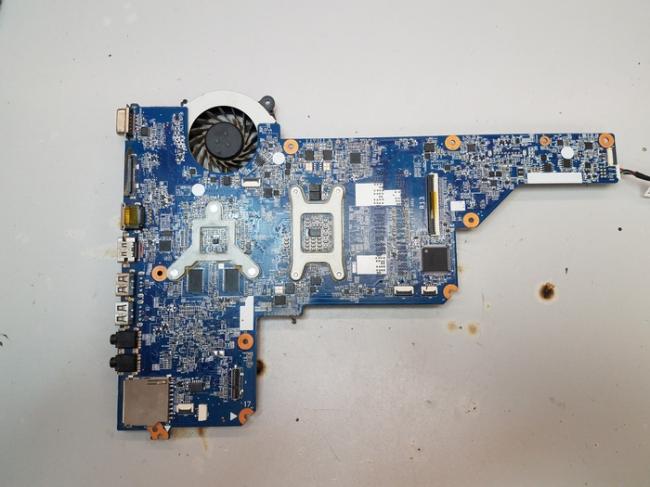
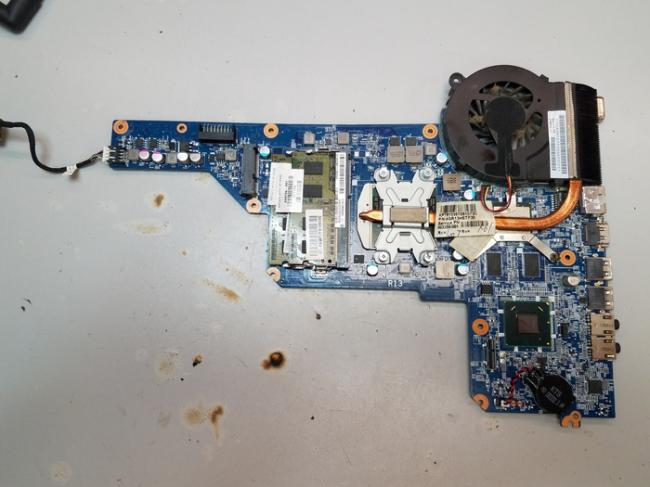
Пришёл со стандартными словами «Ничего не горит, не включается, пиво не приносит,в магазин не бегает».
Что ж, приступим.
Берём ноутбук и первым делом попробуем его включить. А то клиенты иногда врут не понимают разницы между не включается и нет инициализации.
Подключаем к ЛБП и он моментально уходит в защиту. Это хорошо, это мы любим)
-
Читайте также:

Что ж, будем искать причину короткого замыкания. Но нам же хочется чего-то необычного.
Практически в каждом посте, да и в прошлом, про оборудование, я говорю о том что ЛБП незаменимая вещь. Да,так оно и есть, я не отказываюсь от своих слов.
Но давайте сегодня попробуем найти короткое замыкание без его использования. Только мультиметр, паяльник, фен и схема.
Вы скажете, как это без ЛБП? Ты же в первую очередь подключил к нему. Да, но при подключении родного БП он бы просто ушел в защиту, что так же говорит о коротком замыкании.
Первым делом, насколько мы помним, идём шерстить входящую цепь с контроллером заряда.
Проверяем нет ли короткого замыкания на входе питания.
Здесь у нас всё отлично, сопротивление уходит в бесконечность.
Теперь двигаемся к контроллеру заряда и линии 19V вокруг неё.
Как его найти на глаз? В 95% случаев это не так сложно, это шим, недалеко от джека подключения питания, рядом с которым обязательно будет один-два мосфета на входе, пара мосфетов управления батареей, токовые датчики. Такие места бросаются в глаза, опытные инженеры меня поймут, а начинающим могу сказать что после десятка ноутбуков вы тоже их будете находить на плате сразу)
-
Читайте также:

Вот наш шим с обвязкой. Обвёл мосфеты, датчики тока и другие элементы о которых сказал выше
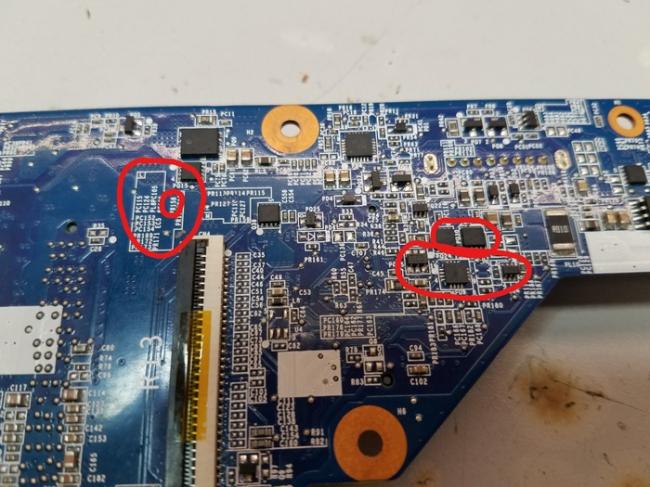
Информация для новичков:
Обратите внимание на обозначение элементов. Не всегда все элементы можно подписать прямо под компонентом, просто не хватает места. Они мелкие, их много, и для шелкографии не остается места. Поэтому часто делают сноски с расположением элементов. На данной плате около шима заряда они сделаны так: обозначены буквами места, и сделаны сноски. Буквы и M и L.
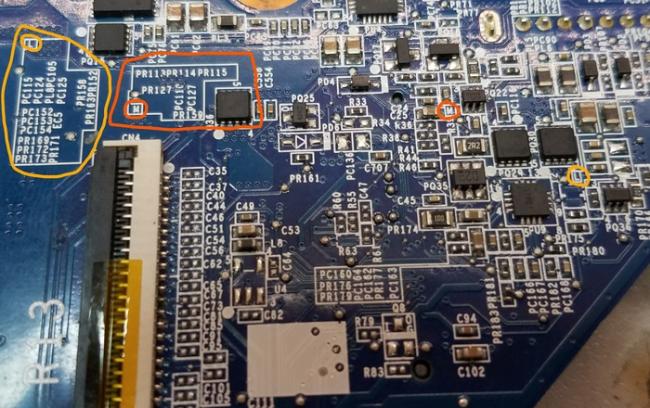
Так, теперь давайте посмотрим по схеме как выглядит наш участок и что там вообще за элементы.
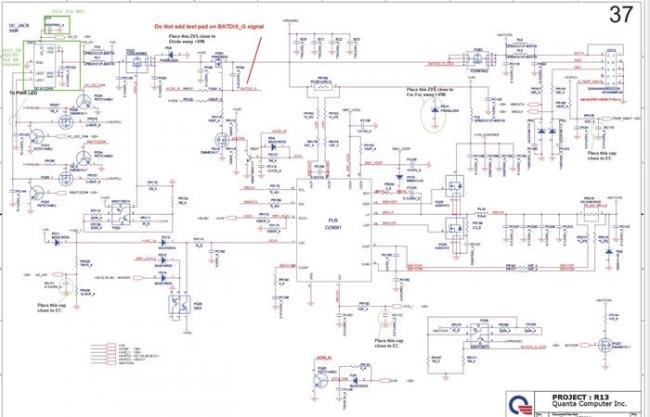
Пикабу картинки же увеличивает по клику?)
Итак, мы имеем чарджер OZ8681 от компании O2Micro. Данный шим не имеет аналогов, поэтому при его неисправности нужно будет менять только на такой же.
-
Читайте также:

Давайте проверим на какой же линии у нас кз.
Нетрудно догадаться что это будет линия 19V +VIN.
Ну что ж, так как мы сегодня занимаемся бредом работаем без ЛБП, давайте отрезать интересующие нас участки и искать короткое замыкание.
Отрежем наш чарджер OZ8681 и замерим что же у нас на нём.
Для это открываем схему и смотрим что нужно убрать
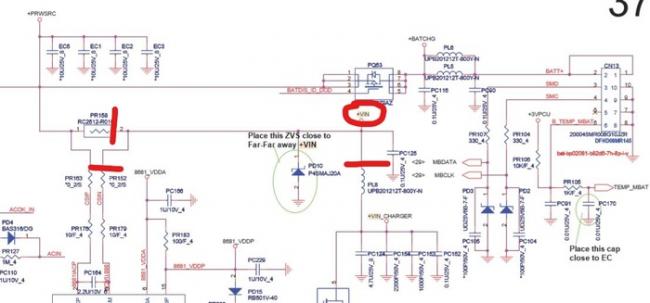
Отрезаем эту линию от ШИМа и смотрим с какой стороны у нас короткое замыкание, на шиме или на линии +VIN. В данном случае у нас короткое замыкание всё-таки на +VIN, не повезло с первого раза))
Тогда открываем схему и вбиваем в поиск (ctrl+F) наше +VIN и смотрим кто у нас питается на этой линии.
Устроили себе геморроя без ЛБП) Зато это хорошая закалка для изучения схем.
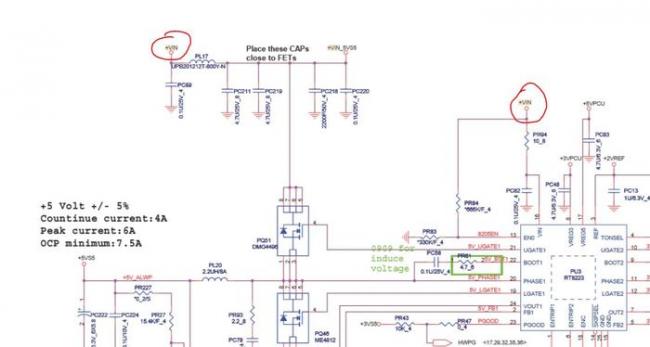
Итак, эта линия у нас идёт на питания матрицы
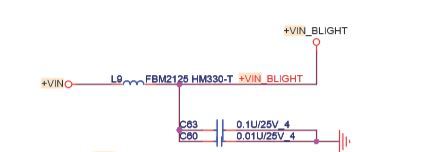
Питание ШИМа дежурных напряжений
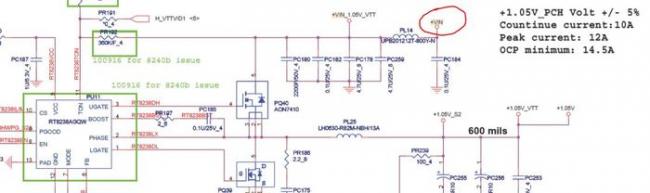
На шим RT8238AGQW, формирующий напряжение 1.05V
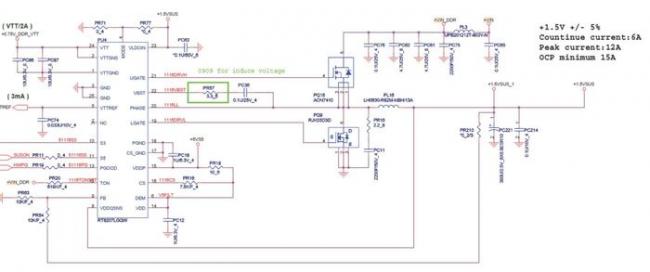
Шим питания процессора NCP6131S и связанные с ним ключи PWM, CORE и GT
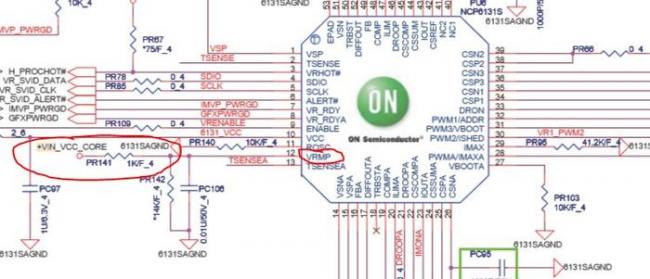
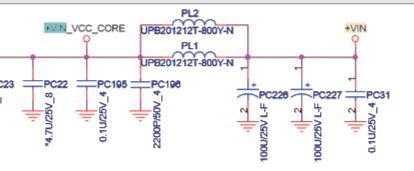
Думаю, смысл уловили… Как видно во всех кусках схемы можно отключить данное напряжение сняв либо дроссель, либо резистор.
Скажете долго? Несомненно да! Поэтому я и говорю о пользе ЛБП))
А при таком способе вам либо повезет и вы найдете с первого раза проблемное место, либо проблемное место будет в самом конце…
Мне же можно сказать повезло, и при снятии дросселя PL13, который стоит в питании +VIN_VCC_GT я получил короткое замыкание со стороны ШИМ PU10 NCP5911 и его обвязки
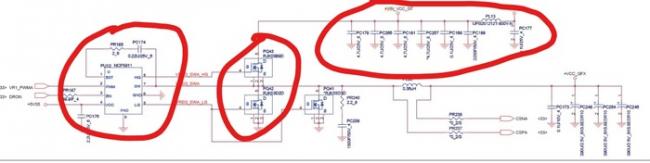
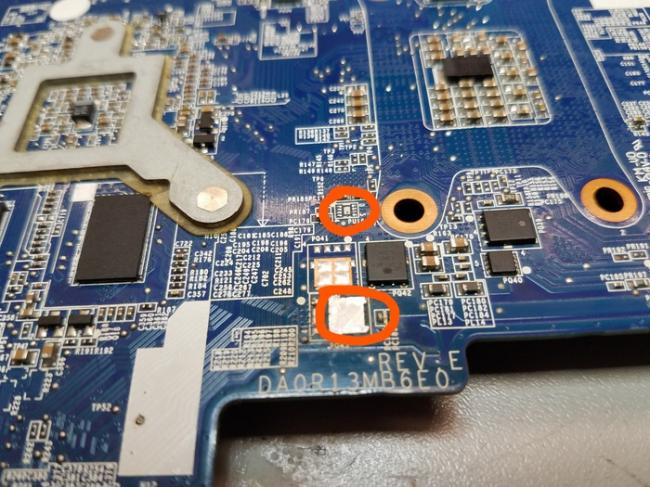
Снимаем верхний ключ PQ43, ШИМ PU10
Измеряем сопротивления на выводах шима и ключа,убеждаемся что на матплате все в норме, а вот шим и ключ в КЗ, ставим новые.
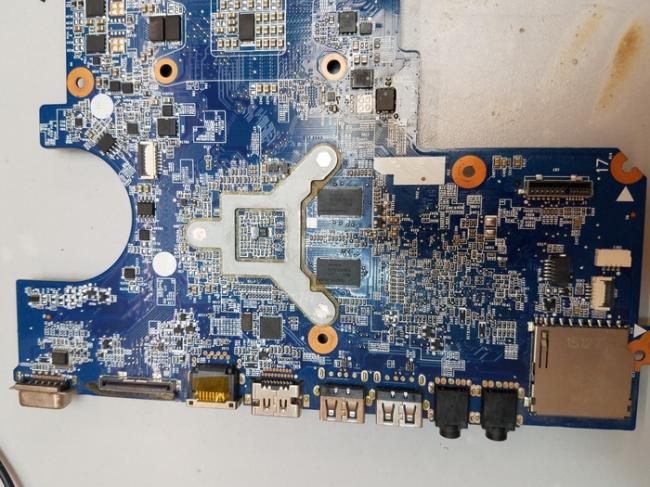
Проверяем что кз на линии ушло, пробуем запускать
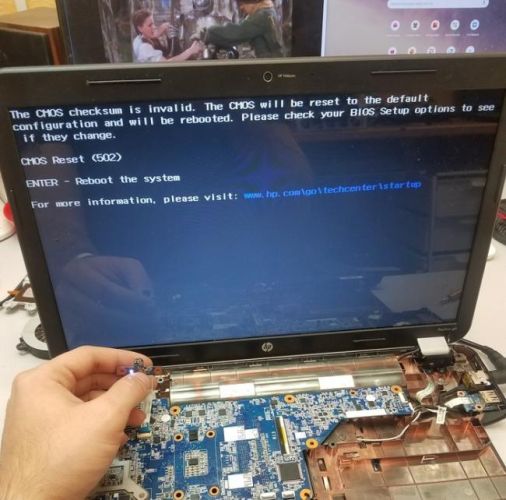
Вуаля! Есть запуск!
Меняем клиенту в подарок Pentium B960 на i3-2350M, а то негоже сидеть на таком проце в 2018 году. Собираем, тестируем.
Ремонт окончен.
Какие же выводы можно сделать? Без ЛБП найти короткое замыкание иногда возможно. Но это сильный геморрой и отнимает много времени. Зато новичкам полезно покопаться с мультиметром и схемами.
Оставлю ссылку на гугл диск со схемой и Boardview к ноутбуку, может новичкам будет интересно полазить и посмотреть.
И, как обычно, в конце добавлю, что я с кудрявыми руками сам ещё учусь, показываю то, как я делаю сам и как я понимаю. Что-то может быть и неправильно, так что господа мастераинженеры не обессудьте.
Всем спасибо и до встречи.
Telegram Fenrirkas
E-mail fenrirkas@gmail.com
Екатеринбург
7K поста 40.8K подписчиков
Правила сообщества
ЕСЛИ НЕ ХОТИТЕ, ЧТОБЫ ВАС ЗАМИНУСИЛИ НЕ ПУБЛИКУЙТЕ В ЭТОМ СООБЩЕСТВЕ ПРОСЬБЫ О ПОМОЩИ В РЕМОНТЕ, ДЛЯ ЭТОГО ЕСТЬ ВТОРОЕ СООБЩЕСТВО:
К публикации допускаются только тематические статьи с тегом «Ремонт техники».
В сообществе строго запрещено и карается баном всего две вещи:
В остальном действуют базовые правила Пикабу.
Куку. Вопрос. Как тогда при лбп понять что короткое замыкание со стороны ШИМ PU10 NCP5911 и его обвязки.
Дада, вопросы от новичков. Хотя если Вы себя новичком называете, то я — тормоз. Вопросы от тормозов пошли.
Вот ненавижу ноутбуки HP. Сделаны не для людей как будто. У меня тоже был G6, постоянная ебля с дровами и просто беда с отводом тепла. Это еще повезло, что на Интеле попался, а не на АМД. Чтоб почистить кулер, необходимо три высших образования и поллитра, а по-другому не разберешь. В один прекрасный день дискретка просто исчезла. Без синего экрана, без каких-либо тревожных симптомов. Просто -рраз! И пропала отовсюду — из диспетчера, из биоса. В общем, как офисный ноут — вполне. особенно если добавить плашку оперативки, на i3 и ssd. Хотя я и на встроенной гонял фолыч, биошок инфинит.
Где вы схемы берете этих девайсов?

Коллекционный ноутбук Ferrari… за 600 рублей. Что за ноутбук я купил по цене обеда в столовой?
В нулевых, ноутбуки обычно были слабыми рабочими машинками. Большинство лэптопов были предназначены для работы в офисе, серфинга в интернете, мультимедийных возможностей, однако ни о каких играх или тяжелой работе обычно речь и не шла. Типичный ноутбук тех лет работал на базе слабеньких процессоров VIA/Celeron-M/Pentium-M, обладал встроенной чипсетной графикой и 256-512мб ОЗУ и даже сейчас их можно купить за копейки на вторичке. Но сегодняшний девайс оказался крайне необычным: это флагманский брендовый ноутбук Acer Ferrari 2005 года выпуска, который обошелся он мне всего в 600 рублей и он оказался полностью рабочим! Предлагаю посмотреть подробнее на этот, безусловно, интереснейший коллекционный девайс поближе!
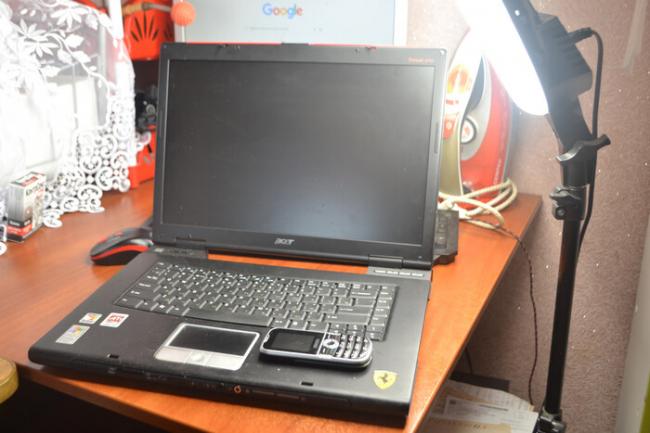
Что за ноутбук?
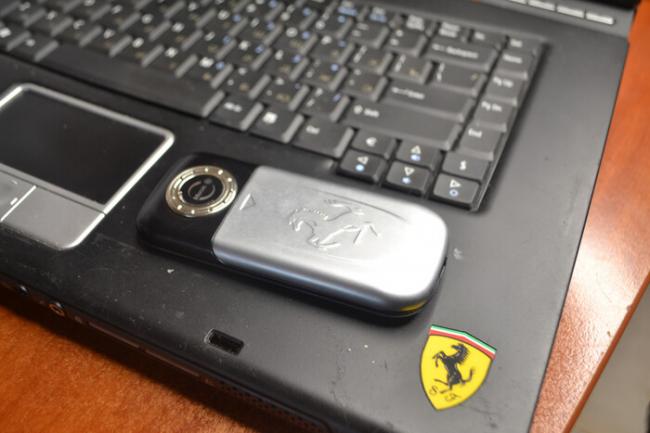
Ещё в двухтысячных, многие люди так или иначе с уважением относились к известным брендам и пользовались продукцией с их символикой. Вспомнить только все эти куртки с логотипами известных автомобильных брендов, всякие брелки, ботинки — своеобразный неофициальный «мерч» можно было увидеть почти во всех городах СНГ. Чуть позже появились даже телефоны в виде машинок, на которых гордо красовались надписи «Luxury» и логотипы известных премиум-автоконцернов.
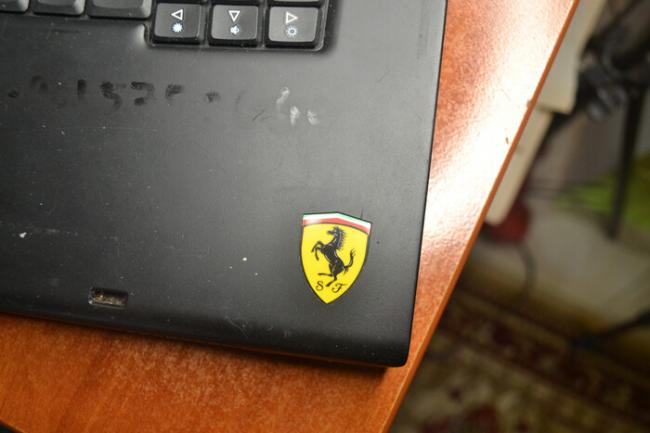
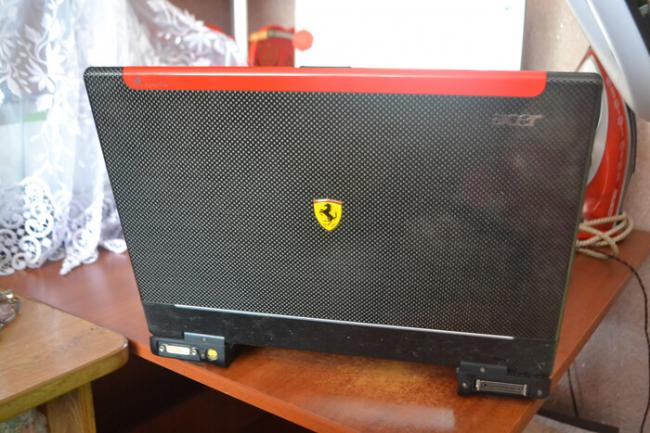
Очевидно, что известные автоконцерны так или иначе выпускали официальный мерч со своим брендом, но большинство людей даже не слышали, что среди такого мерча были даже ноутбуки и смартфоны. Ещё в 2003 году, Acer стала спонсором гоночной команды Scuderia Ferrari и подписала контракт, разрешающий производителю ноутбуков использовать фирменную символику и бренды в своих продуктах. Таким образом, Acer сделали отдельную линейку ноутбуков премиум-класса, которые отличались не только флагманскими характеристиками, но и характерным дизайном в стиле Ferrari!
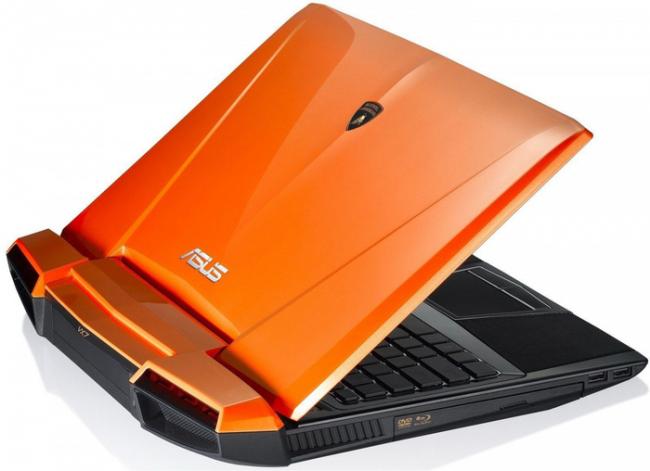
Однако, один из главных конкурентов Acer — компания Asus, тоже не оставались в сторонке и заключили похожее соглашение уже с… Lamborghini! Таким образом, одни из самых крупных производителей ноутбуков выпускали собственные «автомобильные» линейки премиального класса, где каждый лэптоп был крайне необычным и отличалось от остальной линейки устройств. Некоторые модели Asus Lamborghini, например, при включении ревели двигателем! Остается вопрос: почему у iRu не было линейки LADA в дизайне жигулей!?
Конечно за такой классный дизайн, мощное железо и бренд приходилось платить. Например, Ferrari 4000, который мы сегодня рассматриваем, стоил 2.199$ в августе 2005 года. Это действительно большая цена для тех лет, в глубинке РФ люди получали
200$ в месяц в среднем. Немудрено, что за прошедшие годы, ноутбук получил статус коллекционного. И достался он мне за… 600 рублей (
7$) на вторичке, в неизвестном состоянии!
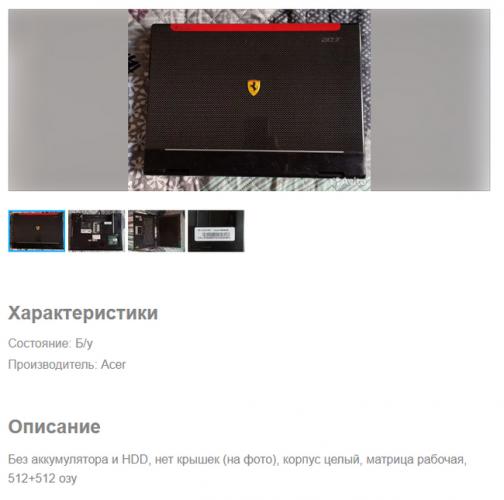
Как только я получил устройство, я сразу нашёл для него БП и попытался включил. И он оказался живым! Он включился и показал фирменную заставку с Ferrari! Моей радости не было предела и я уже был готов разобрать и обслужить этот ноутбук полностью. Как оказалось чуть позже — причины для этого конечно же были. Во первых, ноутбук через минуту выключился от перегрева, причём никакого воздуха из радиатора не было вообще. Во вторых, у ноутбука «украли» HDD, а в третьих: у него не работала клавиатура. Совсем. Ну что-ж, предлагаю разобрать его и попытаться привести в нормальный вид!
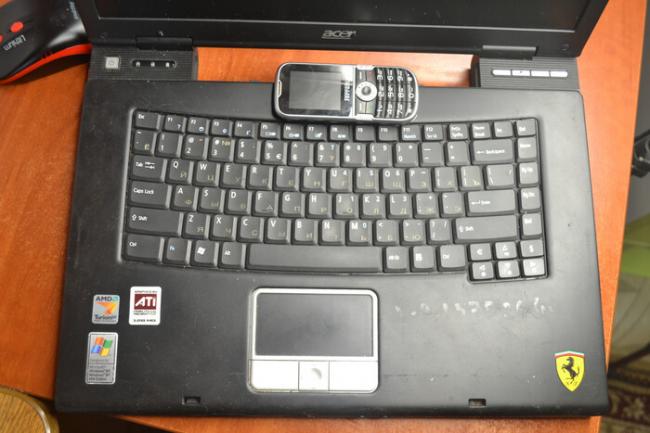
Обслуживаем и ремонтируем
Несмотря на то, что это устройство премиум-класса, никаких сложностей с его разборкой и обслуживанием нет. Переворачиваем ноутбук и видим, что кто-то украл пластиковые заглушки для слотов ОЗУ и Wi-Fi адаптера (куда их вечно теряют?), пластиковую заглушку DVD-привода и потерял аккумулятор. Не страшно, главное что и ОЗУ, и адаптер на месте! Откручиваем задние винтики:
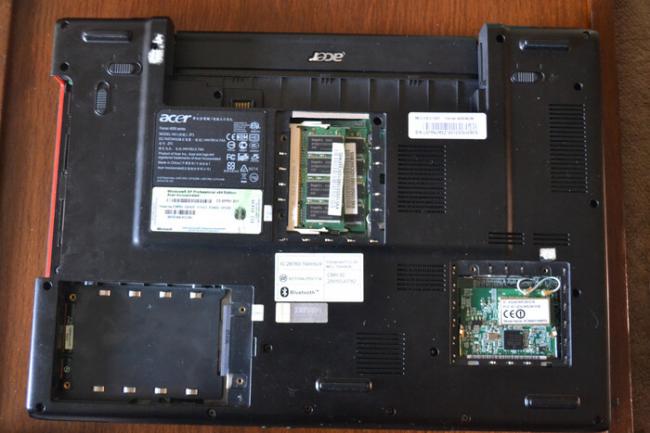
И переворачиваем ноутбук. Разбирается он через клавиатуру, что можно зачесть как плюс (легкость разборки), так и минус (для чистки охлаждения нужно разбирать весь девайс до винтика). Очевидно, в ноутбук до меня уже лазили и пытались что-то сделать, но это не беда. Опа, а шлейф клавиатуры был отключен. Совсем! Вот и причина того, что клавиатура не работает.
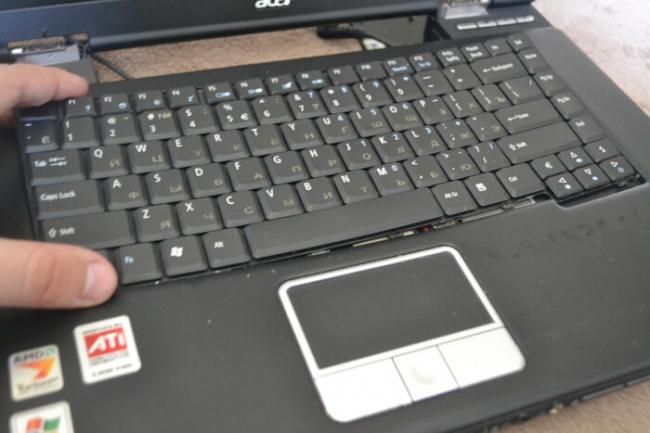
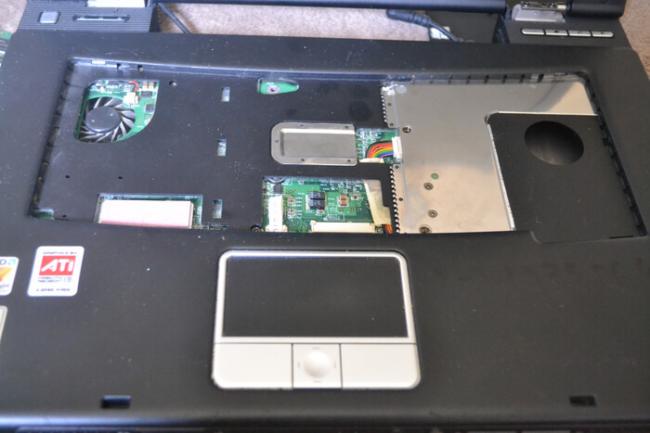
Откладываем клавиатуру в сторону и откручиваем топкейс, который снимается вместе с дисплеем (!). После этого мы увидим саму материнскую плату. И да, как я уже говорил, её тоже нужно снимать для обслуживания охлаждения! В те годы, обычно доступ к охладу и практически всей обслуживаемой части ноутбука был очень простым, но Acer немножко страдали оверинжинирингом. Кроме того, меня привлекла остальная конструкция ноутбука: сначала я не понял, где находится LVDS-шлейф для подключения матрицы, но затем глянул внимательнее и обнаружил, что в топкейсе есть небольшая плата, которая имеет свой коннектор и вставляется «бутербродом» в коннектор на основной плате. Там же разведен коннектор матрицы. Ох уж этот Acer!
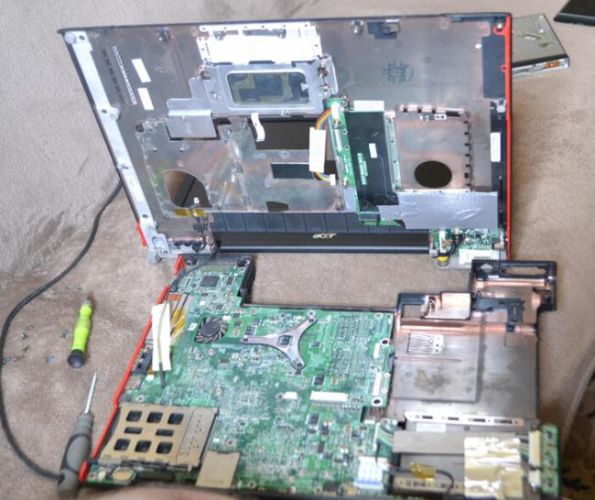
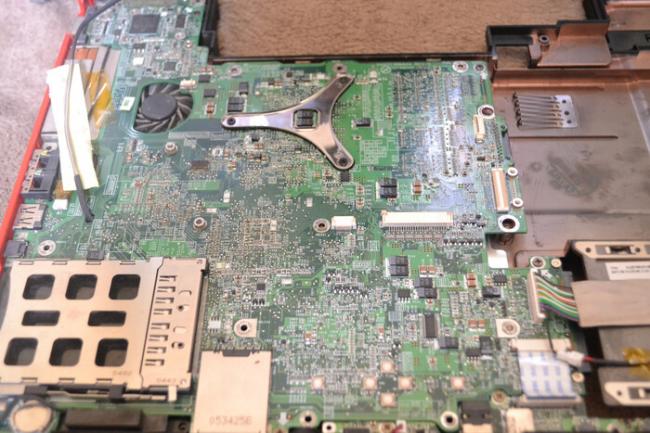
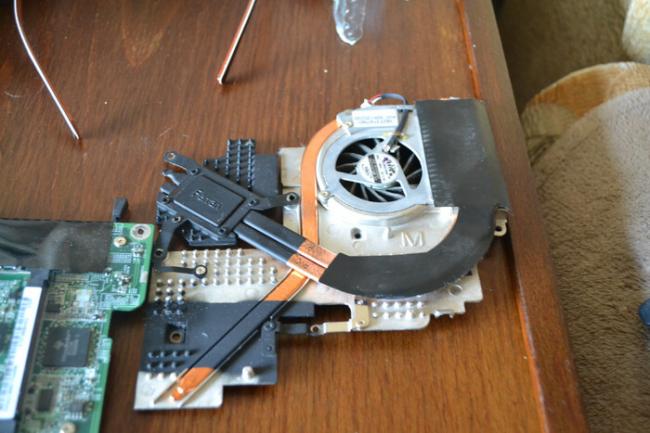
После этого, мы снова видим бутерброды из плат и кучу коннекторов, но для опытного технаря это проблем не составит: отключаем коннекторы, откручиваем материнскую плату и переворачиваем на другую сторону. И тут мы видим жемчужину ноутбука: довольно здоровая и мощная система охлаждения! Суть вот в чём: сам по себе, Turion — очень мощный и горячий процессор, к которым в пару идет довольно теплый чипсет и дискретный видеочип Radeon X700.
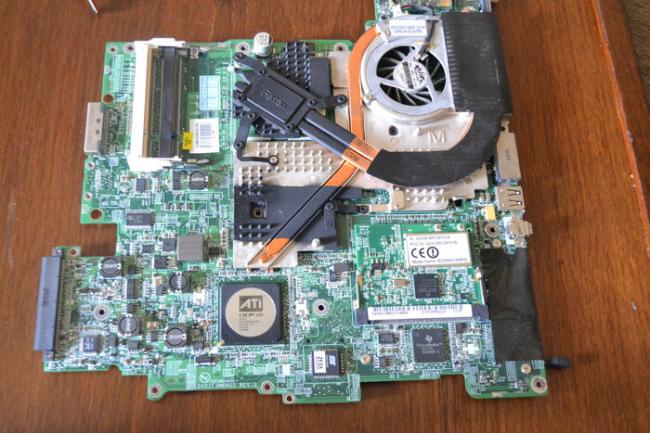
Обратите внимание на съёмный процессор — для современных ремонтников это уже давно артефакт прошлого. А тут хоб — и проц можно поменять на более мощный! Не уверен насчёт конкретно турионов, но ноутбучный PPGA478 для Pentium M был почти идентичен десктопному PGA478 за исключением пары пинов (были переходники).
Чтобы всё это оставалось достаточно хоолдным, нужна нехилая система охлаждения и даже эта не сказать, что справляется очень хорошо (даже после чистки температуры оставались ощутимыми). А вот и причина нерабочего охлада — кто-то отключил кулер. Причём сам коннектор в норме, ничего не выломано — подключаем обратно, подсобираем ноутбук и всё работает!
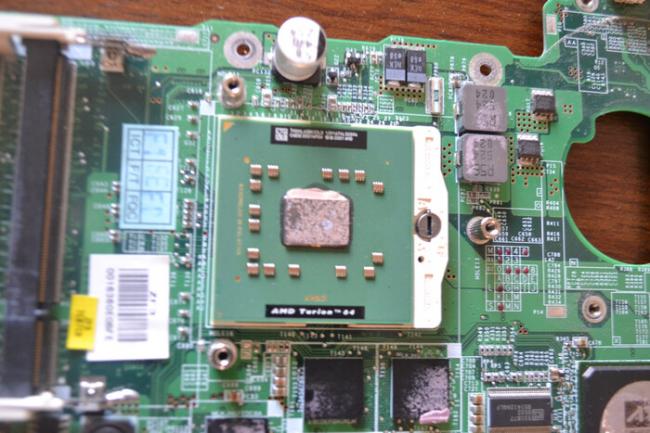
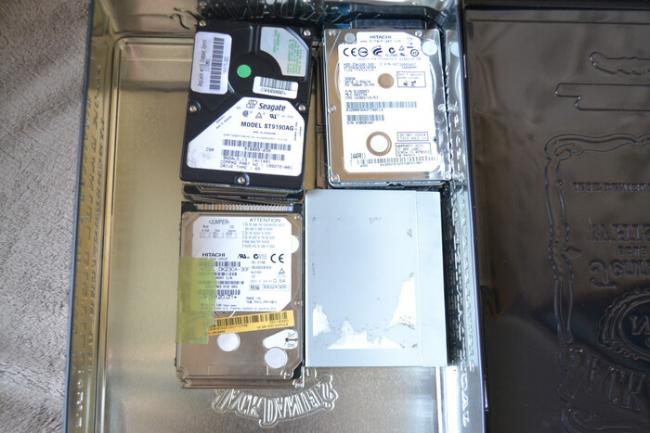
Термо-прокладки уже успели слегка рассыпаться за это время, поэтому кое-где я их заменил на дипкуловскую термопасту (хотя прокладки толстые и при следующем обслуживании лучше поставить именно их). Теперь собираем ноутбук в обратном порядке, включаем — и всё работает! Но нужно ещё подобрать новый HDD. Ноутбук поддерживает только IDE 2.5″ жёсткие диски, которые нынче, можно сказать, редкость. Но в моей коробке с винтами нашлось парочку — я поставил на 20гб!
Ну и конечно же, нужно накатить систему и поставить драйвера. Тут я остаюсь неизменным себе и ставлю ZverCD, который вызывает у меня приятные ностальгические чувства.
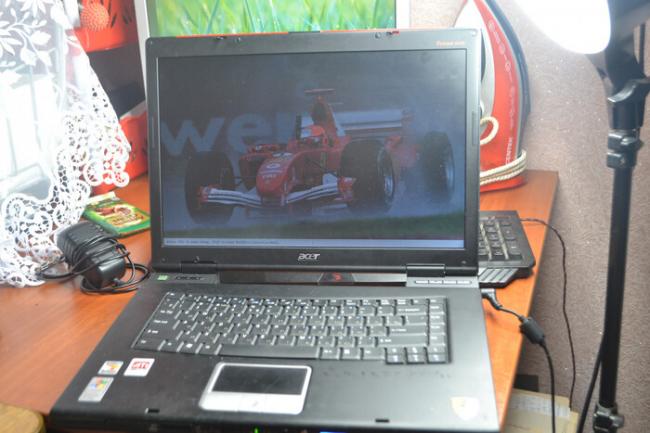
Смотрим на девайс подробнее
Самый трушный опыт от использования ноутбука мы получили бы, если бы использовали оригинальный кастомизированый образ Windows, который тут использовался с завода. Обычно в ноутбуки подобного сегмента, производители предустанавливают различный софт в фирменном стиле и с поиском родных образов Windows частенько возникают проблемы.
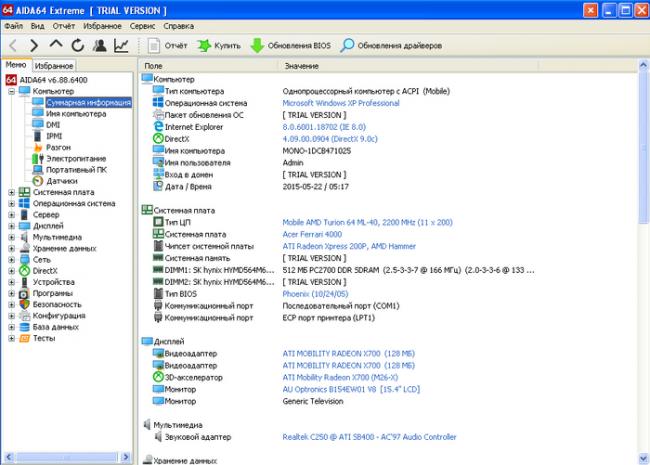
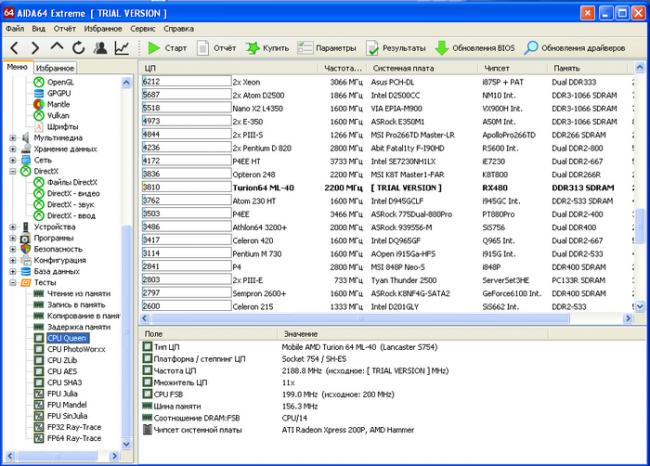
В статье про нетбук от Nokia, у меня мелькал слабый Atom Z530, который по производительности наверное как… ну может быть топовый P III, или слабый P4. Turion 64 — уже совсем другой разговор, это действительно довольно шустрый чип, который догоняет десктопные Pentium D своих лет. Однако, если Pentium D обычно не требует серьезного охлаждения, то на турионе за производительность приходится платить жестким нагревом. Да, AMD такой AMD. Ниже результат бенчмарка CPU Queen:
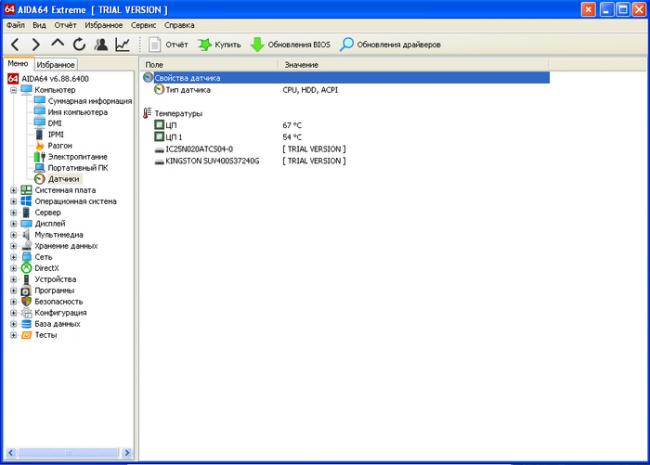
Температура процессора в относительном простое достаточно высокая: 60-70 градусов. Для сравнения, Pentium M гораздо менее горячие, а процессоры VIA вообще редко за 50 выходят.
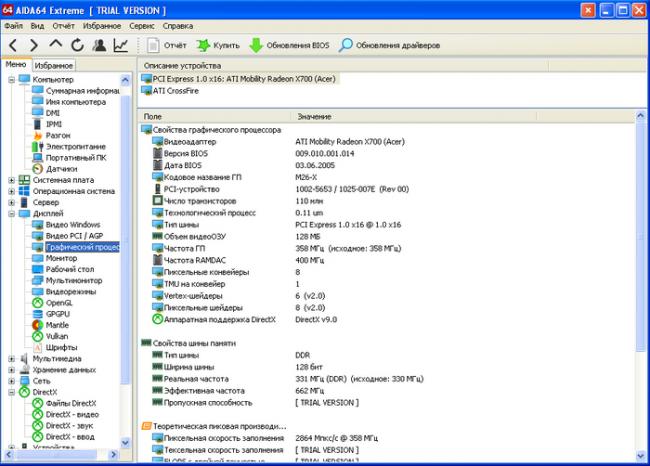
Иногда возникают проблемы с установкой драйвера на видеочип. Суть вот в чем: на некоторых старых ноутбуках, судя по всему, немного отличается ID чипа, который родной драйвер видеть не хочет — а значит, либо модифицировать inf, либо пытаться подсунуть драйвер вручную. И это не прикол ATI: на NVidia, как минимум серии FX, такое тоже было!
По всем остальным характеристикам, ноутбук в целом и сейчас неплох для не особо сложных задач: сервер для ксочки/халвы, веб-сервер, сервер для файлопомойки и конечно же игры. В последнем нам подсобит дискретка Radeon X800, которую в целом можно назвать неплохим видеочипом. Всяко лучше Intel HD Graphics!
Что касается базового серфинга, то на 1гб ОЗУ в хром даже можно не суватся. Это будут жесткие лаги и боль и слезы, вместо серфинга. Но если Вы большой любитель «классического» легкого интернета без JS, т.е вам хватит полистать opennet/LOR или на двачике покапчевать, то хватит и Dillo. В иных же случаях, серфить с таких ноутбуков сейчас не получится.
Другое дело сервер — тут и процессор весьма бодренький и вероятно получится поднять даже не просто личную страницу, а какой-то +- динамичный сайт с достаточной посещаемостью! Что касается файлового сервера, то варианта два: воткнуть «помоечный» HDD в слот для привода, либо обложится внешними HDD-кейсами. Понятное дело, что сервер лучше поднимать под линухом, под WinXP сейчас безопасно разве что SMB поднять в локалку.
Однако с чем этот ноутбук действительно очень неплохо справляется и сейчас, так это старые игры. Пройти классику уже в 20 раз? Да не вопрос, при том, что здесь без проблем потянет и достаточно свежая индюшатина.
Я не буду приводить в тест 2D игры- Fallout, Stronghold, HoMM этот ноутбук потянет вообще без каких либо проблем. Другое дело 3D игры, да желательно в HD разрешении — не зря же здесь ставили дисплей 1600 x 1200, когда даже на десктопах у многих оставались мониторы 1280×1024, а то и 1280×720!
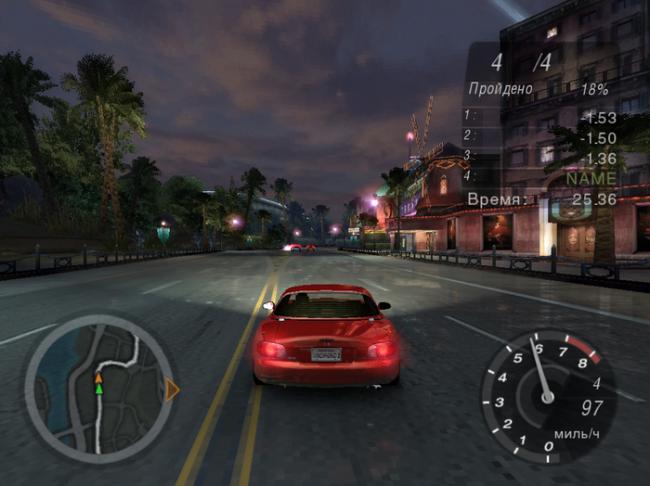
NFSU2 с полузнком на средних, HD-разрешение, средний FPS 30-40 без просадок:
GTA Vice City, дальность прорисовки выкручена на максимум, HD разрешение:
30-40 кадров, лагов не ощущается совсем. Экспиренс точно тот же, как был и у меня в свое время! Однако важно понимать, что установка карпаков очень сильно бьет по этой видяшке и FPS может резко просесть.
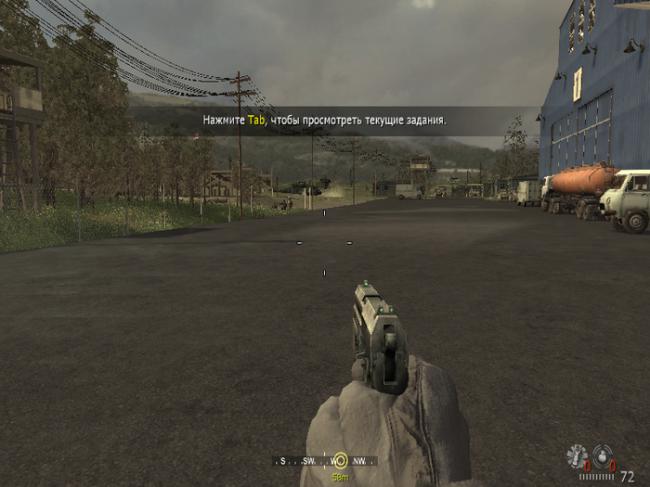
COD 4 MW уже не тянет. И хотя десктопная X1800 тянула даже MW3 в 30 фпс на минималках, то мобильная X800 даже первую «колду» уже едва тянет. 800×600, минималки, ватные 20-25 кадров:
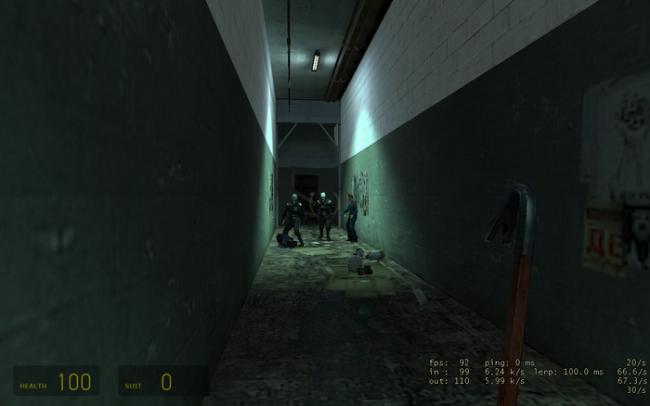
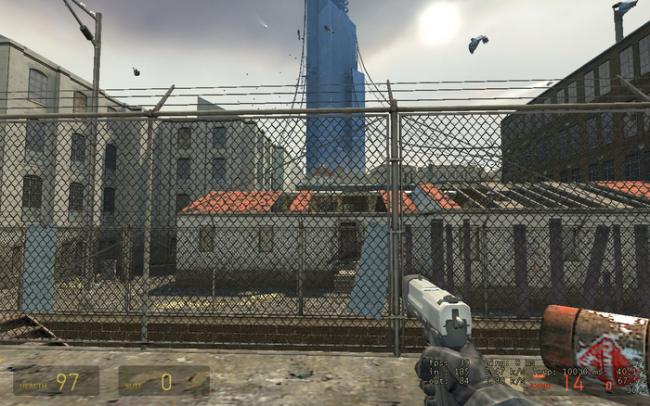
Чудеса показывает HL2, которая работает вообще везде: там даже FFP фоллбек для старых «жифорсов» есть! На открытых локациях при средне-высоких настройках графики и HD-разрешении, игра выдает 40-50 кадров. Достойно!
Подобные ноутбуки тех лет уже действительно несколько потеряли актуальность в качестве повседневных машинок для современного человека. И ютубчик уже не посмотреть, и Хабр не полистать — современный веб стал слишком тяжелым для подобных машинок. Однако полезные применения у них все равно есть и в первую очередь для тех, кто с годами не потерял возможность наслаждаться старыми играми! Поэтому, если у вас где-то лежит подобный лэптоп, может не стоит его выбрасывать, а попробовать найти применение!? Старых друзей на свалку выкидывать не хорошо
Но если говорить касательно Ferrari, то это настоящая коллекционная штука, иметь которую в коллекции — настоящая гордость и которую нужно беречь!
Asus ROG Strix G531, RTX 2060 и ошибка 43
Еще годный для многих игрушек ноутбук на i7-9750H и RTX2060 начал артефачить в играх, а потом и вовсе выдал ошибку 43 на видеокарте, после чего попал к нам в сервис.
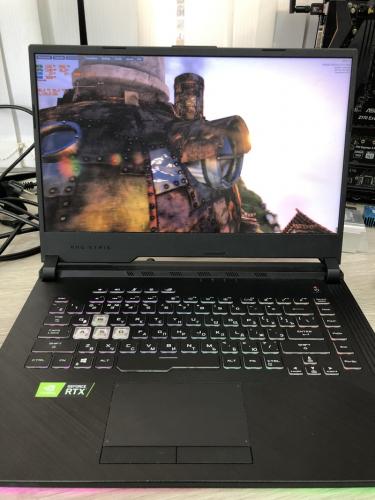
На приёмке выяснили, что ноутбук используется для работы и для игр и его не чистили с момента покупки. Проверяем, да RTX 2060 и да, драйвер с ошибкой 43. Оставляем на диагностику
Т.к. видеочип в системе определяется, первоначально исключаем программные проблемы (драйвера, ОС). Самое простое — подкинуть тестовый ссд с чистой системой. Разбираем, смотрим.
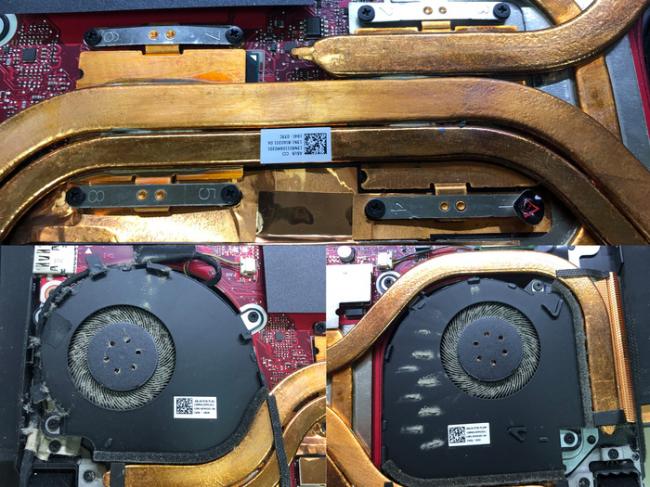
Видно сколько пыли в вентиляторах и можно представить сколько её в решетке радиатора. Пока нас это не интересует, отключаем родной ссд и ставим тестовый. Проверяем.
К сожалению, дефект сохранился, т.е. проблема в железе. Идём дальше.
Следующий этап — диагностический комплекс MODS, посмотреть проходит ли чип инициализацию и нет ли ошибок по видеопамяти в MATS.
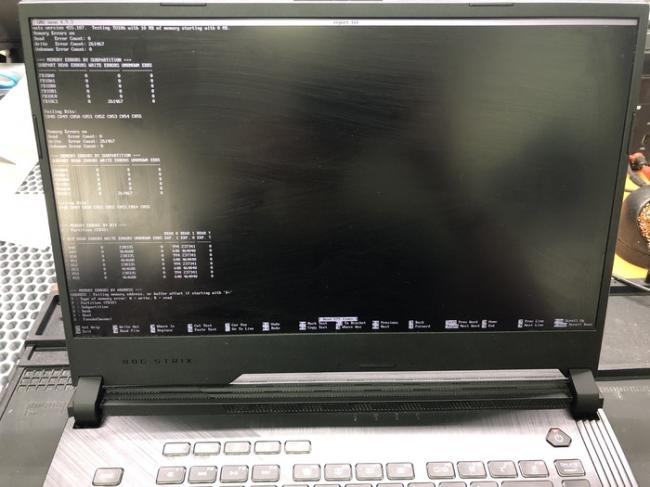
Инициализация проходит успешно, а вот по памяти имеются ошибки. О чем это может говорить?
Давайте немного теории.
У чипа памяти GDDR6 имеется 180 выводов, часть из них земляные (GND или VSS), часть питание (VDD, VDDQ, VPP, VREFC), дата-линии (DQ), линии адресации и команд (CA, CABI), прочие сигналы (тактирование, reset, детект ошибок). Всё что НЕ красное, зеленое или белое — напрямую связано с видеочипом.
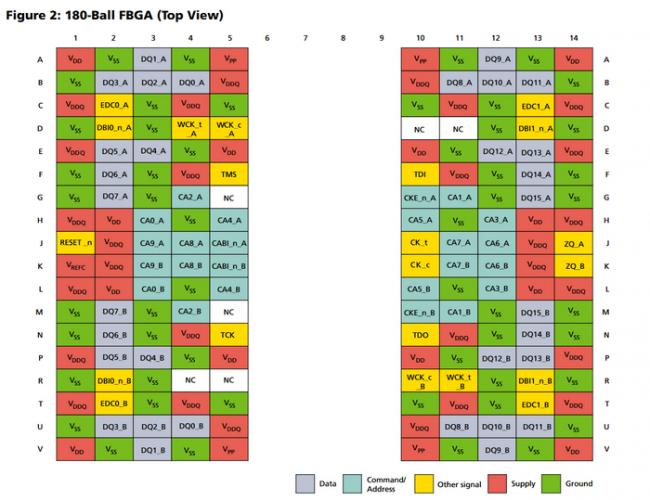
RTX2060 имеет 6 чипов видеопамяти и шину 192 бита, т.е. 3 канала по 64 бита (32 бита на чип памяти) и судя по полученному отчету, мы имеем сбой в канале С1, а именно, в 8 битах данных, идущих друг за другом в одной области (с 48 по 55).
Возвращаясь к вопросу выше, можно сделать несколько предположений:
неисправна видеопамять. Самое распространенное явление при постоянных перегревах
неисправен видеочип. С такими симптомами (8 сбойных бит в ряд) достаточно редкое явление, теоретически может встречаться при пробое линий EDC или DBI
проблемы в связи видеочип — видеопамять. Также вероятно при обрыве линий EDC или DBI
Какое из предположений верное можно выяснить только в процессе ремонта, идя по пути от простого к сложному.
Доносим имеющуюся информацию до заказчика, согласовываем вилку цены ремонта (от замены видеопамяти до замены видеочипа). Заказчик дал добро на ремонт, но только на замену памяти, т.к. замена видеочипа показалась дороговатой затеей.
Печально, досадно, ну да ладно. Предпосылок к смерти видака вроде бы нет. Компаунд вокруг кристалла ровный, красивый (обычно если есть замыкания или обрывы по линиям со стороны чипа, на компаунде имеются мелкие трещины, либо локальные потемнения. по крайней мере по моей статистике именно так).
Приступаем к ремонту.
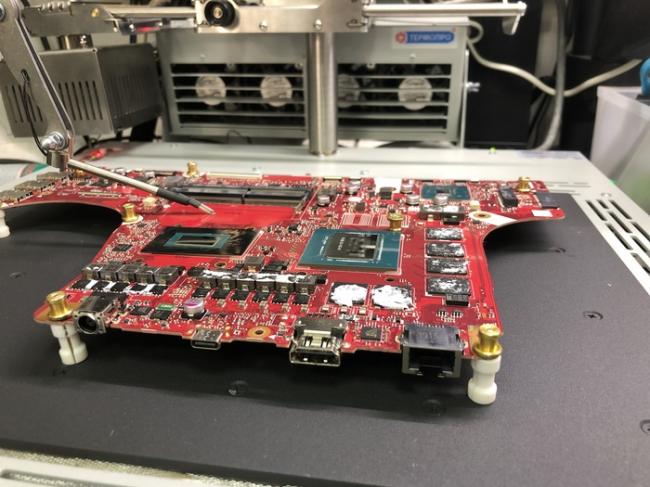
Первый этап: снимаем видеопамять и проверяем целостность всех линий идущих в видеочип. Оказалось, что никаких нареканий нет и можно приступать к следующему этапу: замена видеопамяти в сбойном канале на новую.
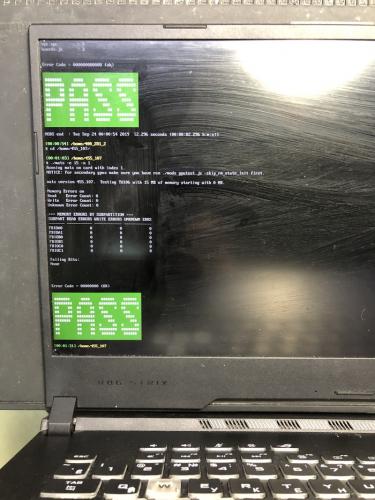
MATS показал заветную зеленую надпись PASS. Значит ошибок нет и можно тестить в винде. Винда загрузилась, ошибки 43 нет, тесты крутятся.
Пара дней различных бенчей, всё прекрасно.
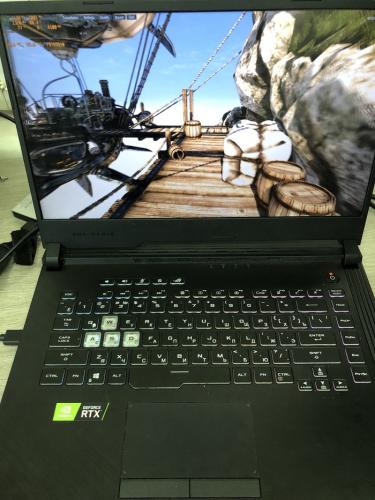
Ноут отправляется на выдачу ждать клиента..
При получении ноутбука проверили устранение заявленного дефекта, покрутили «бублик», дали гарантию и попрощались, но как оказалось — ненадолго.
Прошло чуть больше недели, ноутбук вернулся. Начались периодические вылеты из игрушек, синие экраны и артефакты под нагрузкой.
Оставляем на диагностику и разбираемся дальше.
Всё подтверждается. Драйвера на видеочип устанавливаются без ошибок, тесты запускаются, но через какое-то время начинаются проблемы: либо вылет, либо зависание, либо синий экран (артефактов не увидел)
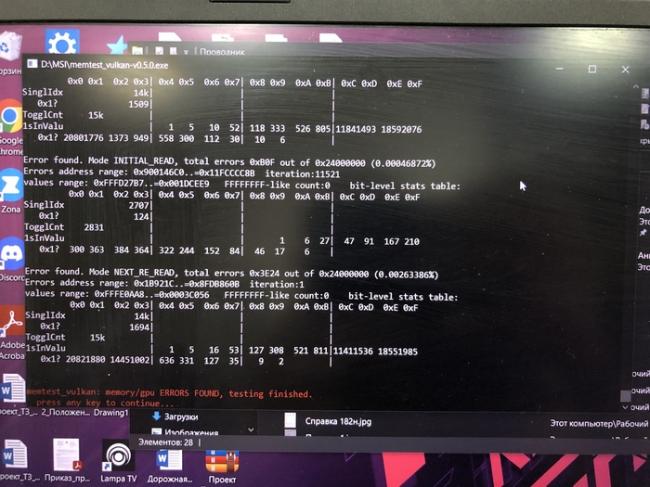
Тест видеопамяти из под винды через время находит ошибки, при этом MATS всегда PASS, в MODS большинство популярных тестов также проходит без ошибок
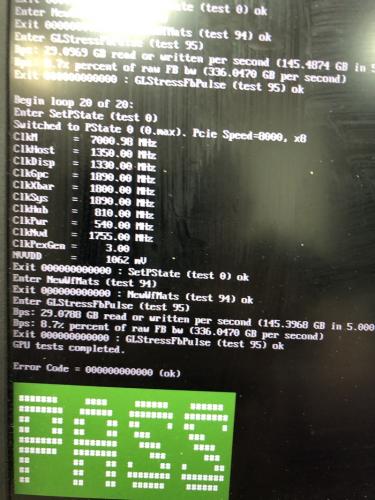
Но зациклив тестирование и увеличив количество тестов в ряд, удалось отловить ошибки по чтению и записи с указанием конкретного канала
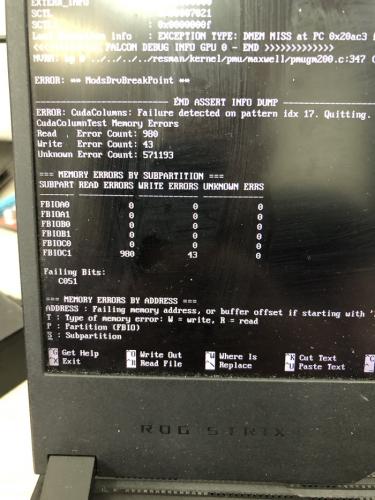
И да, это С1, тот самый в котором производилась замена памяти. Сбойный бит также из первоначального диапазона с проблемами, что может быть совпадением, а может и не быть)
Чтобы исключить совпадение, для диагностики можно поменять друг с другом микросхемы памяти в одном канале ( C1 <=> C0). Таким образом, если проблема окажется в памяти — ошибки перейдут в другой диапазон, соответственно, если останутся на месте — будем разбираться дальше.
Сказано — сделано. Память в канале С снята, отреболена и запаяна обратно, только чипы в канале поменяны местами. Но, всё стало только хуже
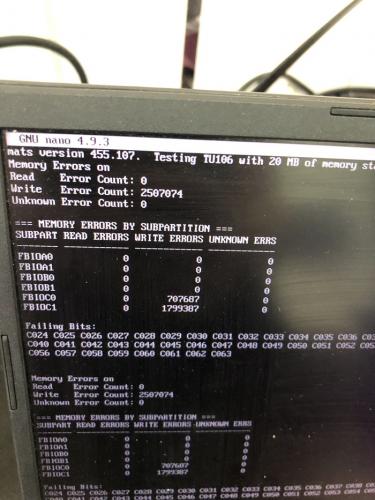
Появились явные ошибки по памяти (как при первом обращении), но уже по всему каналу С (хотя не по всем битам). Ожидаемо, драйвер в ОС с ошибкой 43.
Проблему с памятью мы исключили. Повторно связь линий от памяти к видеочипу я не проверял, т.к. делал это первый раз и проблем там не было. Остается проблема с видеочипом, либо с его пайкой. Теоретически, при разрушении или частичном разрушении припоя под видеочипом (серые пятаки) могло произойти то, что произошло.
Доносим информацию до заказчика. На замену видеочипа по прежнему получаем отказ, но если реболл поможет — готов доплатить, соответственно, если нет — будем возвращать деньги за ремонт
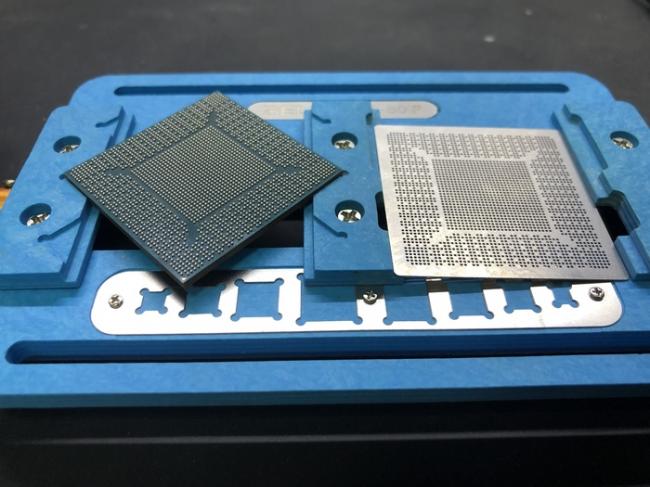
Чип запаялся красиво, но результат получился отрицательный, точнее стало еще хуже.
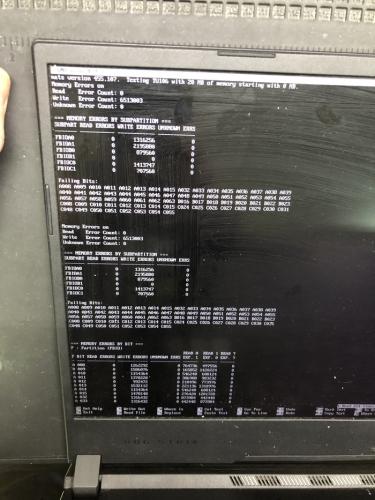
Кроме ошибок по каналу С, появились ошибки по каналам А и B.
Следующий этап — замена видеочипа на 100% рабочий, но т.к. согласия нет — собираем ноутбук и отправляем на выдачу, с возвратом оплаченного ремонта (за минусом диагностики).
Спустя чуть больше месяца в личку на авито приходит такое сообщение
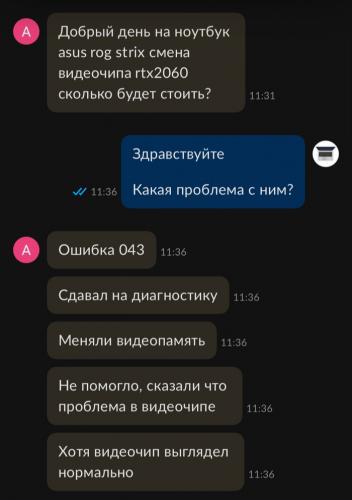
Знакомая история, подумал я и уточнил последние цифры номера телефона. Оказалось — это именно тот ноутбук. Конечно, за месяц цены не изменились, но при обращении напрямую (а не через сервис) можно сделать хорошую скидку и итоговая сумма заказчика устроила.
Сразу отмечу, что договоренности по этому поводу с руководством имеются. Я работаю на своём оборудовании, сам заказываю детали, расходку, покупаю доноров и, соответственно, у меня есть свои клиенты.
Первым делом проверил, что всё в таком же состоянии как было на выдаче. Видеочип определяется, драйвер с ошибкой 43, в MATS ошибки по всем каналам.
Приступаем к замене видеочипа. Ремонт тривиальный, при наличии запчастей можно уложиться в 2-3 дня со всеми тестами.. (при отсутствии большой очереди)
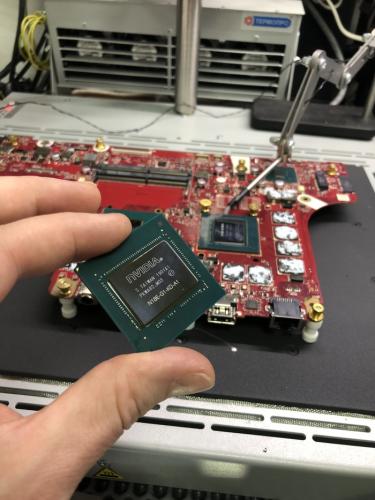
Но.. я «снова потерпел фиаско». Вместо желанной зеленой надписи PASS встретила красная FAIL и в отчете еще больше сбойных битов
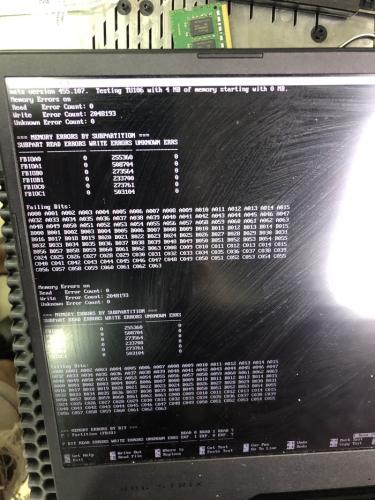
Видеочип точно должен быть рабочий. Питания все на месте. Страпы выставлены правильно. Посещает мысль махнуть еще раз память, но весь комплект и предварительно прозвонить ВСЕ линии идущие от памяти к видаку на ВСЕХ чипах памяти.
Память снята и на этапе замеров всё встало на свои места: имеются обрывы под ВСЕМИ чипами памяти. Где-то больше, где-то меньше. Суммарно больше 20 только с явными обрывами, также могут быть (от 5 до 30 ом, например), которые при работе на повышенной частоте будут давать паразитные наводки, соответственно, по данной линии будут ошибки
Что за обрывы и как они появились? Для наглядности образец межслойного перехода печатной платы
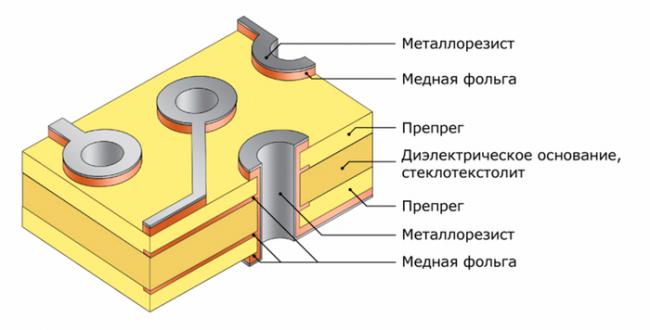
Для современных устройств многослойные платы по 8-10 и более слоёв уже давно являются нормой. Поэтому часть токопроводящих дорожек «ныряют» внутрь платы, идут там и «выныривают» обратно через переходные отверстия.
Лично мне встречались обрывы переходных отверстий на видеокартах (Asus, Palit, Gigabyte), и в количестве 1-2 штук на карту. Обычно причина в перегревах, механических воздействиях вкупе с изначально плохим качеством доски.
Но, это можно восстановить, при условии, что обрыв внутри переходного отверстия, а не снаружи (отрыв проводника от колодца в межслое). Исключения, конечно, есть.
Например, там где допустимо применение поверхностного монтажа (прокинуть проводник от точки А до точки Б поверх платы) или имеется явное физическое повреждение платы (как в моём предыдущем посте про ноутбук Honor)
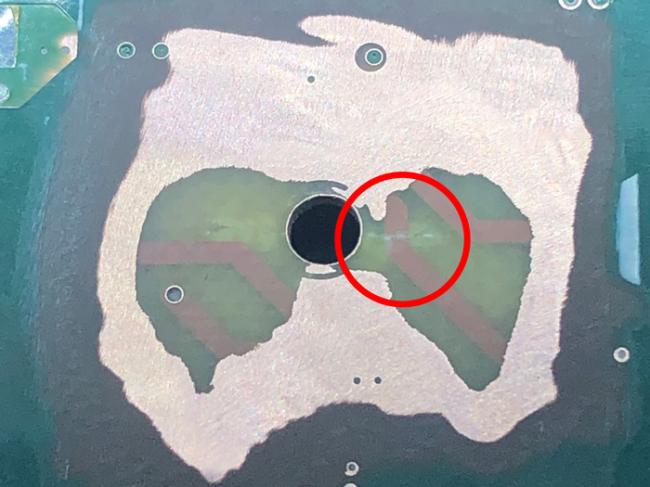
Или вот из недавнего, где паутинка разошлась в разные стороны от места крепления платы к стойке и где конкретно перебита дорожка неизвестно, поэтому приходится снимать несколько слоёв с большой площади. Как понимаете, такое провернуть под видеочипом или памятью нереально. Внешний монтаж также недопустим, т.к. в линиях данных должны быть соблюдены длины проводников.
Возвращаемся к переходным отверстиям. Например, мы выяснили, что у нас неполный обрыв по какой-то линии. В линии 2 пятачка для припаивания BGA выводов микросхем (под памятью и под видеочипом) и 2 переходных отверстия (больше не встречал)
Соответственно, вскрываем первое отверстие (я использую набор свёрл 0.2-0.7мм, кто-то использует стоматологический инструмент для вскрытия зубных каналов), делаем замеры. Если сопротивление в норме — нам повезло и обрыв здесь, иначе — вскрываем второе и повторно делаем замеры. Если контакт появился — кидаем перемычку от колодца к дорожке, фиксируем УФ лаком. Получается как-то так
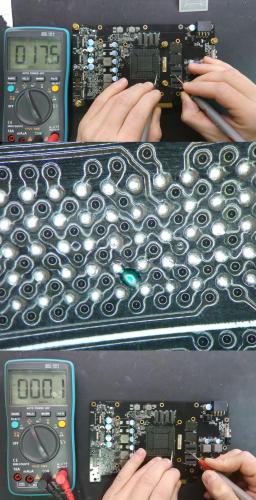
Такая процедура в среднем занимает около получаса на одну линию, при условии что видеочип и память сняты. В результате сопротивление линии должно стремиться к нулю
В случае с данным ноутбуком, где более 20 полных обрывов и имеются не полные, заниматься восстановлением доски нецелесообразно. Т.к. могут быть обрывы не в самих отверстиях, а снаружи, плюс, не факт что даже после удачного восстановления, при запайке не оборвет где-то ещё.
Донес всю информацию до заказчика и предложил такой вариант: будем менять материнскую плату. На максималках.
Под заказ была куплена материнская плата донор под такой ноутбук без видеочипа, хаба и процессора. Предварительно плату проверили на отсутствие коротких замыканий, мех. повреждений, сбитых элементов и т.п. После этого подключение к источнику питания для проверки работы входного узла, дежурных напряжений и реакция на кнопку включения. Всё успешно, далее готовим плату клиента (снимаем оставшиеся BGA — процессор и хаб)
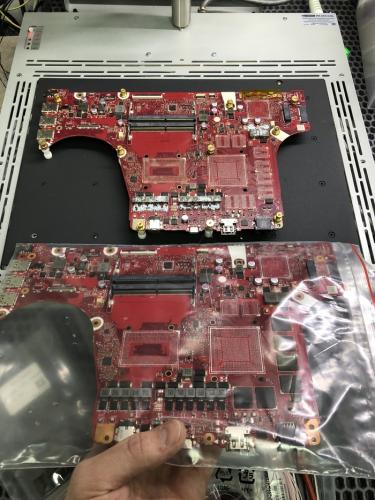
Далее постепенно пересаживаем на плату донор клиентские детальки: сначала хаб, потом процессор, потом видеочип с видеопамятью, а также флешку основного BIOS и видео (vBIOS)
После запайки хаба проверяем что изменилось, а именно: поднимаются питания оперативной памяти, системного агента и логики вводавывода процессора. Система питания не поднимет напряжение на ядра процессора без его ответа, поэтому запаиваем процессор и проверяем дальше
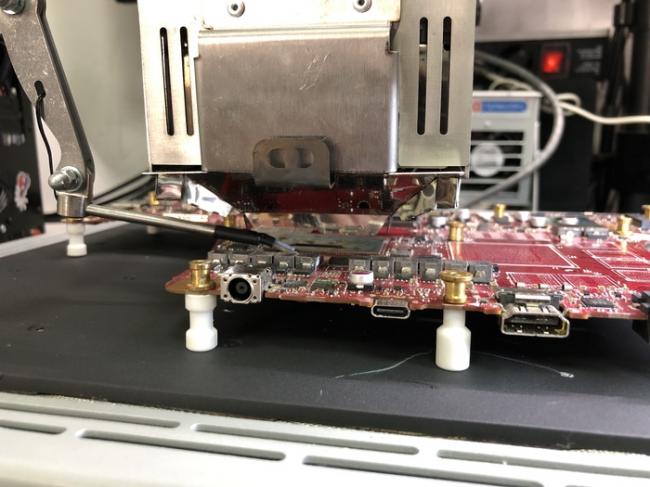
Процессор на плате, проверка и первое включение. Всё отлично, переходим к видеочипу.
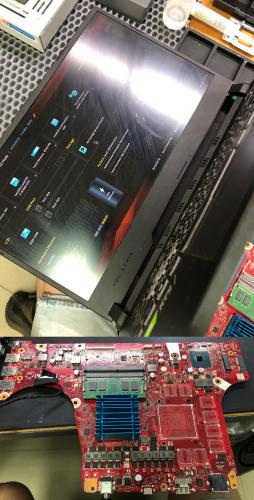
Видеочип и память запаяны, конфигурационные страпы переведены со снятого Micron на установленный Samsung, первое включение и тест MATS
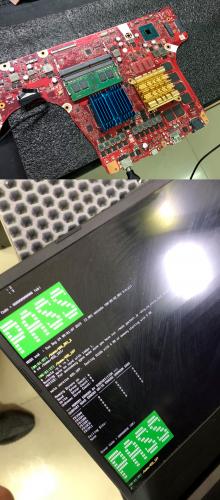
Зеленая надпись PASS — успех операции. Пересадка прошла успешно, все детальки прижились.
Далее сборка и базовое тестирование. Проверка корректности установки видеодрайвера, FurMark, Heaven, Superposition
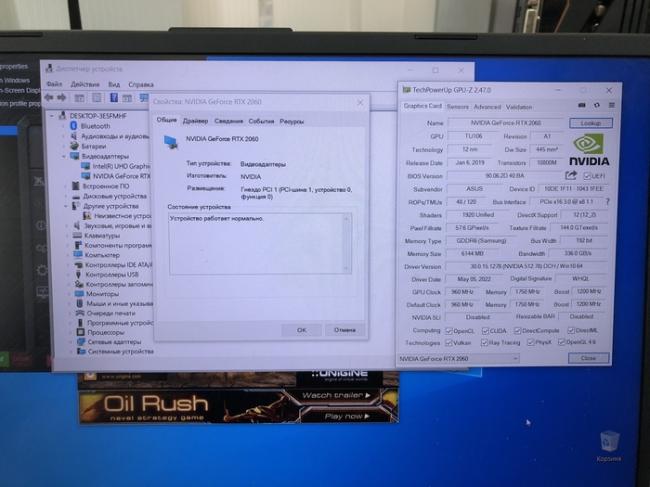
Ну и финальное, перед выдачей обслужить на правильную расходку — на систему питания и видеопамять — Laird TPutty 607, на кристаллы процессора и видеочипа — японская Shin Etsu 7921, и еще несколько кругов тестов, добавив прогоны MODS, memtest vulkan и OCCT
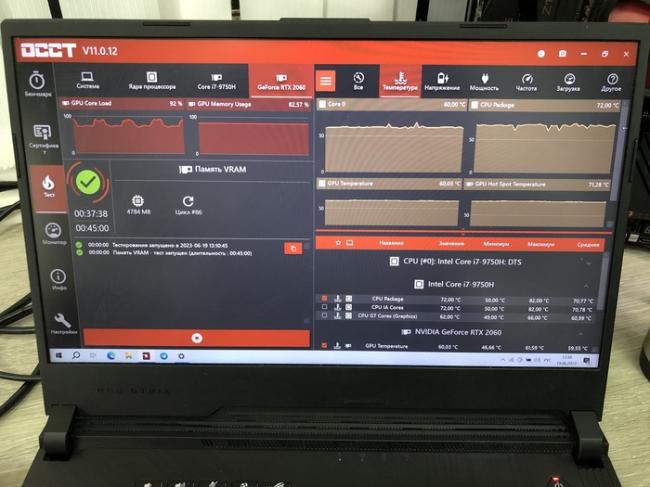
Ноутбук прошел все тесты и отправился к заказчику.
Подводя итог, хочется донести простой посыл: не всегда что-то кажущееся простым, является таковым. Вся видеопамять и видеочип клиента оказались живы-здоровы. Что конкретно произошло с платой сказать сложно, ваши предположения можете оставить в комментариях.
Кто дочитал — тот молодец )
Алексей, г. Казань
Очередной ремонт самовыпилившегося макбука
Сегодня у меня на ремонте оказался MacBook Pro 16’ 21 года с заявленным дефектом: «В один момент перестал включаться сам по себе»
При подключении к зарядке макбук не переключается в 20 вольт, соответственно запуском тут и не пахнет, что ж, придется чинить.
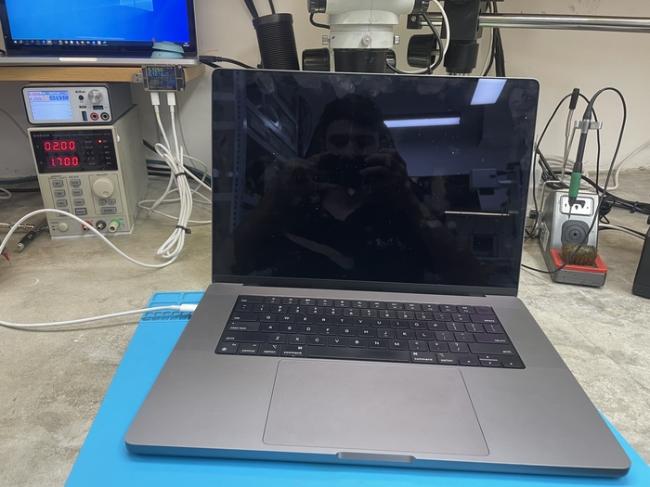
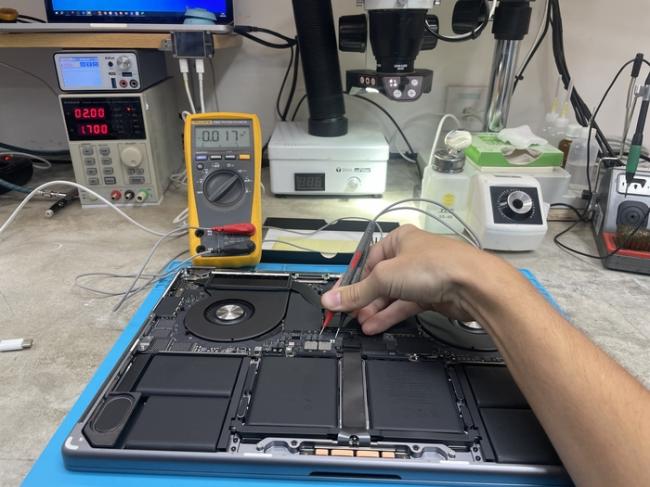
После снятия крышки первым делом тыкаемся в основную линию питания и видим подозрительно низкое падение, но при этом линия не совсем сидит на земле, обычно такие симптомы говорят о том, что где-то на плате есть подыхающая микросхема (на этих машинах это зачастую аудио усилители) или о наличии прогара в слоях (что гораздо более редкий и геморройный случай)
В тепловизор видно нагревающуюся область без какого-то конкретного святящегося элемента. Это говорит о том, что прогар находится где-то в слоях платы и придется хорошенько попотеть чтобы его оттуда удалить.
Видите прогар? И я не вижу, а он есть.
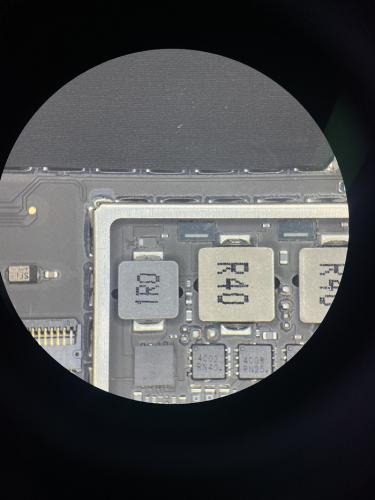
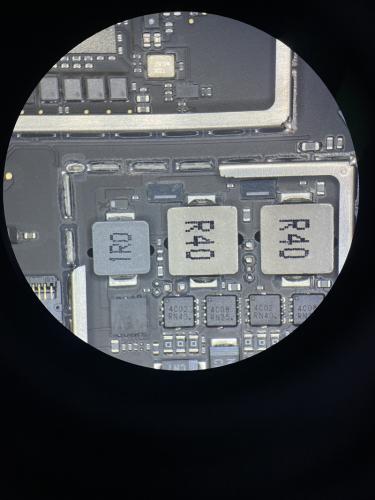
После снятия элементов плата начала расслаиваться вокруг предположительного места прогара.
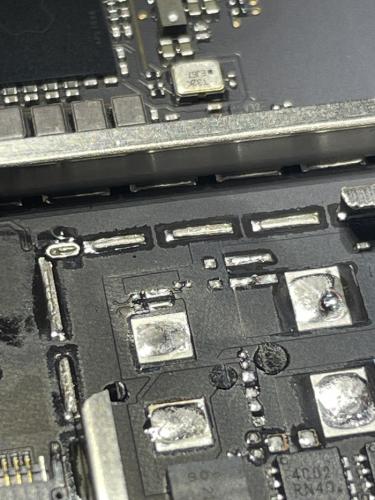
Срезая слой за слоем добираемся до обугленной области.
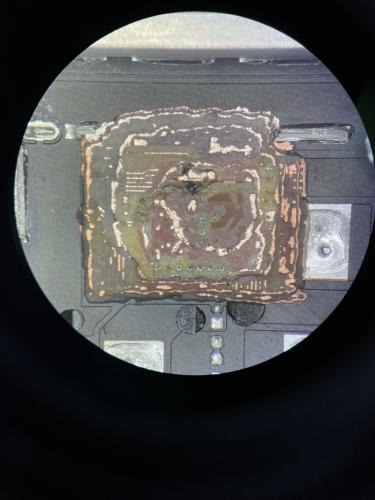
После выпиливания всех лишних полигонов плата выглядит следующим образом.
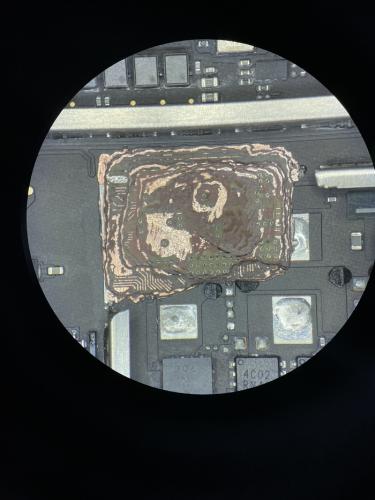
Выпилить то выпилили, чинить все в зад будет чуть посложнее. Пользуясь сделанными в процессе спиливания фотографиями рисуем чего куда нужно припаять чтоб не запутаться во всей этой вакханалии комариных стручков.
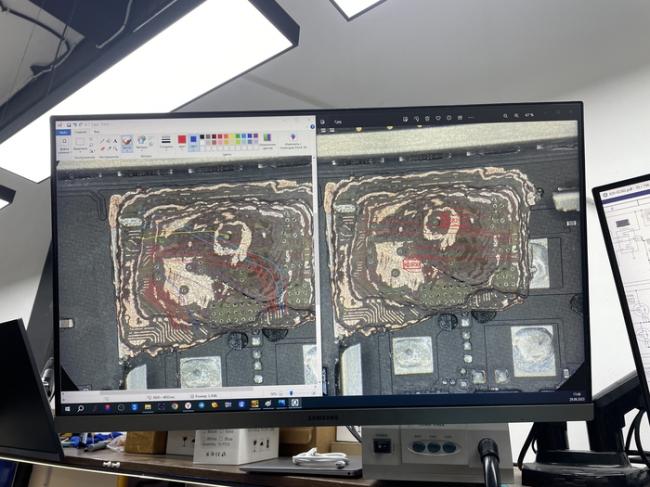
И начинаем начинать.
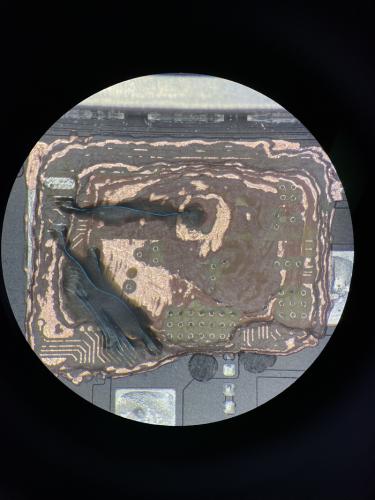
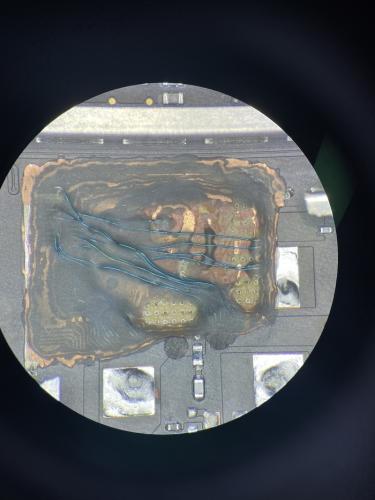
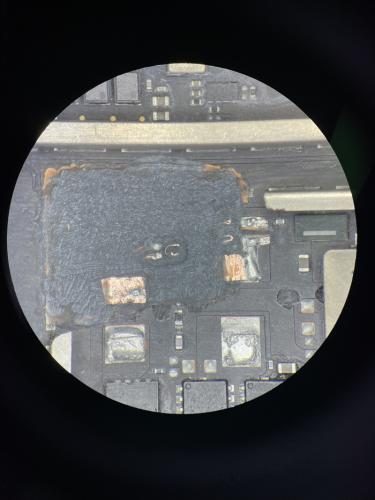
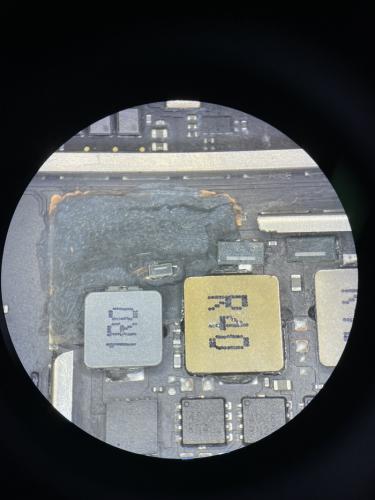
После того как все запаяли собираем мак и радуемся успешному успеху.
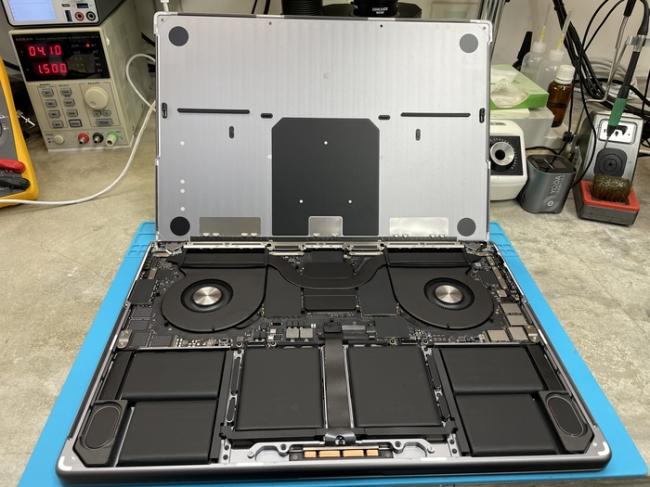
Данный ремонт был пожалуй самым продолжительным за последнее время, порядка 13 часов было убито на это устройство.
На этом всё, увидимся в следующих постах.
Восстановление MacBook Pro 13’ 2019
Всем привет, это снова я со своими всем интересными, (или не очень), постами о ремонтах макбуков. Данный макбук я приобрел не глядя под восстановление за 2,5 миллиона индонезийских рупий (
170$). Что ж, приступим к ремонту.
При подключении к зарядному устройству видно переключение устройства в 20В и попытку запуска, что говорит нам как минимум о том, что USB-C CD3217 контроллеры и Т2 чип с большой долей вероятности исправны.
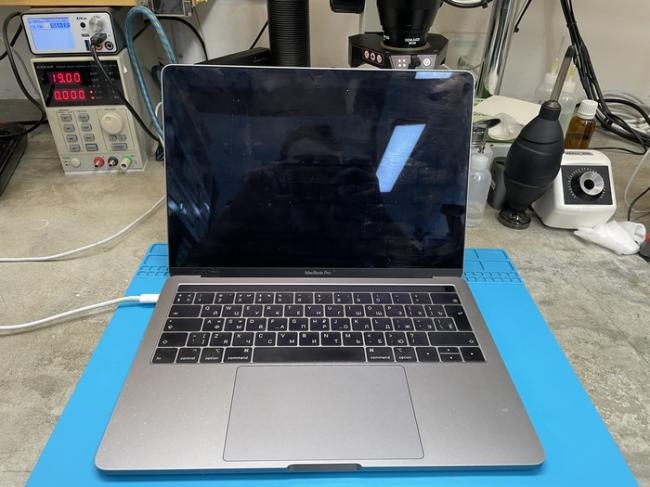
Для дальнейшей диагностики откручиваем болтики и снимаем крышку. После этого сразу наблюдаем причину некорректной работы устройства, а именно попадание жидкости на коннектор T-CONа дисплея.
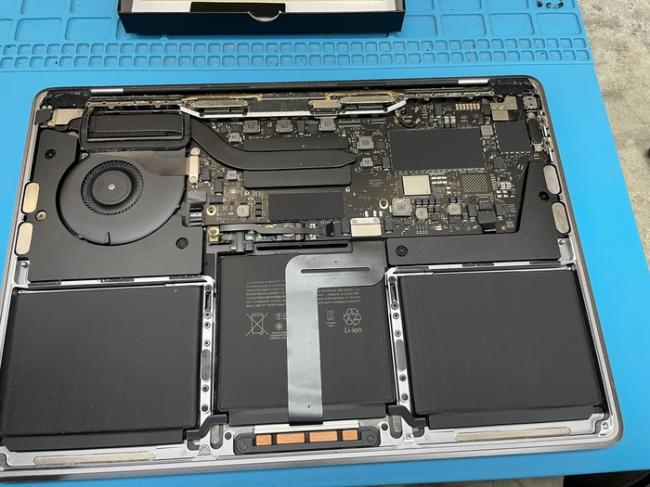
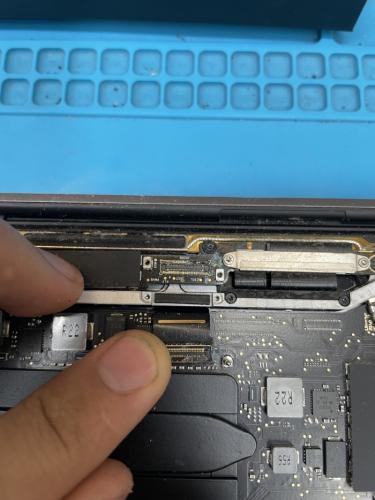
Выглядит не очень хорошо, обычно такие повреждения заканчиваются пробитым EDP линиями в самом процессоре и последующей его заменой. Происходит это из за того, что
50В в линии питания подсветки прилетает в дата лини по дисплею. Что-то похожее происходит при отключении или подключении дисплея на горячую без отключения АКБ и разрядки конденсаторов. Но после разборки и замены шлейфа соединяющего материнскую плату с платой дисплея с другим дисплеем аппарат прекрасно запускается и даже дает картинку, это говорит о том , что мы выиграли в лотерею и не попали на замену процессора.
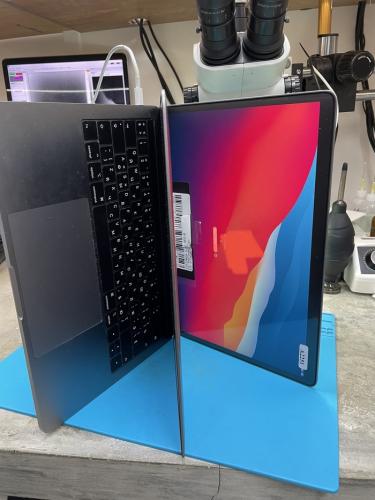
Теперь нужно восстановить тикон, а именно заменить пару корректоров и восстановить поджаренные дороги.
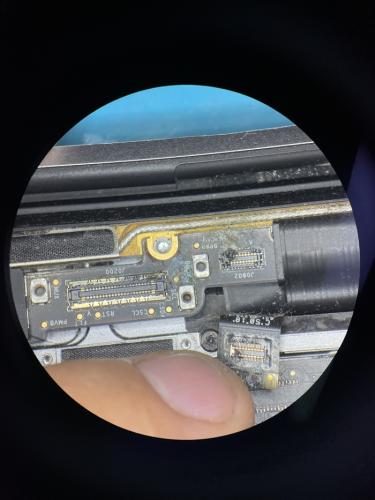
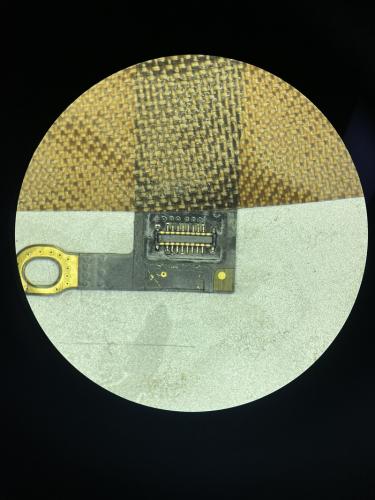
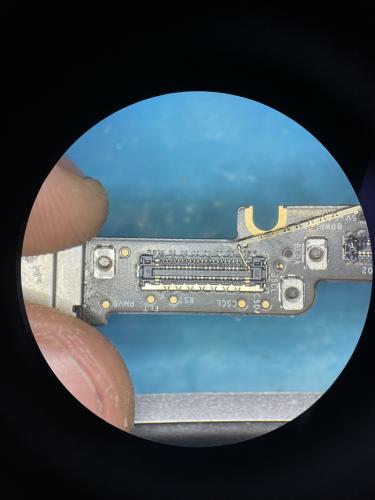
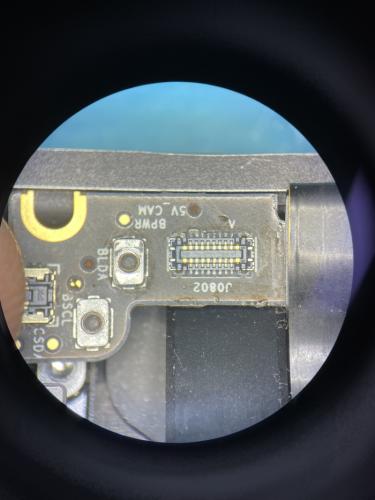
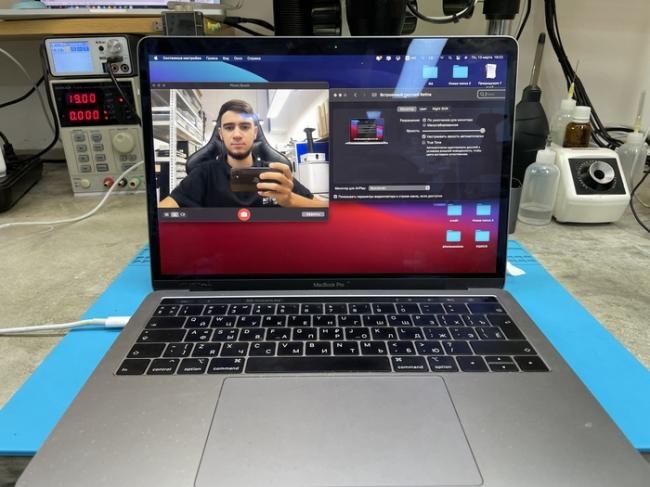
После восстановления пробуем включать и видим что дисплей полностью исправен.
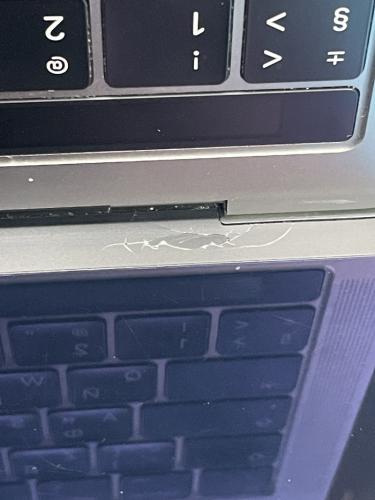
Так же присутствуют трещины на стеклянном безеле, так что поменяем его тоже.
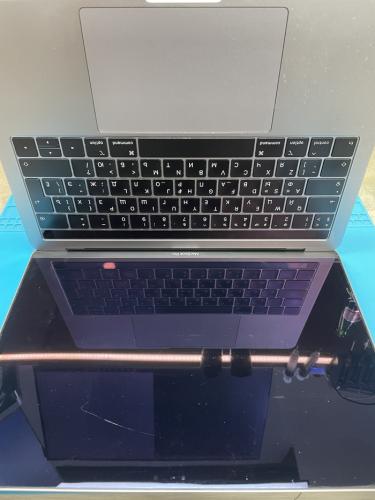
Собираем, делаем рестор и накатываем новую систему.
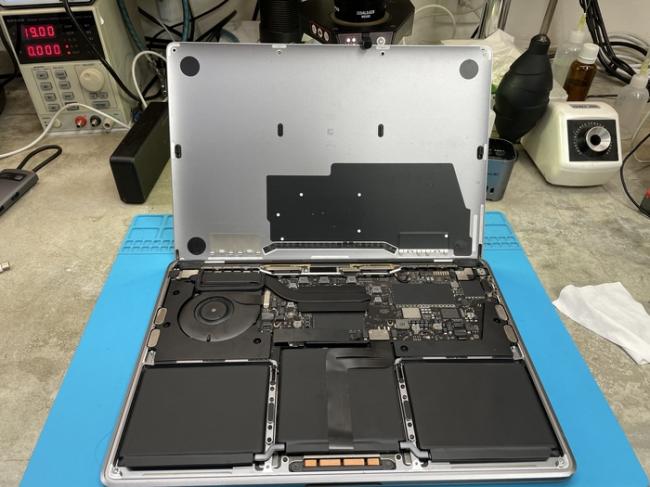
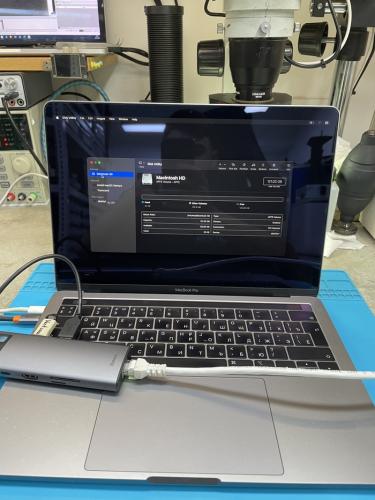
И в итоге получаем полностью рабочий, относительно свежий лаптоп за час работы и 170$ затрат. На этом ремонт окончен, спасибо за внимание.
Есть мысли разнообразить мои посты небольшим блогом о моей жизни, может кому будет интересно о том, как я в 18 лет, один, без специального образования, собрал вещички и улетел за 10000 километров работать в другую страну. Стоит ли заморачиваться? Будет ли кому нибудь интересна данная тема?
Замена сокета 1151
Вернулся после продажи на одной площадке комп, типа не запустился в процессе проверки. Достаем из него мать
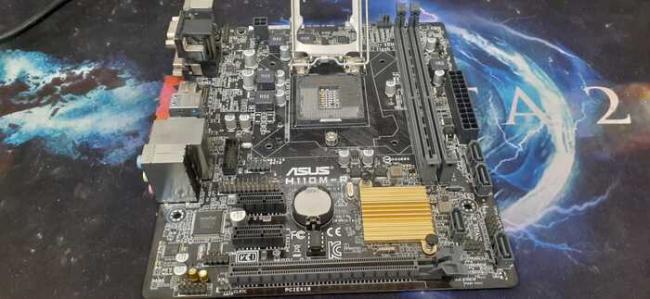
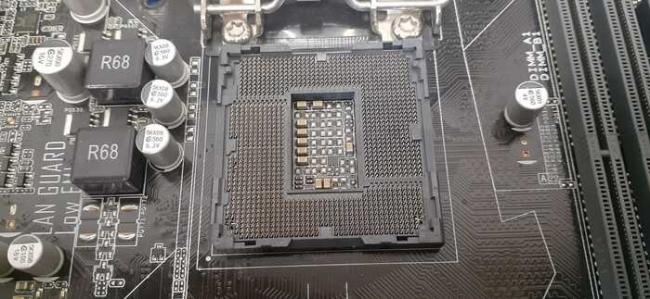
Видим, что жопоруки на какой-то хер снимали проц и угандошили сокет. Делать нечего, мать выбрасывать не вариант. Разоблачаем, кидаем на паяльную станцию
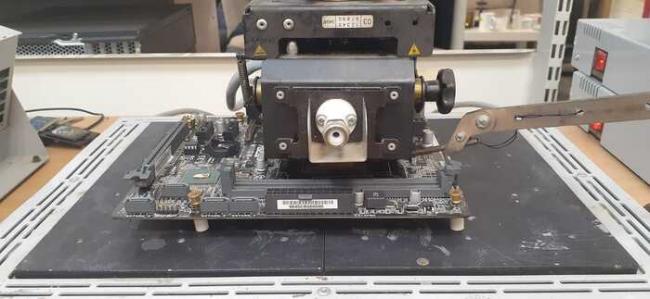
Сдергиваем сокет и готовим площадку под новый
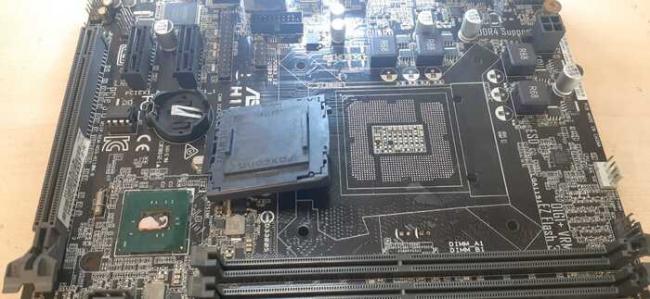
Мажем флюсом ersa и мать и сокет, ровняем сокет по месту
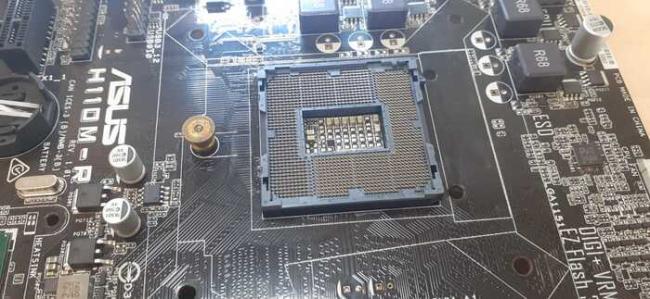
Кидаем обратно на паяльную станцию. Охлаждаем, собираем и на проверку.
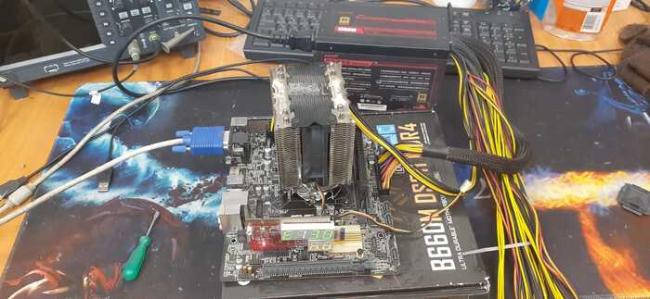
Пост карта здесь чисто посмотреть активность на плате (пост-коды не кажет в этом слоте)
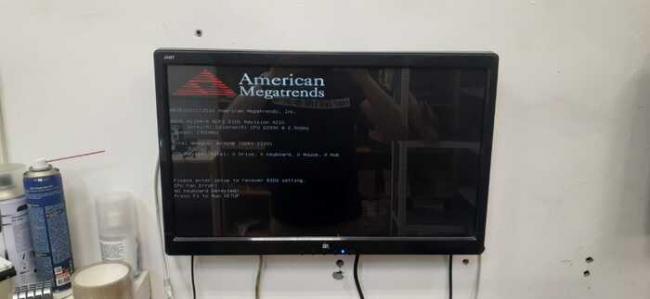
Видим картинку, для верности проверяем в двухканале, работу видюхи и отдаем на склад.
За сим все, до новых встреч.
Рабочий лайфхак
Сегодня пришел на работу почистить и проверить ноутбук после залития, залили его тормозной жидкостью, но соль не в этом, материнка сухая, клавиатуру вымыл очистителем тормозов)
Но при сборке вставляя шлейф дисплея в разъём погнул 2 контакта. Узнал я об этом когда скидал ноут без болтов и включил, дисплей не заработал. Разобрал обратно и увидел такую картину. Микроскопа нет к сожалению, сфотографировал как смог на телефон
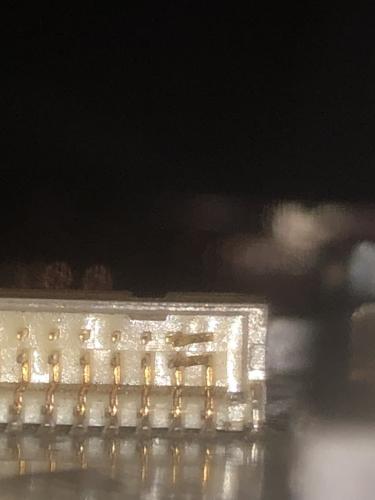
2 крайних правых контакта прижались к соседним
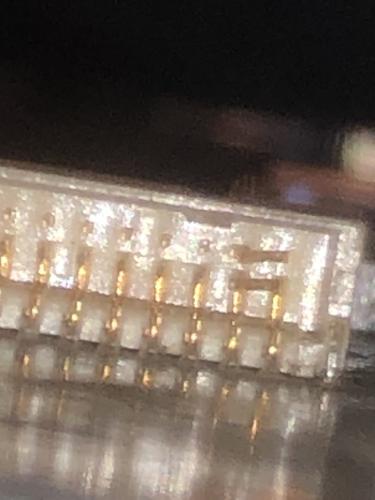
На пару минут я впал в отчаяние, но потом вспомнил что видел в тик-токе как выпрямляют контакты процессоров АМД. Нашёл иголки для шприцов (у нас их используют для клея) и сточил одну на точиле, чтобы край стал прямым
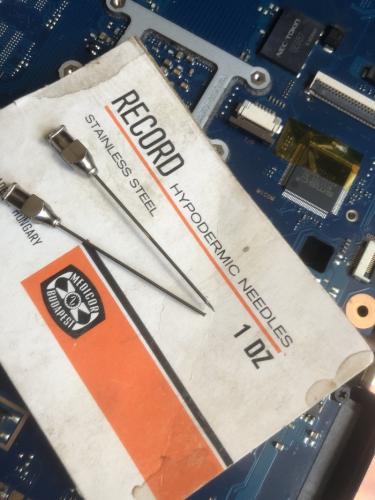
Выпрямленные контакты к сожалению не сфоткал, т.к. сначала и не думал писать пост, обычно делаю фото процесса для себя)
Но вот результат:
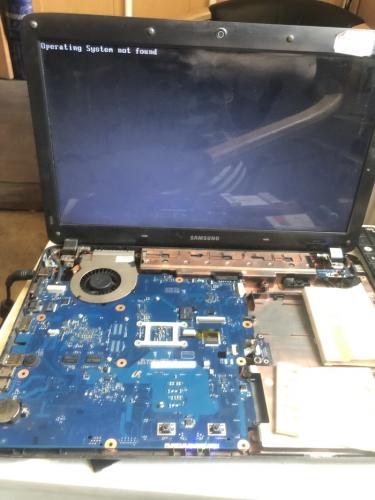
Надеюсь кому-нибудь из вас пригодится)
Просто фоточки.
. чему я научился за последний год. И просто интересные моменты)
Здравствуйте всем.
Пока готовится интересный пост, решил выкинуть фотки чему я научился за последний год. Да и просто разные штуки. Вроде как вам заходит такой контент, так почему бы им не разбавить ленту.
ВАЖНО. Я рассказываю то, о чём знаю сам, чему научился сам и как я ремонтирую такие платы. Я просто самоучка. Не претендую на роль учителя, наставника или мастера. У меня тоже есть висяки и неудачи.
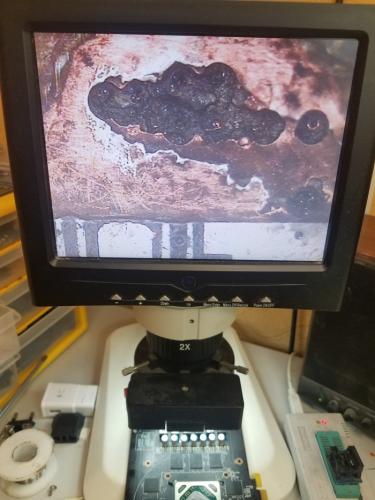
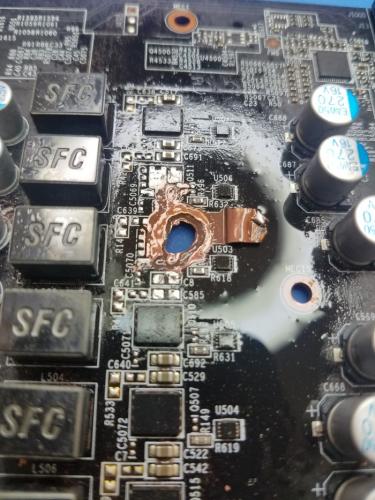
1) Ремонт прогаров. Одна из самых любых работ) Работаешь много руками, потихоньку убирая слои. Творческая работа отчасти)
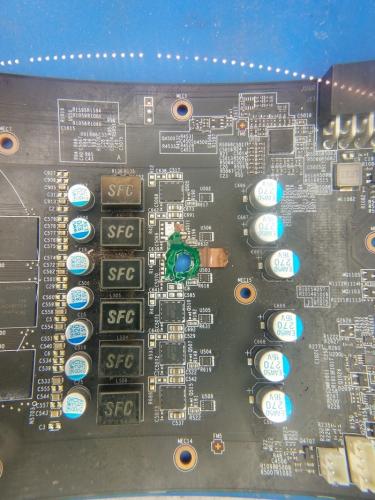
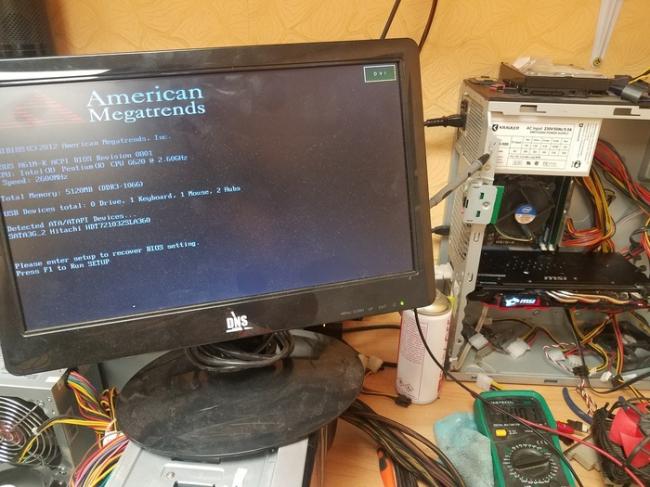
2) Поиск неисправных элементов с помощью заморозки. Мы знаем, что при коротком замыкании идёт повышенное потребление и, как следствие, выделение тепла. но иногда тепла так мало, что что его не нащупать, чековая термобумага не реагирует и помочь может либо тепловизор, либо вот такая заморозочка)

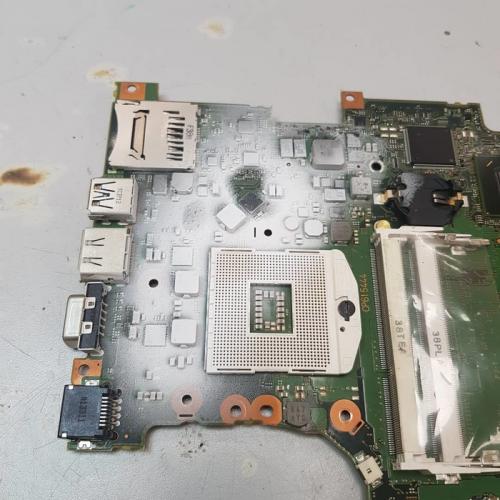
3) Восстановление оторванных пятаков BGA. Немного муторная, но тоже интересная и творческая работа. На данном сокете было восстановлено 7 штук. А на самсунге всего 4. И да, оно того стоило)
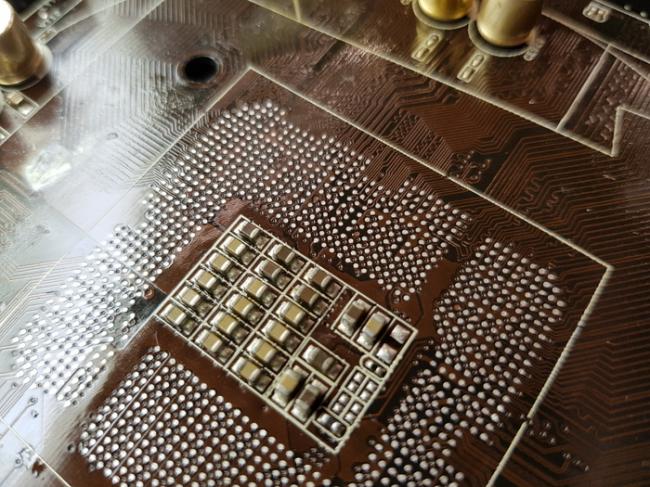
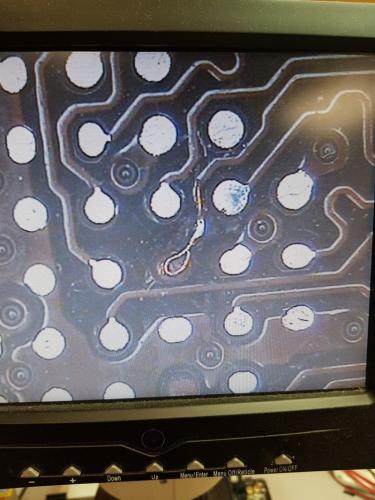
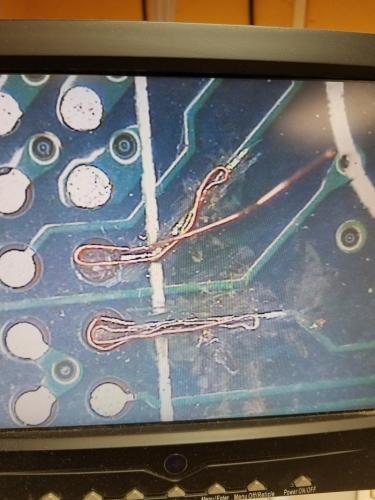
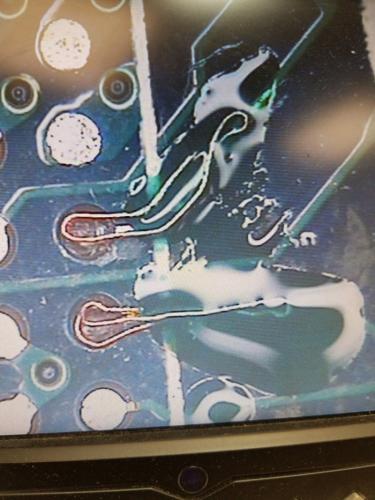
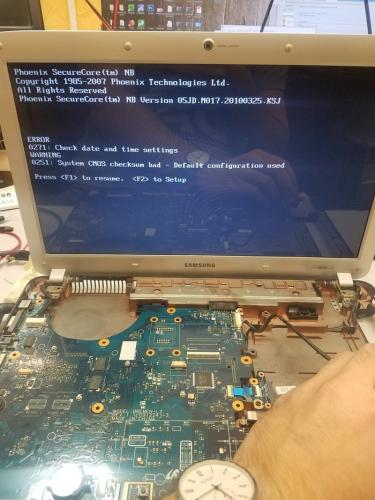
4) Восстановление дорожек, замена мульта и его прошивка.
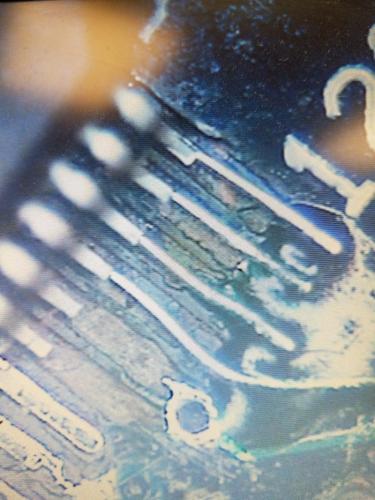
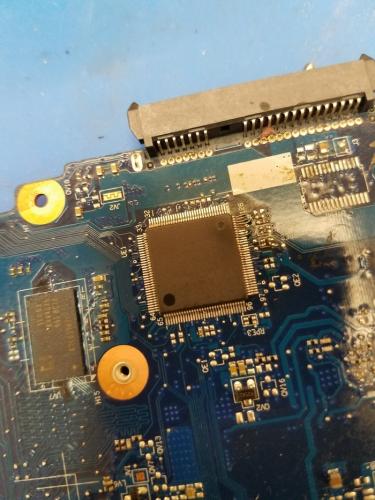
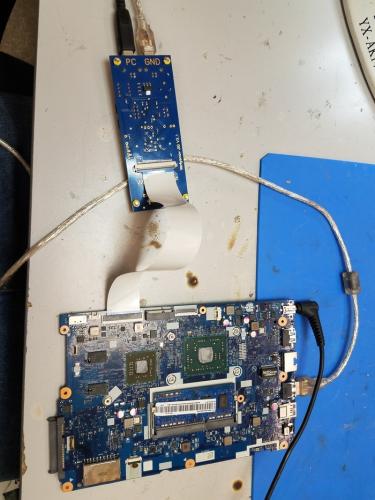
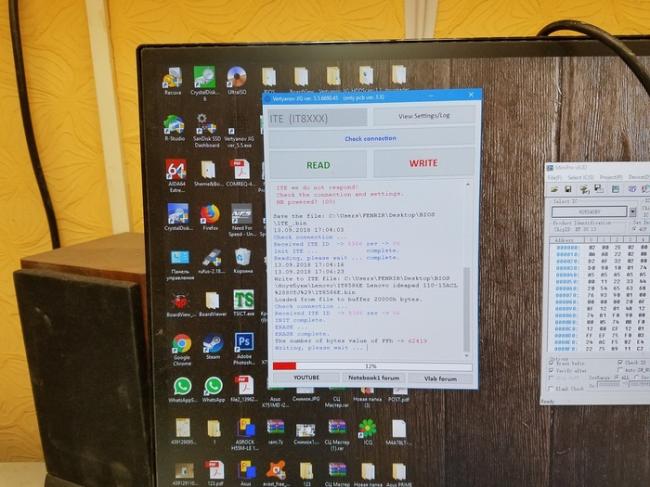
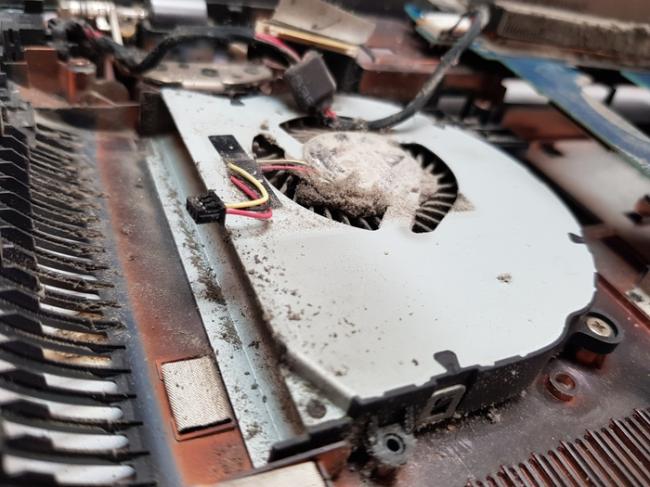
5) Если вы пролили жидкость на ноутбук, но он всё равно работает. не стоит радоваться. Лучше отнесите на чистку. А то через пару днейнедель будет вот такая красота.
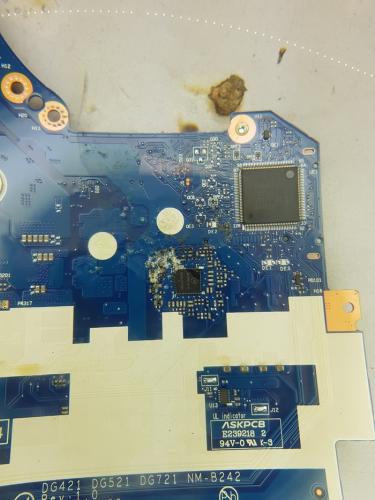
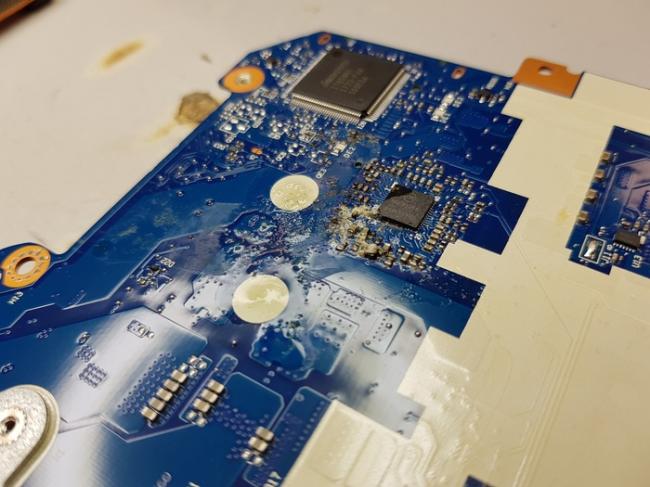
6) Да, это заезженно, но чем больше повторяешь, тем лучше. Любите свою технику, и чистите её
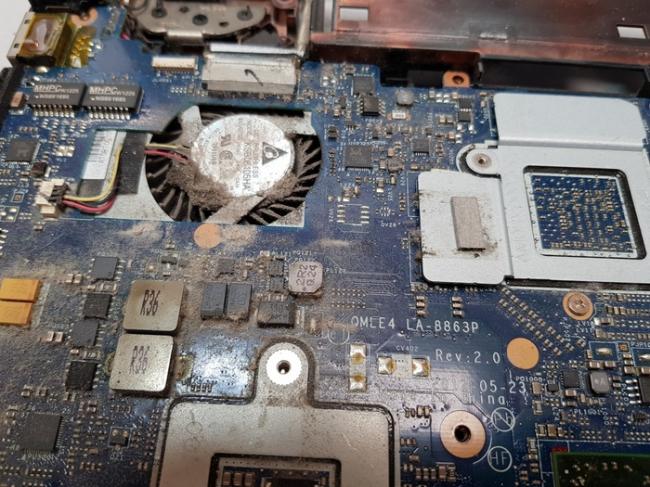
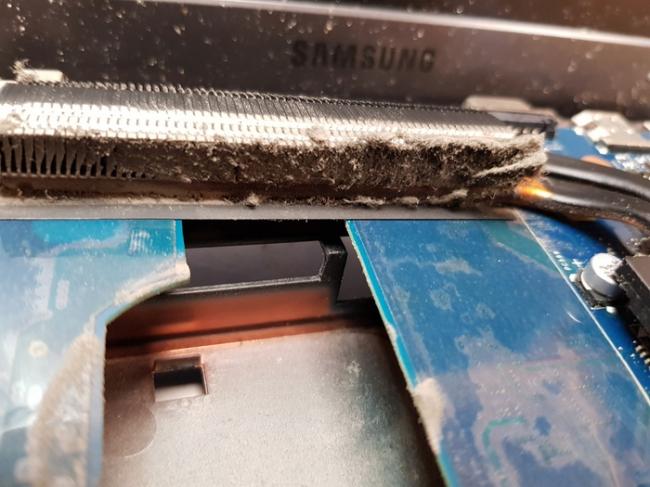
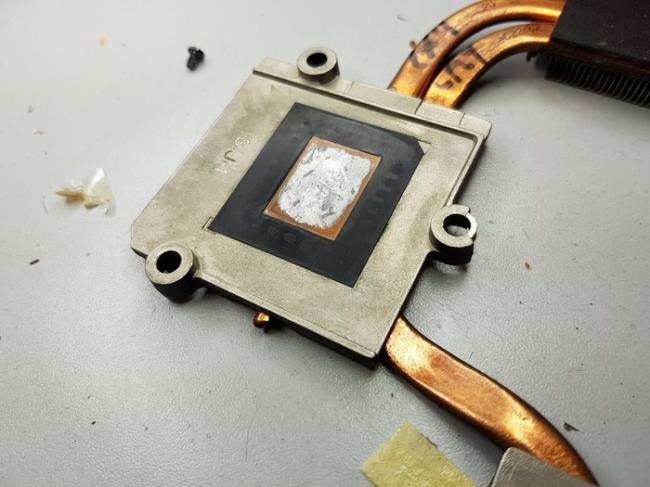
7) И используйте только качественные расходники. Не используйте всякие серебрянки и прочее. Вот здесь такая штука застыла на медном основании, а на кристале отлипа не было. В итоге перегрев. И понадобилась шлифовка основания.
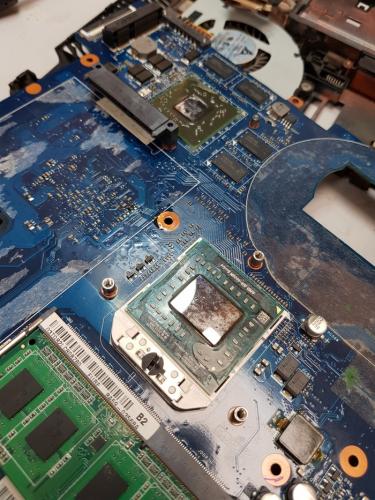
8) Если не уверены в своих силах, лучше не рисковать. А то получится вот так (сколы на cpu, а охлад по-моему просто оторвали).
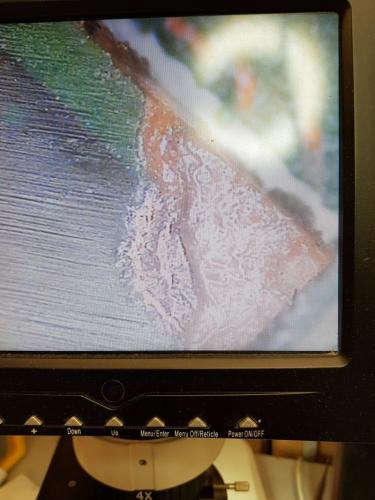
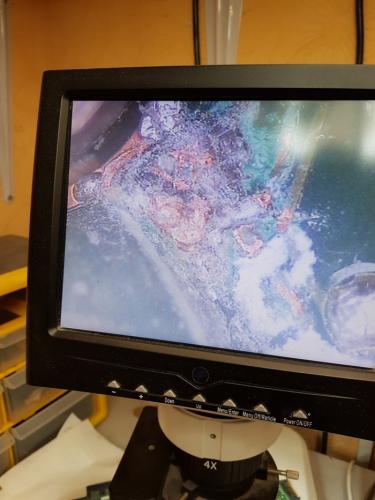
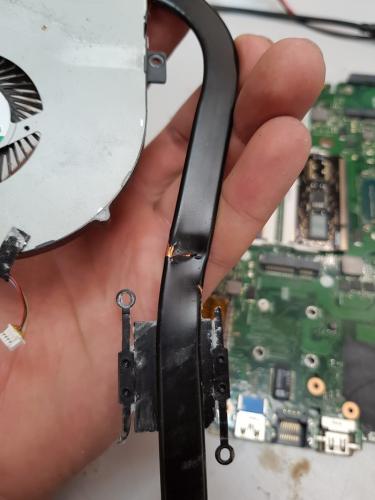
Больше пикабу не даёт заливать картинки.
Вот такой лайтовый пост)
И, как обычно, в конце добавлю, что я с кудрявыми руками сам ещё учусь, показываю то, как я делаю сам и как я понимаю. Что-то может быть и неправильно, так что господа мастераинженеры не обессудьте.
Всем спасибо и до встречи.
PS: И да, пора идти в ногу со временем и запилить Instagram. Так что, кому интересно, Welcome ^_^
Telegram Fenrirkas
Instagram Fenrirkas
E-mail fenrirkas@gmail.com
Екатеринбург
Ты — не ты, когда голоден
Самостоятельная чистка ПК.
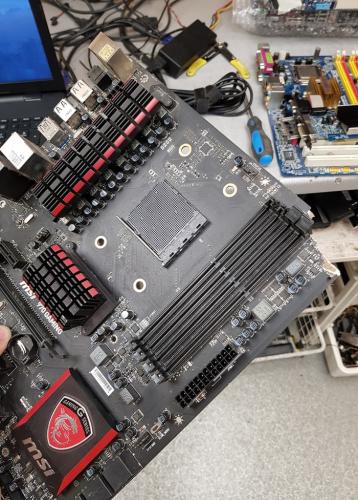
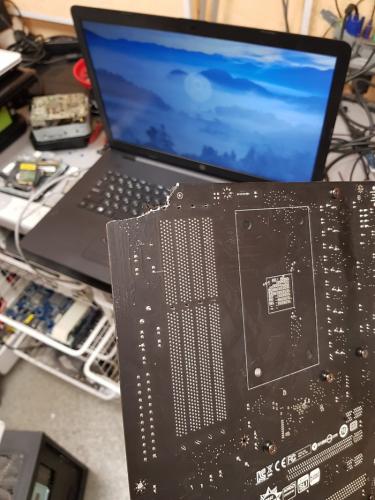
———
Telegram Fenrirkas
Instagram @Fenrirkas
E-mail fenrirkas@gmail.com
Давно ничего не писал.
Здравствуйте всем.
Да, это снова я. Спустя полгода, за которые моя жизнь просто кардинально поменялась, я решил возобновить написание постов.
Напомню для тех, кто подзабыл (мои подписчики, которые росли даже эти полгода и с которыми я активно общался) и просто информация для тех, кто меня не знает:
Меня зовут Сергей, я управляющий и, уже, инженер в сервисном центре по ремонту ПК и ноутбуков в Екатеринбурге. Самоучка. Всегда учусь чему-то новому и пытаюсь поделиться этим с вами.
Мои посты нацелены не на рекламу (как бы ни казалось обратное). Я пытаюсь немного просветить людей в техническом плане, чтобы им не пудрили мозг, помочь начинающим и самоучкам, как я, и просто показать интересные и, иногда, забавные случаи.
Поэтому, дисклеймер:
ВАЖНО. Я рассказываю то, о чём знаю сам, чему научился сам и как я ремонтирую такие платы. Не претендую на роль учителя, наставника или мастера. У меня тоже есть висяки и неудачи. Так что тем, кто занимается такими ремонтами давно и уже давно инженеры, Вам будет не интересно. А я просто постараюсь дать основные в каждом конкретном случае и надеюсь, что эти знания Вам помогут.
Сегодня у нас очень интересный аппарат. ASUSPRO B9440UA
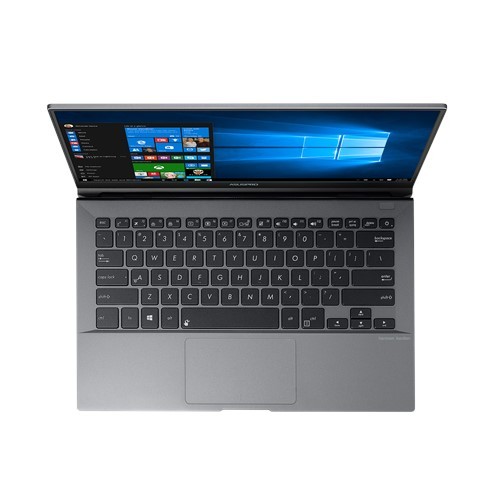
Как бы я иногда не ругал эту компанию за их решения, но данный ультрабук мне очень понравился. Легкий, производительный (не смотря на процессор с индексом U), шикарная матовая FHD матрица… В общем прям секс.
Есть только одна проблема, он не работает.
Попал он к нам от одного крупного клиента, который раньше сотрудничал с одним из самых крупных и хороших (действительно) сервисных центров. Но после некоторых неудач (в том числе и с этим ноутбуком) они решили искать других партнёров.
Аннотация к ноутбуку самая обычная: «Не включается»
Все фото, к сожалению, были сделаны постфактум.
Снимем крышку и глянем что у нас там. Кстати, разбирается он легко, за это респект ASUS. Ультрабук практически без защелок, клея и прочего ненавистного всеми нами.
Нас встречает, в принципе, стандартная компоновка современных ультрабуков
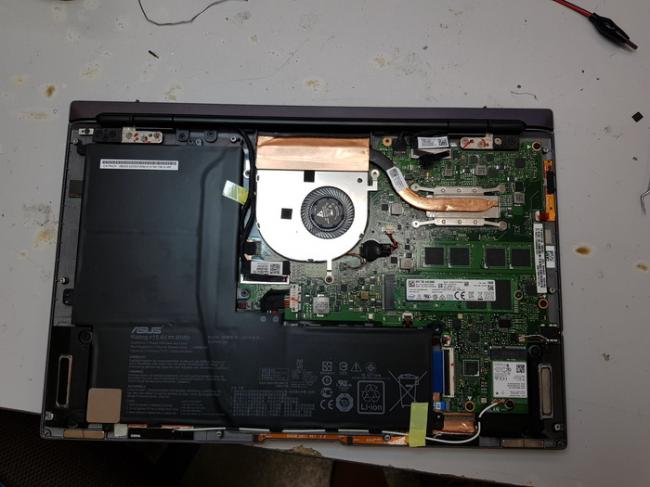
Бедный стол. пора менять столешницу)
Комбайн, распаянная память, слот м.2, небольшое охлаждение и половина пространства — это аккумулятор.
Важно. На момент ремонта не было ни схем, ни даже изображение материнской платы. Заказать её так же не было возможности нигде. Это был сентябрь. И для меня было сюрпризом, что при написании поста они появились в продаже на али в это месяце. Что легко можно проследить по плагину для алиэкспресса.
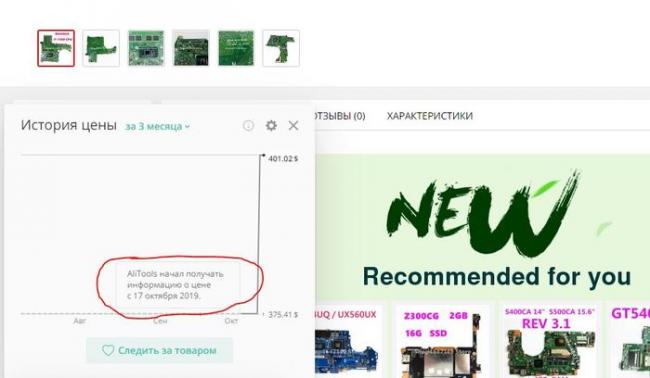
Ну зачем нам схемы? Мы сможем и на взгляд определить где что находится.
Начнём по порядку. Входное гнездо 20V. Звонится накоротко. Окей, ищем чарджер. Вот тут уже начинается знакомое. BQ24780S. Частенько встречаются на Compal, особенно их любят Lenovo.
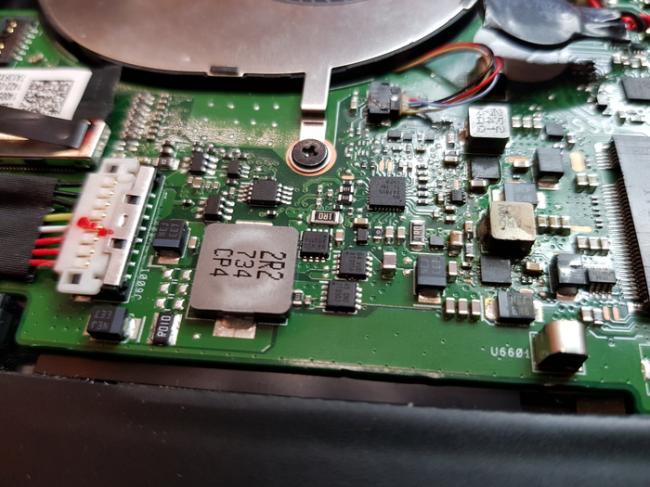
В принципе, ничего особенного в нём нет, особенно учитывая, что есть на него документация.
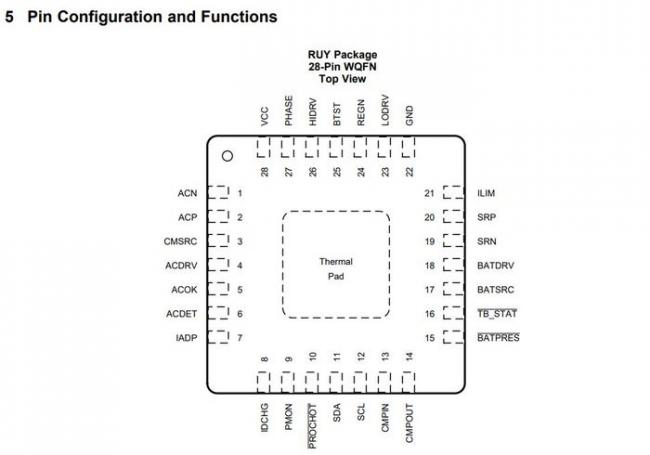
Соответственно, входящие пины 20V VCC, ACP и ACN в коротком.
Ну что, давайте подключим ЛБП с ограничением тока и вольтажа.
И, первым делом греется какая-то непонятная штука рядом в входным коннектором.
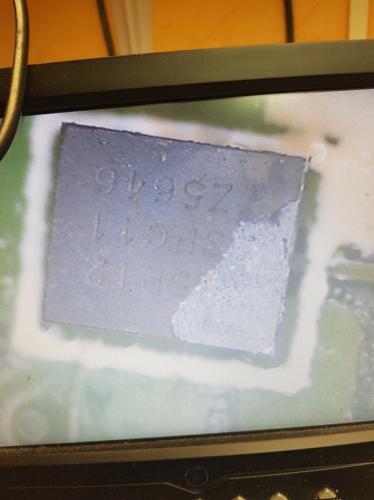
Стояла она вот здесь
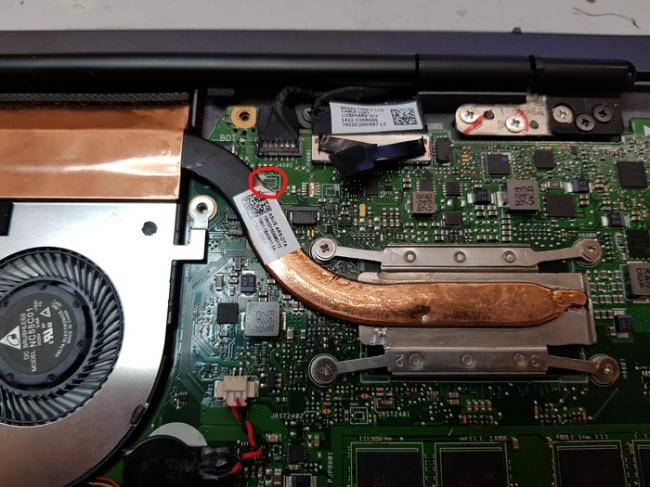
Я так и не смог определить что это по маркировке. Может криво искал, подскажет как это чудо загуглить?
Но кз не уходит. Снова подкидываем питание с ЛБП и теперь раскаляется чарджер BQ24780s. Окей, скидываем его . КЗ уходит.
Хорошо, с входным коротким уже лучше, идём дальше.
Как мы помним, в большинстве ноутбуков (но, бывают и исключения) должны быть 3В и 5В. Способы их формирования тоже бывают разные. Давайте глянем что тут у нас есть.
Какого либо знакомого шима не нахожу, но рядом с чарджером есть две микросхемы Richteck с их фирменной маркировкой и к ним идут дроссели. Очень похоже что это и есть силовые 3В и 5В.
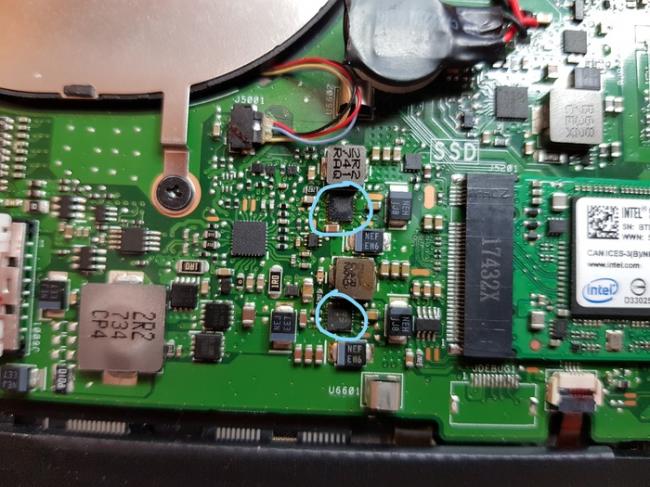
Маркировка гласит 4M=YM.
Хорошо, ищем что же за ними скрывается за этой маркировкой.
Обращаемся к сообществу. Если кому интересно, маркировки Richteck есть тут и тут.
Находим что это RT7291. И даташит на неё есть. Открываем.
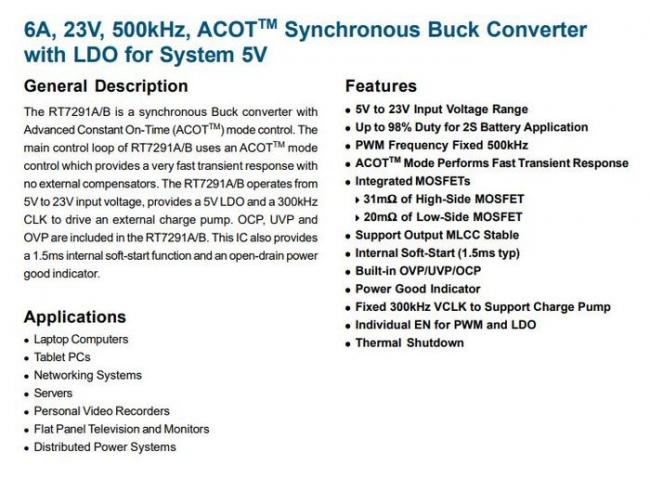
Вуаля, это шим формирования силовых 5В. Шикарно, а ниже у нас значит 3В стоят. Прозваниваем мультиметром дроссели, и как раз один звонится накоротко, по которому проходит 5В.
Снова обращаемся к ЛБП. Ставим 0,7 в и 1А, на всякий случай и наша RT7291 греется. Скидываем её, и всё приходит в норму.
Дальше ничего подозрительного на плате не видим.
Итак, впаиваем шим формирующий 5В, новый чарджер 24780s, ещё раз пробегаемся мультиметром…вроде норма.
Берём зарядку, подключаем и…ничего. Совсем. Даже на входе нет 20V. Тут мы вспоминаем про ту самую BGA микруху. Включаем голову.
Зарядное устройство здесь USB Type-C. Перевёртыш, в общем. И, как мы знаем, через него подключить можно практически что угодно. И на самом зарядном видим, что оно, по сути, универсальное. Нет, не китайская фигня,а родное, но универсальное под все напряжения 20V3.25A, 15V3A, 9V3A, 12V3A, 5V2A. Значит, устройство должно понимать к чему оно подключается.
Значит именно за это и отвечает та самая микруха.
И что будем делать? Так как чарджер у нас знакомый, и мы точно знаем что он работает от 20V, давайте просто подадим от 20V на входное гнездо…
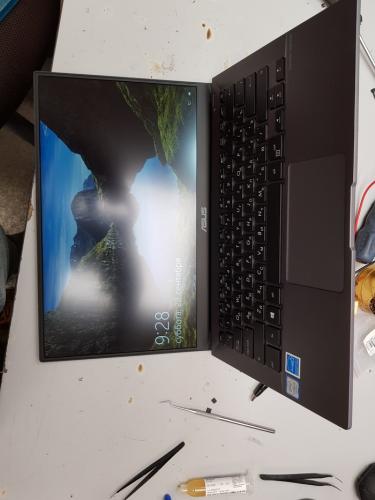
Опа, работает! Но что за микруха и как её заказать мы не знаем…(кто знает, тыкните носом, закажу и поставлю клиенту)
Пойдём простым путём. Разбираем блок питания, отпаиваем кабель, прозваниваем наши силовую линию и землю на разъёме Type-C.
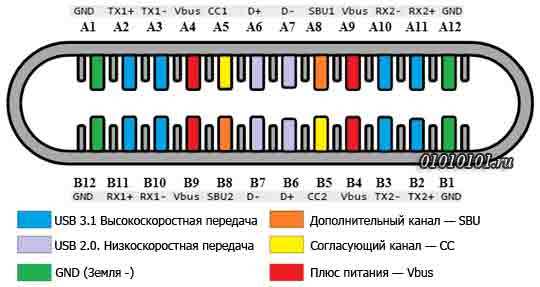
Берём обычный блок питания от Lenovo 20V 3.42А. Припаиваемся…и теперь у нас всё работает)
Клиент доволен,я доволен, идеально)
Флешки и периферия так же работают исправно.
Вот такой вот вышел ремонт.
И, как обычно, в конце добавлю, что я с кудрявыми руками сам ещё учусь, показываю то, как я делаю сам и как я понимаю. Что-то может быть и неправильно, так что господа мастераинженеры не обессудьте.
Всем спасибо и до встречи.
Telegram Fenrirkas
E-mail fenrirkas@gmail.com
Екатеринбург
Алкоголь убивает.
Здравствуйте всем.
Наконец-таки я добрался до написания поста. Был огромнейший завал по работе, отчасти не без помощи Пикабушников, натаскали в ремонты гору всего, кое-как разгребаюсь) Так что, если я пропаду немного, не волнуйтесь, я работаю в поте лица и, наверное, над вашим ноутбукомматеринкой, видеокартой и еще чем-нибудь) А пикабушники, что бывали у меня дома, еще и знают что у меня тут ремонт идет, так что времени на посты трудно выделить.
Итак, сегодня на нашем операционном столе относительно свежий бюджетный ноут HP 15-AFxxxur на платформе LA-C781P.
ВАЖНО. Я рассказываю то, о чём знаю сам, чему научился сам и как я ремонтирую такие платы. Не претендую на роль учителя, наставника или мастера. В общем и так всё ясно)
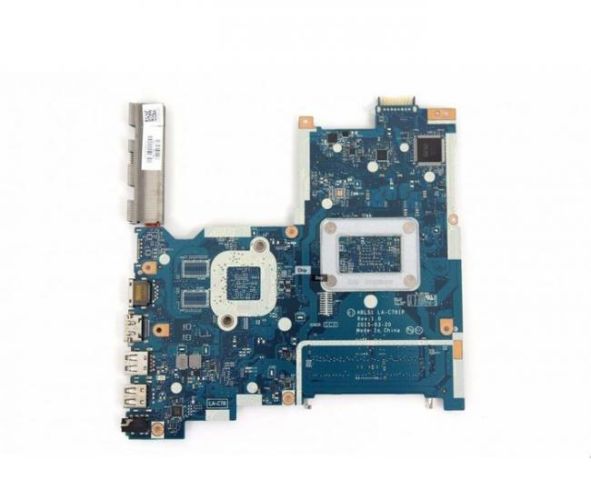
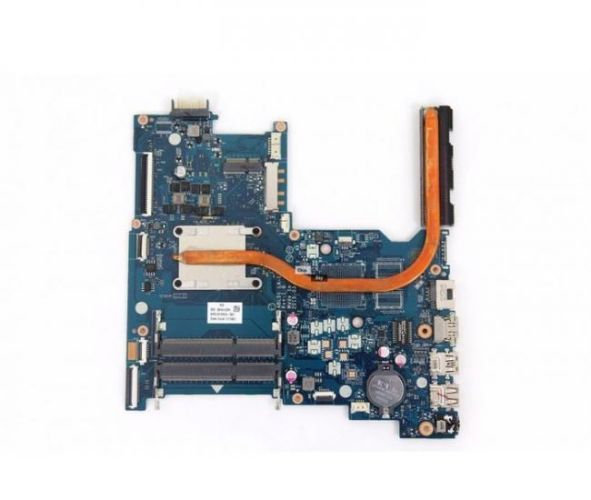
Все фото что делал не смог найти, вот черт знает куда всё делось. Но суть будет понятна.
Принесли с противным приятным хмелно-гнилым душком) Залили пивом, он задымился, зашипел и вырубился. Ну а чего вы хотели, алкоголь убивает(с).
В итоге получили:
1) Прогоревший шлейф матрицы 40PIN(не сфоткал)
2) Прогоревший разъём подключения данного шлейфа
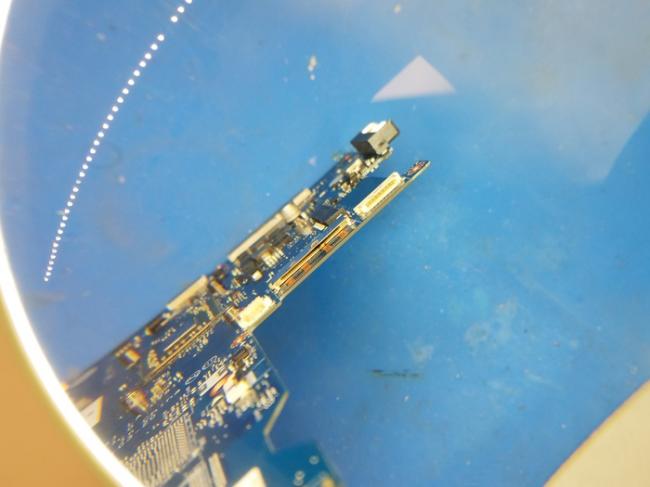
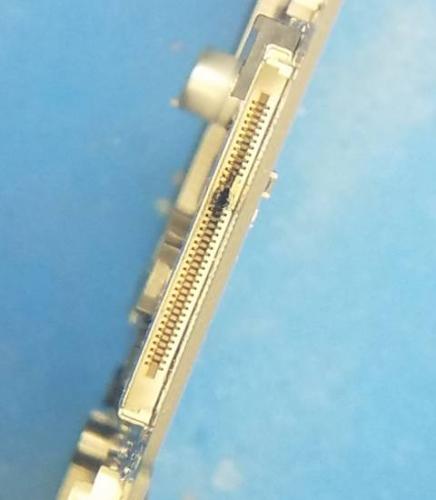
3) Всякая гадость по мелочи на разъёмах, шимах и других элементах
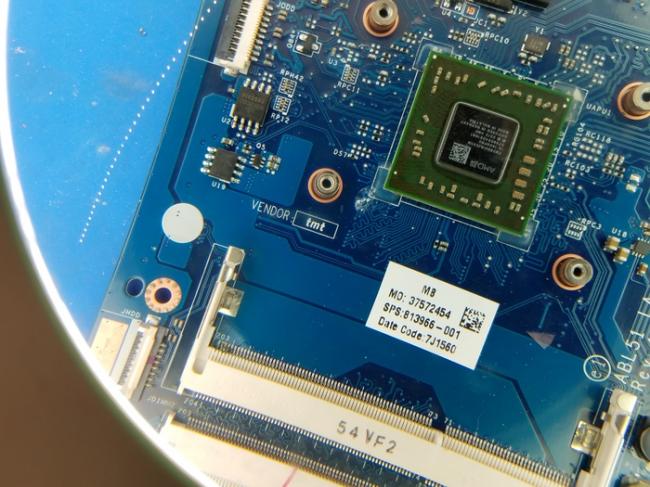
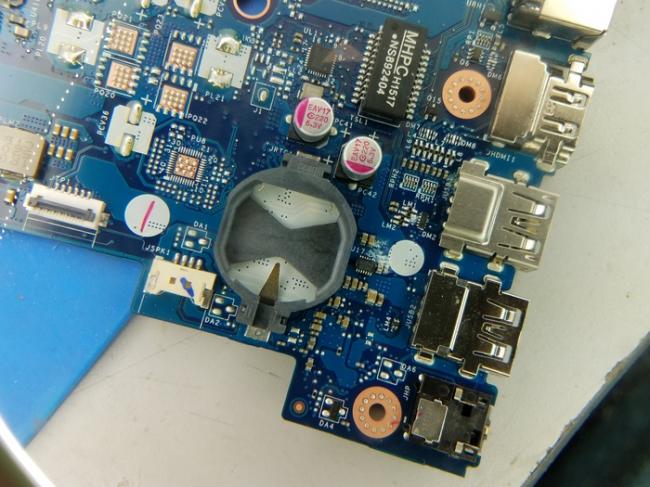
4) Сгоревшая в уголь сеть (не нашел фото погорельца, только уже зачищенную площадку под новый)
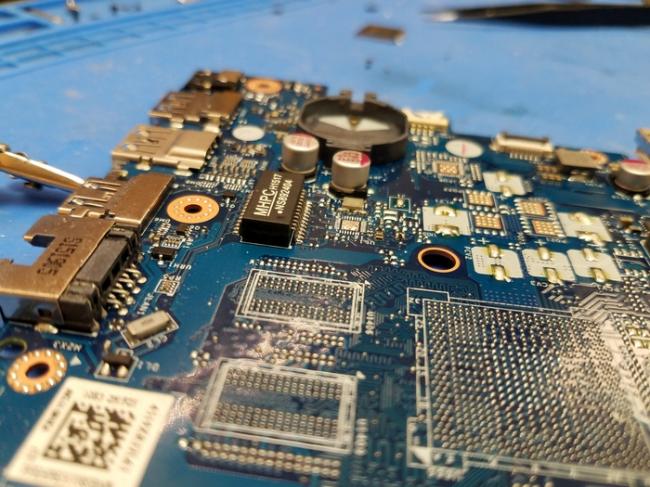
5) И пробитый насквозь мультиконтроллер KB9022Q и элементы рядом с ним.
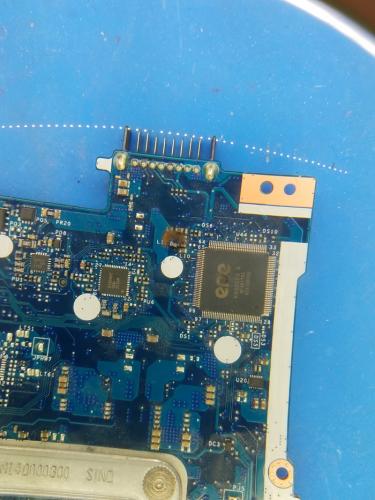
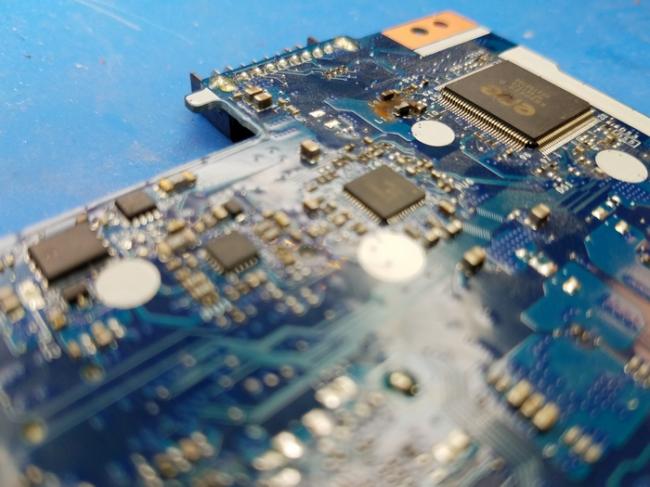
Для начала прочистим и пропаяем все окислы, прогары и прочее, чтобы посмотреть насколько всё плохо.
Смотрим в микроскоп.
Прогоревшие элементы и дорожки
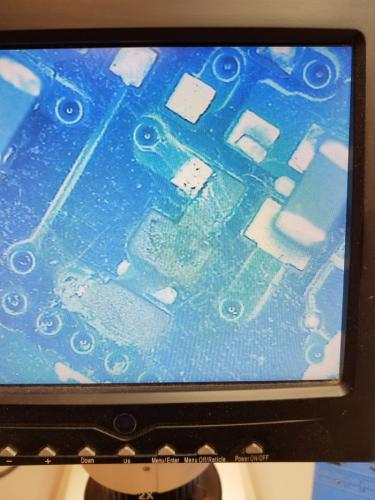
Фотка не очень, но лучше не нашел.
Что же тут было? Давайте заглянем в схему… А, да. Схем на данную платформу нет. Что делать? Будем использовать схему включения мультиконтроллера с другой платы.
На помощь нам приходит схема LA-B162P. Там используются два вида мультиконтроллеров-KB9022Q и KB9012. В схеме расписано именно для 9022.
Итак, отсчитываем ноги, получаем 67 лапка. Кстати, вдруг кто не знал, как легко посчитать ноги у мультикотроллера. Около ножек есть короткие и длинные риски(черточки) Каждая длинная отмеряет 10 ног, каждая короткая 5. Счет начинается от маленького ключа на мультикнтроллере.
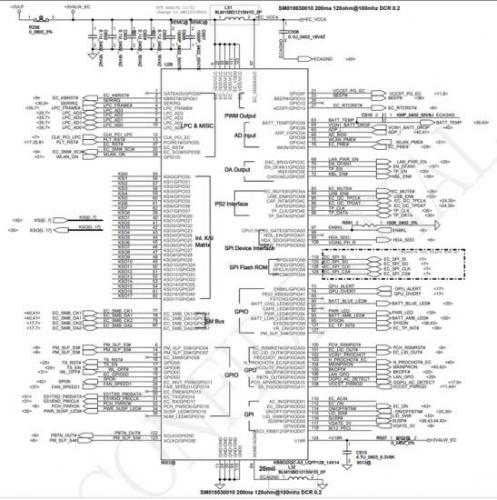
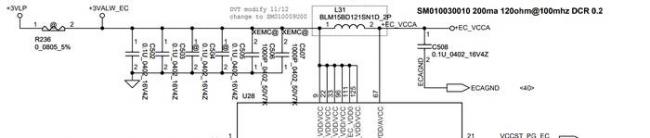
Из этого получаем, что на месте L11 нужен дроссель(ну это и без схем понятно) , а между L10 и L11 и они должны быть соединены между собой конденсатором 0.1U_0402_16V4Z.
Что ж,выполняем. Заодно и ставим мульт. Фото процесса тоже куда то пропали, а может и не фоткал, так что вот вам результат после посадки с новым мультом и под маской. Так же восстанавливаем дорожку к 71 лапке, а то не сможем включатьвыключать тачпад.
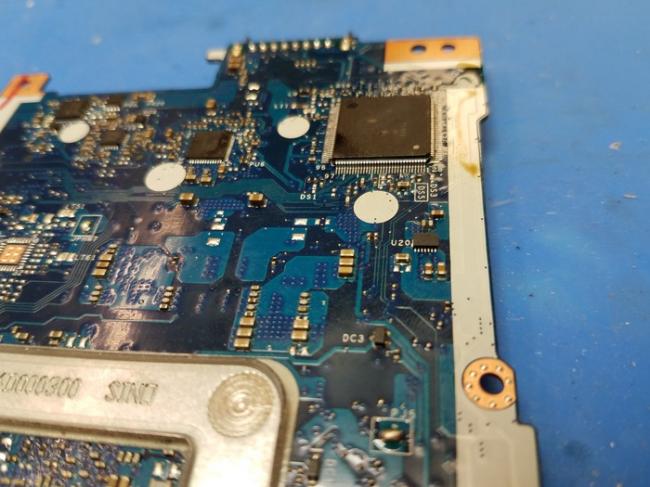
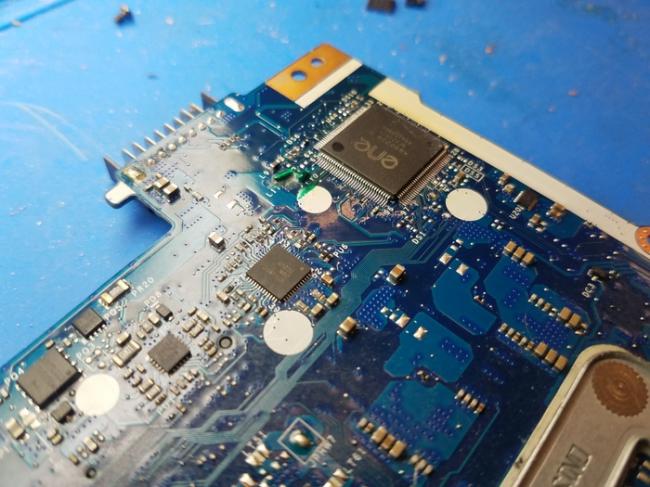
Итак, восстановили все участки. Скидываем разъём подключения шлейфа матрицы, чтобы не было КЗ. А теперь нам нужно проверить основные сопротивления и поднимаются ли дежурные напряжения и запитывается ли мульт, чтобы его прошить. Да. Этот мульт нужно прошивать на специальном программаторе. Я использую от Вертьянова, я о нем уже рассказывал.
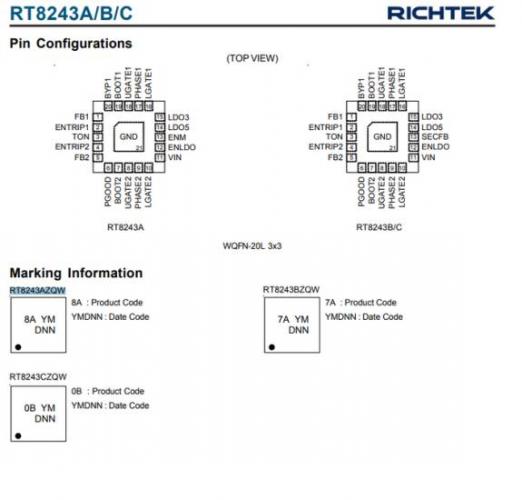
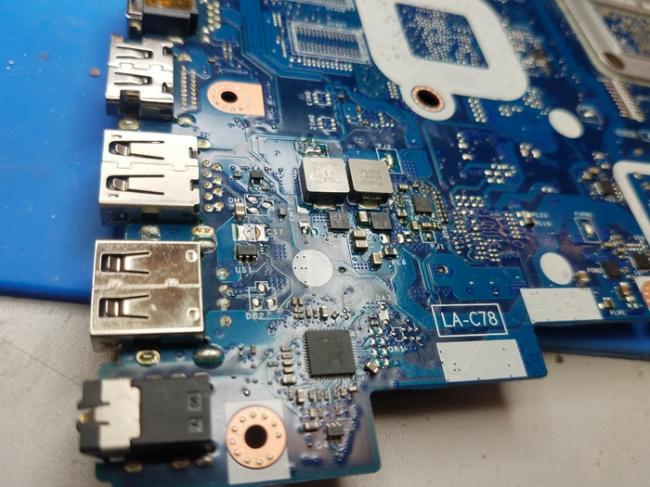
Ищем место, где распаяна дежурка, в прошлых постах я рассказывал как быстро найти дежурку. Замеряем сопротивление и перемычке pj2 получаем короткое замыкание. Ну, ничего удивительного, так как у нас мульт погорел, то 3 вольта в кз вообще не удивительно. Меняем мосфет и шим дежурки. У нас он на посадочном месте PU2, а маркирован как 8A YM. Что за зверь такой? Открываем блокнотик маркировок(составляю вручную,чтобы быстро потом искать по ним маркировку шимов) и оказывается что это у нас RT8243AZQW.
Снова проверяем сопротивления. У нас всё в норме. Что ж, подключаем программатор Вертьянова и…и хрен нам. Все питания есть, но программатор отказывается шить мульт. Говорит, нет мульта и всё.
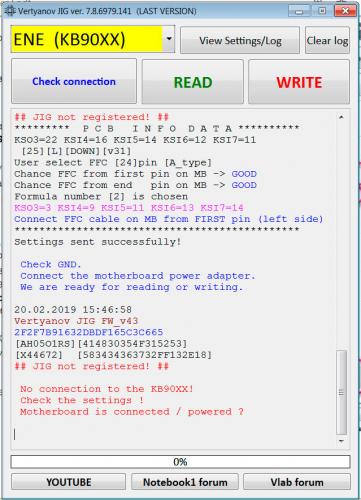
Вот такое получаем от софта программатора
И вот тут я и проверил все ножки как пропаяны, и прозвонил все дороги от шлейфа клавиатуры до мульта, и от мульта до контактов программатора, и проверил программатор на другой плате… а мульт просто оказался неисправным. PartsDirect,вам привет)) Но ругать не стоит, бывает, рабочий момент. Быстренько скидываем мульт, ставим другой и вуаля, все прошилось. Скидываем разъём матрицы, паяем новый, собираем.
Нажимаем кнопочку запуска
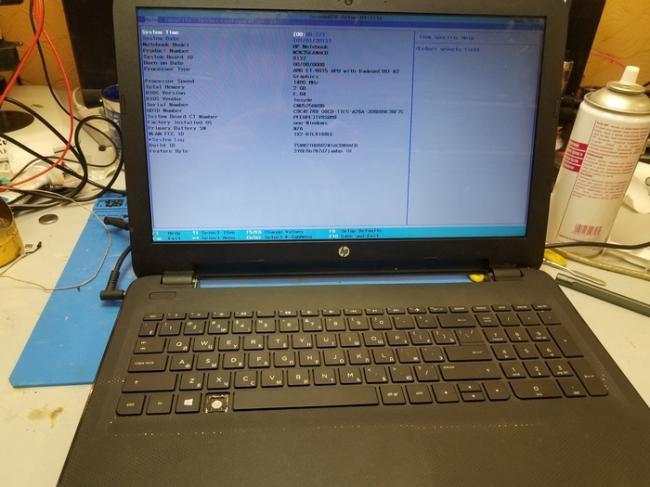
Вуаля. Ремонт окончен.
Да,в этот раз лайтовый пост. Просто не было времени подготовить что-то с моментом обучения.
Но, в следующем посте остановлюсь подробнее про работу ШИМ дежурных напряжений.
И, как обычно, в конце добавлю, что я с кудрявыми руками сам ещё учусь, показываю то, как я делаю сам и как я понимаю. Что-то может быть и неправильно, так что господа мастераинженеры не обессудьте.
Всем спасибо и до встречи.
Telegram Fenrirkas
E-mail fenrirkas@gmail.com
Екатеринбург
Немного о следующих постах.
и о постах существуюших.
Здравствуйте всем.
Вчера я выложил пост об оборудовании для начинающих ремонтников.
Спасибо всем комментаторам которые подсказывают альтернативы или лучшие варианты. Вместе мы развиваемся и делимся опытом, что является целью моих постов. Рейтинг постов не важен, меня радует что больше 150 сохранений поста, значит информация и вправду была полезна. Спасибо!)

Сейчас у меня практически готов интересный пост о ремонте ноутбука HP G6 на платформе Quanta R13 и поиске короткого замыкания без ЛБП. Он выйдет в понедельник.
Это небольшой анонс.
И главная тема этого поста.
В нашем сервисном центре рабочие места оборудованы видеозаписью. Помогает и нам оставлять на будущее записи интересных ремонтов, и так же в решении спорных вопросов с клиентами. Так вот.
Вам будут интересны посты где выложен процесс ремонта ноутбуков? Без комментариев, просто сам процесс с кратким рассказом в текстовом виде о платформе, проблеме и в чем было её решение?
Просто не знаю сколько полезности такие видео могут принести, и могут ли вообще.
Интересно Ваше мнение. По комментариям всё пойму)
Всем спасибо и до понедельника)
Telegram Fenrirkas
E-mail fenrirkas@gmail.com
А что нужно для начала?
. отвечаю на самый популярный вопрос.
Здравствуйте всем.
Наконец-то дошли руки до поста. Очень много дел, очень много перемен.
Ремонт дома, куча ремонтов от пикабушников, попытки систематизировать посты, бросил курить…
Сегодня не будет поста про ремонты. И сейчас объясню почему.
Многие пикабушники, что в постах, что в Telegramm, что на почте, пишут слова благодарности за посты, за что Вам огромное человеческое спасибо. Но так же есть и просьбы помощи в ремонте, так и вопросы тех, кто хочет заняться ремонтами. Из этих сообщений и диалогов я выявил самый частый и популярный вопрос, который звучит так: «Что нужно для начала? Как начать заниматься ремонтами? Какой нужен инструмент для начала?»
ВАЖНО. Я рассказываю то, о чём знаю сам, чему научился сам и как я ремонтирую такие платы. Не претендую на роль учителя, наставника или мастера. Так что тем, кто занимается такими ремонтами давно и уже давно инженеры, Вам будет не интересно. А я просто постараюсь дать основные знания по питанию в каждом конкретном случае и надеюсь, что эти знания Вам помогут.
И вот сегодня произошло то, что меня сподвигло на этот пост. Начальство увидело, в том числе и благодаря моим постам, что мне очень нравится развиваться в этой теме. И мне выделили личное место для ремонтов. Сказали вот тебе место, вот тебе столешница со склада. А инструмент наберешь себе со склада сам, заодно и посмотрим, что ты себе возьмешь, такая мини-проверка))
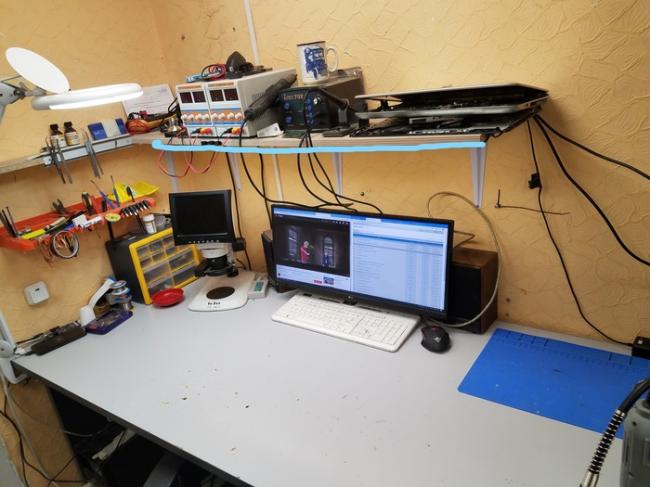
Вот так в итоге теперь выглядит моё личное рабочее место, за которым я могу работать в любое время своим инструментом) За что большое спасибо моему начальству))
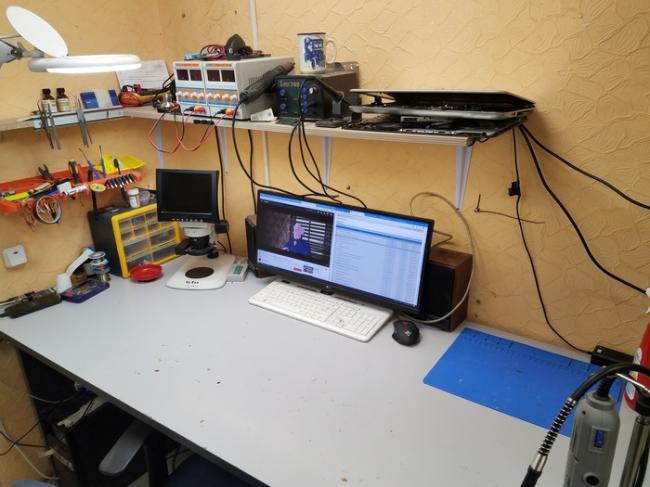
Да, кружка на паяльнике)
Ноут на ремонте от пикабушника, узнал?))
И сейчас я попробую ответить на вопрос что же нам нужно для начала, а также расширенный набор инструментов для ремонта электроники, в частности ноутбуков и комплектующих ПК.
Итак, поехали.
Для начала, конечно же, нам нужны начальные знания) Принципы работы электронных компонентов и начальные знания в электронике. И это, наверное, самый сложный пункт. Но начинать, если очень хочется, никогда не поздно. И не нужно стесняться названий книг с припиской «Для чайников». Если Вам это интересно, то Вас затянет)
Я на самом деле хотел сделать цикл постов об электронных компонентах, но решил что это простая трата времени, потому что информации об этом очень много, начиная от учебников физики, заканчивая периодическими изданиями и книгами.
Итак, когда у нас есть хоть какие-то представления о схемотехнике, нам нужны подопытные)
У меня с этим проблем, конечно, не было, так как я уже много лет работаю в Сервисных центрах.
Вы же можете поспрашивать у знакомых неисправную электронику, 100% у кого то валяются сломанные гаджеты. Не обязательно это будет ноутбук или комплектующие ПК, для начала, для закрепления теории пойдет и магнитофоны, радио, музыкальные центры, колонки и прочая электроника. Ваша задача не отремонтировать технику, а посмотреть, пощупать элементы, посмотреть какие связки есть. Если есть схема на данную технику, то это вообще красота. Вы можете проследить как устроены различные узлы в технике, как взаимодействуют между собой компоненты. Главное не браться за технику, где есть так называемая «горячая часть». То есть где переменное напряжение из 220-100V преобразуется в постоянное напряжение. Это попросту опасно для здоровья, и лучше туда пока не лезть. Я до сих пор с опаской ремонтирую блоки питания, но может это именно у меня такой страх переменного тока)) Тем более всю современную электронику можно разделить на две части – это блок питания, который и делает это преобразование, и само «тело» электроники, которое уже получает свои постоянные 30-0.1V.
И именно со второй частью мы имеем дело при ремонте ноутбуков.
Итак, у нас есть какие то представления о схемотехнике, подопытные. Что же должно быть на нашем рабочем месте? Смотрим еще раз на фото выше и давайте разбираться.
1) Обязательно удобный рабочий стол.
Вас очень сильно будет бесить то, что некуда разложиться и положить инструменткорпус ноутбука и т.п. Желательно иметь столешницу не менее 160х80. Меньше уже плохо, поверьте моему опыту.
2) Хорошее освещение.
У меня сделано оно в трёх частях. Это общее освещение комнаты, основанное на светодиодных светильниках для армстронга. У нас используются вот такие на 36W и,помоему, 4000К
Они дают равномерное заполнение белым светом.
Вторая часть освещения это подсветка светодиодной лентой с той же температурой, у меня она сделана под полкой на которой стоят паяльник, ЛБП и прочие инструменты.
И третья часть освещения это вот такая лампа с увеличительным стеклом.Даёт очень хорошее освещение деталей
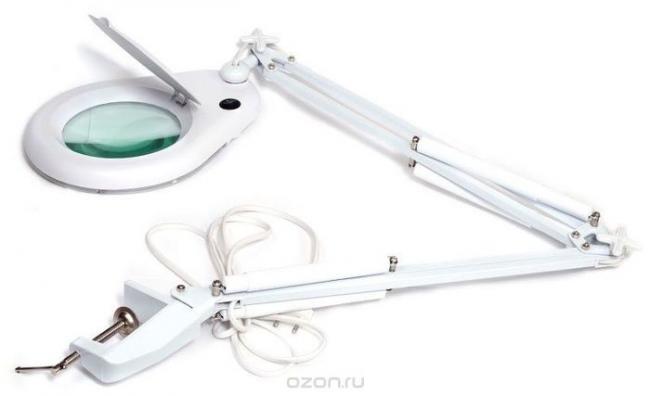
Даёт очень хорошее освещение и увеличение.
Конечно, можно обойтись меньшим количеством источников света, но нужно понимать, что при ремонте современной электроники вы будете очень сильно напрягать зрение.
3) Компьютер и монитор.
Ну куда в современном мире без компьютера? На нём мы будем смотреть ютубчик и читать пикабушечку схемы, даташиты, использовать Boardview и прочие вещи. Самая важная часть это монитор. Желательно чтобы он у вас был не менее FullHD и не менее 24 дюймов. Почему? Потому что на них удобнее смотреть схемы. На одной странице схемы может быть очень много мелкой информации, и очень неудобно листать страницу влево-вправо. Это тоже и отнимает время, и занимает руки, и вообще бесит))) В идеале иметь UltraWide монитор,либо два монитора стоящих рядом. Потому что есть платы, на которых обозначены посадочные места
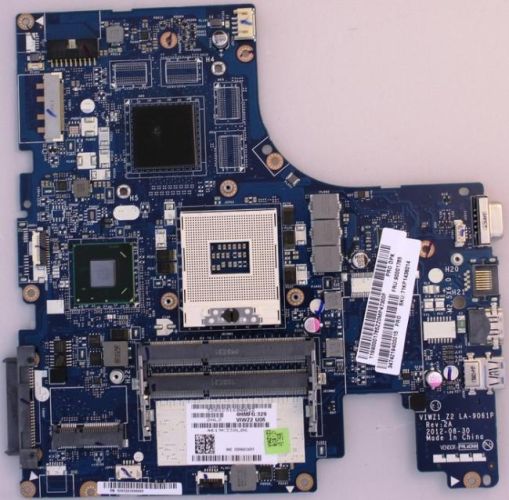
А есть такие, где их нет
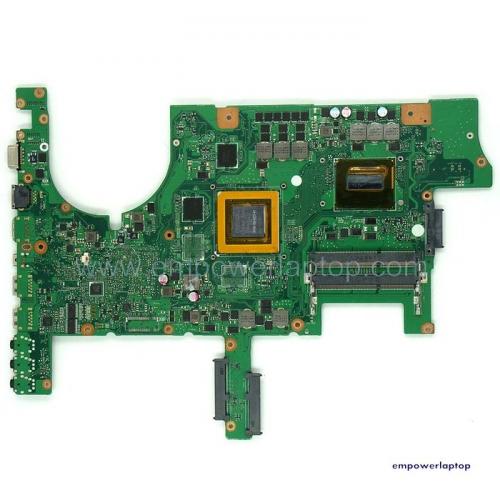
И нам нужно в ремонте использовать и схему, и Boardview с обозначением элементов. Либо открыть одновременно даташит на какой-нибудь элемент и схему. А постоянно переключать окна, а не видеть всё сразу, тоже очень неудобно и быстро вас выведет из себя)
Я для себя выбрал UltraWide монитор 25 дюймов 21:9 с разрешением 2560х1080 на работе и 25 дюймов 16:9 2560х1440 дома.
4) Переходим к самим инструментам.
Вам обязательно понадобятся:
Набор отверток(капитан очевидность). Очень желательно иметь набор как и магнитных, так и обычных бит для отвертки. Так же не рекомендую использовать автоматические отвертки. Во-первых, хороший такой инструмент это дорого, во-вторых вы не можете нормально контролировать силу затягивания, в-третьих это аккумуляторы которые могут сесть в самый неподходящий момент. Только ручной, только хардкор.
Пластиковые и металлически медиаторы и лопатки. В основном я использую вот такие медицинские лопатки.
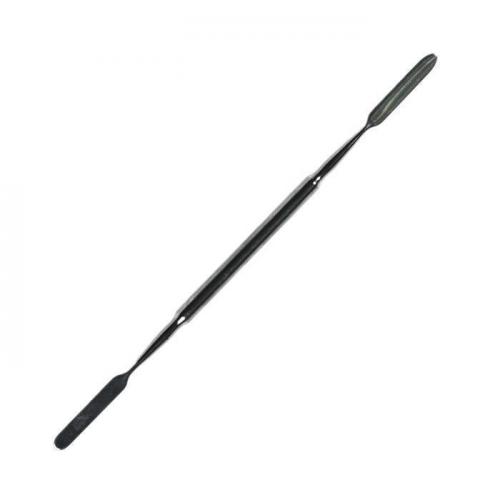
У них обработанные края, они не гнутся и не магнитят.
5) Набор пинцетов и скальпелей.
Понадобятся, как и прямые, так и с загнутой частью хвата. Без них никуда, не пальцами же держать под феном элементы)
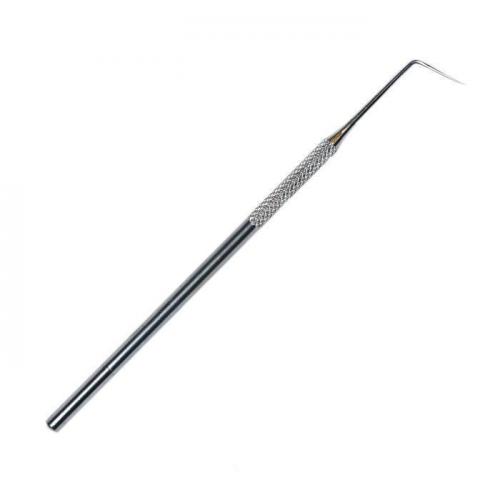
6) Палка-ковырялка. Медицинский зонд. Так же очень полезная штука.
7) Мультиметр.
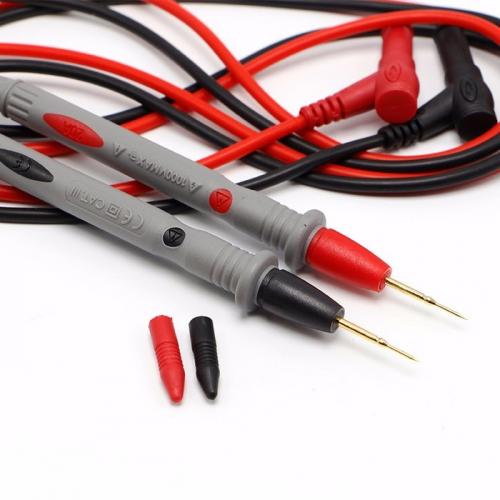
Ваш основной инструмент в диагностике. Их существует великое множество. Основное что нужно запомнить, это не экономить на нём даже для начинающего ремонтника. У дешевых инструментов щупы с очень большим сопротивлением, с неточными измерениями, с малой шкалой делений. Для моего уровня хватает Mastech my-65, использую его уже много лет. Только стандартные щупы давно выкинул и использую вот такие щупы с иглой. Помогает делать измерения на схемах с мелким шагом, как, например, мультиконтроллеры.
8) Лабораторный источник питания(ЛБП).
Для ремонта ноутбуков нужен лабораторный источник МИНИМУМ 30V 5A. Но иногда бывает этого недостаточно, есть ноутбуки которые потребляют больше 5А (даже без батареи). Это конечно относится либо к очень старым ноутбукам, либо к очень мощным современным. Но для начала хватит и 30V 5А.
У меня Вы можете увидеть сразу два недорогих источника на платформе 305D. Добротные ЛБП из поднебесной. Два их, потому что иногда нужно использовать одновременно и для основной запитки, и для подачи какого-то напряжения на эту же плату. Но это нюансы.
Почему нельзя в ремонте использовать обычные блоки питания? Можно. Но обычный БП будет уходить в защиту и не работать при КЗ, вы не сможете подать какое-либо нужное напряжение на участок и не сможете следить за энергопотреблением.
9) Паяльная станция.(Не ИК-станция).
Паяльник и фен. Мне досталась наверное самая распространенная китайская Lukey 702. Совместимость со всеми удобными жалами и фен на основе тепловентилятора. Не советую брать на основе компрессора, потому что во-первых много шума, во вторых хуже регулировка потока и температуры, в третьих сложнее и дороже ремонт в случае поломки компрессора. Для начала очень хороший вариант 702-ой Люкей.
10) Программатор.
Так же незаменимая вещь, ибо 20% ремонтов приходится на прошивку BIOS, и не только в случаях когда он просто завален. Например на платформе Asus X550c с помощью прошивки можно отключить впаянную оперативку, которая там частенько выходит из строя. Прошиваем биос, вставляем оперативку в слот и у вас рабочий ноутбук. Либо с помощью прошивки можно отключить вышедшую из строя дискретную видеокарту. А уж про модификацию биоса при замене на не родное видео, не родные платы Wi-Fi в некоторых ноутбуках и прочее железо я молчу. В общем мастхэв. Я использую minipro866, тоже один из самых популярных программаторов. К нему в обязательном порядке нужно докупить переходник 3-1.8V, ибо большинство современных флешек рассчитаны на 1.8V.
11) Припои,флюс, оплетка. Здесь я думаю без комментариев.
12) Жидкость для очистки и щетка(использую зубные разной жесткости).
Кто-то использует спирт, кто-то бензин. Я использую FluxOff. Ядерная штука, справляется почти со всем. Отлично очищает термопасту и флюс после пайки.
Это наверное основной инструмент для начинающего. Конечно можно обойтись без различных видов пинцетов, а использовать один, не использовать зонды, щупы без иголок. но это очень сильно ускоряет и упрощает работу.
А теперь переходим к вкусняшкам, без которых невозможен сложный ремонт и диагностика.
1) Микроскоп.
Можно использовать и цифровой, и простой оптический. Мне удобнее работать с цифровым, потому что можно делать скриншоты, настраивать гамму, контрастность и прочее. Минусы-хороший цифровой дорог. Я, если честно, даже не знаю какая модель стоит у меня, взял то что было) И он мне нравится. На первом фото его видно в углу.
2) Пост карты.
Не такая очевидная вещь как кажется. Не знал в какую часть их отнести, первую или вторую. Сейчас поймёте почему. Стандартная пост-карта, которую вы увидите загуглив «пост карта для ноутбка» будет вот такая
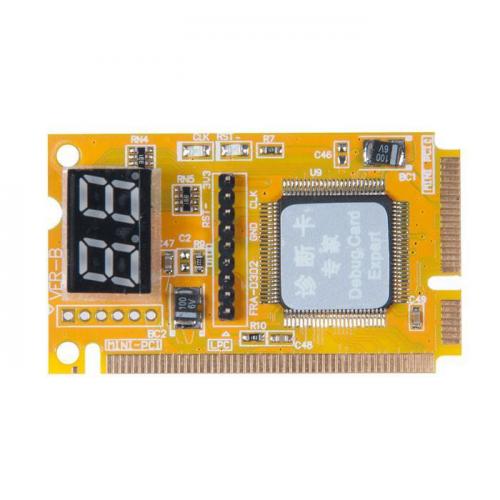
Это стандартная пост-карта Sintech ST8667. Почему же не всё так просто? А потому что производители материнских плат ноутбуков иногда не разводят сигналы на разъём mini-pci-e, либо разводят но не на обычные контакты, либо разводят только на свои специальные debug-разъёмы, которые ещё в 95% случаев даже не распаивают. Поэтому к каждой платформе нужен свой подход.
Благодаря такому человеку как Сергей Вертьянов, мы имеем прекрасные универсальные пост-карты под все платформы.
Подробнее о них можно почитатьпосмотреть вот тут . Думаю, прочитав материал и ветку Вам станет понятно почему это просто волшебная вещь.
3) Опять же вещь от Вертьянова, программатор мультиконтроллеров и тестер клавиатур Vertyanov_JIG
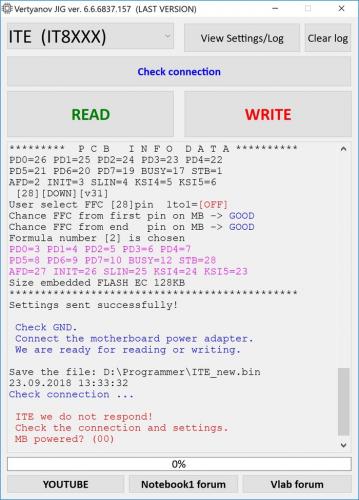
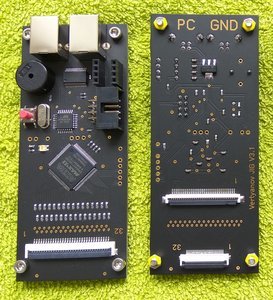
Своя база распиновки под все платы, можно делать свои распиновки, программировать все мультиконтроллеры и тестить клавиатуры отдельно от ноута «на лету».
Инструмент для аккуратной зачистки сгоревших участков плат.
5)Паяльная маска и ультрафиолетовая лампа.
Полезна при восстановлении текстолита, дорожек, навесного монтажа. Лампу можно использовать в принципе любую, я использую для маникюра))
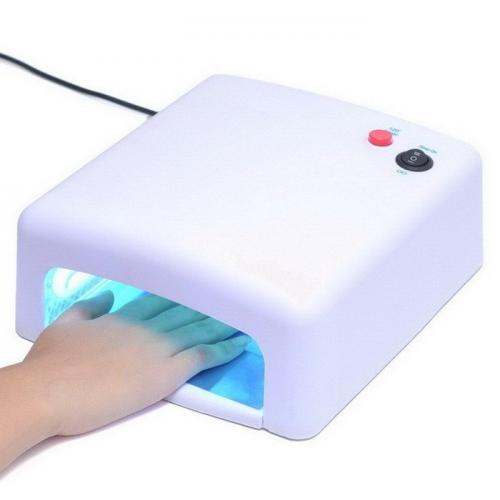
У неё откручиватся дно, так что можно ставить под любую плату.
Ну и напоследок — инфракрасная паяльная станция.
Есть много хороших моделей, но всегда же нужно стремиться к лучшему) Я чипы меняю на Термо-Про ИК-650 Про. Со всеми примбамбасами, вроде охлаждения, микроскопов, вакуумный пинцет, вытяжка и тд комплект выходит на 300-350т.р. Конечно для новичков это дорого, да и для профи покупать в одиночку тоже. Есть станции попроще,вроде DIY. Это уже индивидуально.
В общем вот о чем я хотел поведать и ответить на такой большой вопрос.
И, как обычно, в конце добавлю, что я с кудрявыми руками сам ещё учусь, показываю то, как я делаю сам и как я понимаю. Что-то может быть и неправильно, так что господа мастераинженеры не обессудьте. Ваше мнение, дорогие коллеги, не должно совпадать с моим, иначе это было бы слишком скучно. Тема конечно больше индивидуальная, с чем и как работать. Я лишь ответил на самый частый вопрос который мне задают.
Надеюсь что теперь отпал вопрос о том что я думаю о стартовом наборе для ремонта электроники)
Возможно что-то упустил, добавлю в комменты что-нибудь)
И да, отвечу сразу на второй по популярности вопрос. Я обычно указываю это в тегах, но видимо не все туда смотрят. Я из Екатеринбурга, ребят)
Замыкание материнской платы ноутбука
Сразу говорю, не нужно лезть со своей злостью и излишней остроумностью в этот вопрос, мне не нужны ответы а-ля “покупай новый ноут”, ” Любитель термопасты ” И т.п. САМ ЗНАЮ РУКОЖОП
В общем когда устанавливал дополнительную планку ОЗУ. Металлической теплоотводящей крышкой для ОЗУ задел микросхему на материнке, произошло короткое замыкание. Появилось немного пригара и деформировался микрочип(смотрите фото). После запуска ноутбука все работает прошел некоторые тесты на температуру, батарея заряжается, вентиляторы работают, динамики тоже. В общем вроде все работает. Вопрос такой может ли это микросхема повлиять на работоспособность дальнейшую и как. Может такое что микросхема из за повреждения осталась рабочей. Можно ли какие то тесты сделать что бы узнать это, или узнать что материнка работает корректно. Спасибо заранее
.
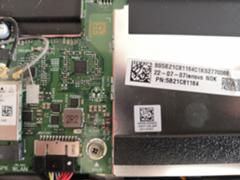
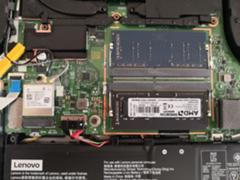
Короткое замыкание на материнской плате может привести к повреждению микросхем, и в некоторых случаях это может повлиять на работоспособность материнской платы в целом. Однако, если ваш ноутбук успешно запускается и все компоненты работают нормально, то это может означать, что микросхема не повреждена или повреждена в меньшей степени, чем вы ожидали.
Чтобы узнать, работает ли микросхема корректно, можно провести диагностику материнской платы. Существуют программы для диагностики материнских плат, которые могут помочь определить наличие проблем с материнской платой. Некоторые из таких программ — это Memtest86 и Prime95, которые могут тестировать память и процессор на ошибки.
Кроме того, вы можете проверить работу материнской платы, проведя тесты на стабильность и тесты на нагрузку. Например, вы можете запустить тесты на 3DMark, которые проверяют графические возможности вашего компьютера, или тесты на CrystalDiskMark, которые тестируют жесткий диск.
Если после проведения тестов вы не обнаружите никаких проблем с работой ноутбука, то, вероятно, микросхема не повреждена или повреждена в меньшей степени, чем вы ожидали. Однако, если вы заметите какие-либо проблемы с работой ноутбука в будущем, то может потребоваться дополнительное обслуживание или ремонт материнской платы.
Если не заменять резистор это в дальнейшем не усугубит работоспособность ноута? Качество майл сжирает
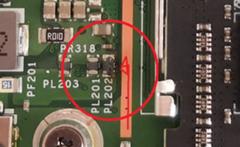
Короткое замыкание на плате
Сегодня у нас — очередной ремонт материнской платы компьютера. На этот раз — короткое замыкание на плате. Вещь крайне не приятная, но иногда проблема решается весьма простым способом (нужно только знать, в какую сторону “копать”).
Вот такая бюджетная плата от фирмы Asus на 775-ом процессорном сокете (разъеме) у нас имеется:
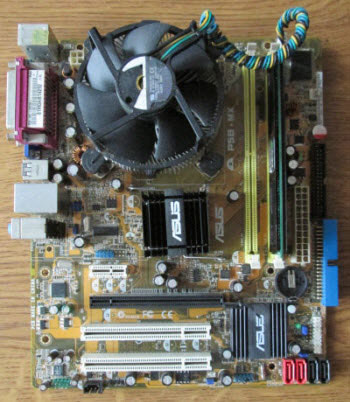
Неисправность выглядит следующим образом: плата стартует (вентилятор на процессоре вращается), но дальше ничего не происходит. Как же мы определили, что имеем дело с коротким замыканием на материнской плате? Исключительно методом ощупывания пальцами всех основных компонентов и микросхем, на ней расположенных!
Когда я в своих “исследованиях” добрался до двух регуляторов напряжения, расположенных слева от Pci-Express разъема, то сразу обратил внимание, что они слишком горячие для работы в штатном режиме. Текстолит ощутимо нагревался даже снизу, что является одним из характерных признаков перегрева, вызванного коротким замыканием внутри одного из элементов.
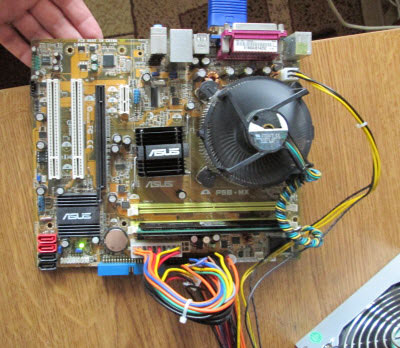
При коротком замыкании компьютер может вести себя по разному: может вообще не стартовать или запуститься и тут же “уходить в защиту” (включается защитный режим от перенапряжения). Это обусловлено тем что замыкание может быть локализовано в одной из микросхем и не приводить к аварийному отключению блока питания и всего компьютера в целом.
Если же замыкание происходит на корпус компьютера или “пробитым” оказывается один из силовых элементов схемы, тогда аварийное отключение (с последующим отсутствием запуска) является вполне вероятным развитием событий.
Давайте посмотрим на нашу область нагрева более внимательно:
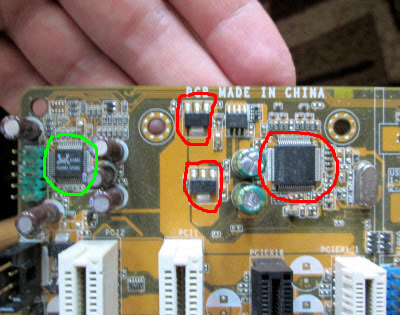
Какие же элементы у нас здесь нагреваются сильнее, чем нужно? Прежде всего, это два стабилизатора напряжения на 5 Вольт (обведены красным) и микросхема интегрированной сетевой карты, которая расположена справа от них.
Примечание: чтобы убедиться в том, что это действительно сетевая карта, достаточно вбить в поисковик маркировку, которая указана сверху на самом ее чипе (Attansic L1 0708 AAG).
Зеленым цветом на фото выше отмечена встроенная звуковая карта (не попадает в зону перегрева, мы о ней еще вспомним). Что именно из этой “компании” микросхем является причиной локального короткого замыкания на плате? Ставки принимаются!
А пока Вы думаете, я с помощью пирометра проведу замер температуры зоны нагрева, чтобы мы могли приблизительно понять, какая температура является уже не нормальной для подобного рода электронных компонентов и “материнки”, работающей в холостую?
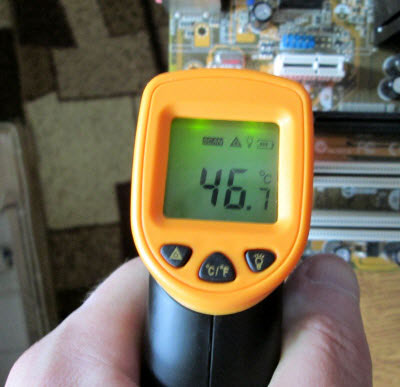
Видим следующее: 46 градусов Цельсия — это (для подобных условий) явно много! Могу сказать одно: предыдущий опыт подсказывает, что причиной короткого замыкания на плате у нас может быть именно микросхема интегрированного сетевого контроллера. Почему она? Регуляторы напряжения крайне редко выходят из строя, а вот сетевая карта — устройство с куда более сложной внутренней архитектурой и ее поломка намного вероятнее.
Если локальное КЗ именно в ней, то близлежащие элементы (обвязка) также могут нагреваться, Чтобы проверить эту мысль, нам нужно сделать следующее: с помощью паяльной станции (или любым другим способом) выпаять “подозрительный” компонент и посмотреть, перестанут ли после этого нагреваться соседние с ним элементы? Если нам повезет, то вместе с ним мы спаяем с платы и само короткое замыкание, после чего она вполне может вернуться “к жизни”
Идея состоит в чем: мы можем относительно безболезненно убрать (выпаять) с материнской платы отдельные ее компоненты. Почему относительно? Потому что без них устройство вполне будет функционировать и дальше, просто не будут работать некоторые его функции.
К таковым относятся: встроенные сетевые и звуковые карты (помните, на одном из фото выше последняя обведена зеленым?), различные дополнительные контроллеры наподобие FireWire и т.д. Короче говоря, все автономные микросхемы, отсутствие которых, в целом, не скажется на работоспособности системной платы и которые, в будущем, с легкостью могут быть заменены своими аналогами, установленными в отдельный слот расширения (например PCI или PCI-Express x1).
Надеюсь, объяснил понятно? Итак, давайте попробуем избавиться от короткого замыкания на плате! Воспользуемся нашим термофеном:
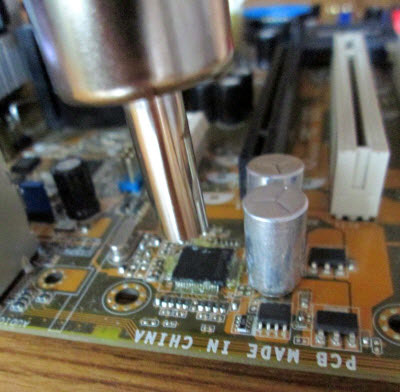
Полное видео пайки чипа можете посмотреть ниже (не совсем “угадал” с температурой, поэтому процесс занял столько времени, да и сама LAN микросхема имела на тыльной стороне дополнительные контактные площадки, которым требовалось время на прогрев):
После завершения работы у меня получилось вот так::
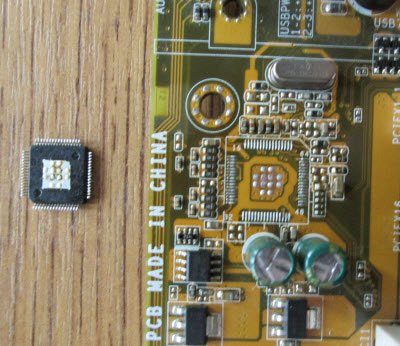
Теперь нам остается дождаться, когда все это дело остынет и проверить, осталось ли на плате короткое замыкание или нет? Можете, для порядка, удалить с нее остатки флюса, убрать с освободившихся дорожек лишний припой и т.д. Словом, провести некоторые мероприятия, которые используются в обычной технологии пайки. Мы разбирали все это в отдельной статье, так что не будем повторяться.
В итоге, запускаем нашего “пациента” и что мы видим? Короткое замыкание (коротыш) пропало и плата успешно запустилась! Я проверил регуляторы напряжения, они больше не перегревались. Теперь нам осталось установить внешнюю сетевую карту в PCI разъем, собрать все в корпус и мы снова получаем полноценный компьютер, а, казалось бы, могли уже его выбрасывать!
Примечание: иногда после подобного ремонта (методом выпаивания “не нужных” микросхем), бывает необходимо перепрошить биос чтобы все заработало. Не знаю, с чем это связано, но имейте это в виду на будущее!
Итак, мы с Вами только что отремонтировали еще одну материнскую плату! Устранили короткое замыкание на ней и, надеюсь, получили дополнительный экспириенс, а кто-то, возможно, даже перешел после этого на новый уровень! В любом случае, желаю Вам всем успешных ремонтов и до новых встреч на страницах нашего сайта!


