


Что будет, если убрать батарейку из материнки?
На материнской плате от компа есть маленькая круглая батарейка, интересует вопрос, что будет, если ее от туда вытащить? Сможет ли работать комп без этой батарейки? Что будет с Биосом (на одном форуме читал, что если ее вытащить, то все установки Биоса собьются, и потом поставить все как было уже не получится)? Если поменять эту батарейку, получится ли после этого переустановить операционную систему Виндов, человеку, который в биосе ничего не шарит, или ему все же придется в биосе делать какие то настройки?
Если вы в биосе ничего никогда не настраивали и не меняли, то ничего и не произойдет, просто будет сбиваться настройка даты и времени, при каждом запуске. Если у вас операционная система стоит не на диске С, тогда она не запустится, придется запускать вручную.
Ничего страшного и даже интересного не случиться.
Просто ваш БИОС будет постоянно сбрасываться на дефолтные (по умолчанию) настройки, после каждого выключения компьютера и его последующей загрузки.
Время и дату также придется постоянно устанавливать. Некоторые приложения просто откажутся работать без верно установленной даты.
Например, та де Опера (браузер).
Поэтому не думаю, что это хорошая идея.
Если батарейка села, купите новую. Это недорого, чтобы терпеть столько неудобств.
Да, мне тоже приходилось сталкиваться с батарейкой, которая установлена в блоке питания компьютера , т .е на материнской плате. Литиевая батарейка, в случае сбоя — хорошо вынимается/вставляется, батарейку можно приобрести в компьютерном магазине или в магазине техники.
Насколько знаю, маленькая батарейка — больше отвечает за время и дату в компьютере, если же батарейка пришла в негодность — система будет выдавать ошибку во времени/даты, в таком случае — нужна замена на новую.
- Читайте также:
Но. если вынуть батарейку , то конечно нарушатся дополнительные настройки БИОСА , а также время, пароль , может не включиться компьютер, в общем возможна любая другая ошибка системы.
Если друг сбилось время (о том что села батарейка, Вам сообщит система), батарейку желательно поменять, чтобы наладить работу времени/даты или иначе Вы не сможете со сбитым временем заходить на некоторые сайты, например в социальные сети.
Нет, убирать батарейку не желательно, всё в компьютере взаимосвязано, ничего не будет работать если нарушена другая часть.
Замена батарейки на материнской плате
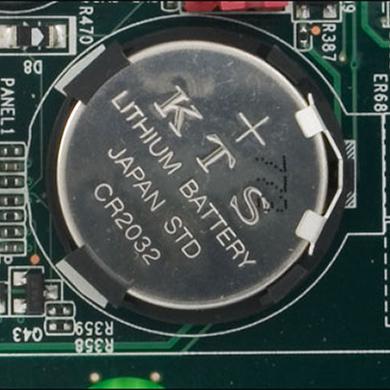
На системной плате имеется специальная батарейка, которая отвечает за сохранность настроек BIOS. Данная батарейка не способна восстанавливать свой заряд от сети, поэтому со временем работы компьютера она постепенно разряжается. К счастью, она выходит из строя только спустя 2-6 лет.
Подготовительный этап
Если батарейка уже полностью разрядилась, то компьютер будет работать, но качество взаимодействия с ним значительно упадёт, т.к. BIOS постоянно будет сбрасываться к заводским настройкам при каждом повторном включении компьютера. Например, время и дата постоянно будут сбиваться, также невозможно будет выполнить полноценный разгон процессора, видеокарты, кулера.
Для работы вам потребуется:
- Новая батарейка. Её лучше купить заранее. Серьёзных требований к ней нет, т.к. она будет совместима с любой платой, но желательно покупать японские или корейские образцы, т.к. их срок службы выше;
- Отвёртка. В зависимости от вашего системного блока и материнки, вам может понадобиться данный инструмент для демонтажа болтов и/или, чтобы поддеть батарейку;
- Пинцет. Можно обойтись и без него, но им удобней вытаскивать батарейки на некоторых моделях материнок.
Процесс извлечения
Здесь нет ничего сложного, нужно лишь соблюдать пошаговую инструкцию:
 Читайте также:

- Обесточьте компьютер и откройте крышку системного блока. Если внутри слишком грязно, то уберите пыль, т.к. её попадание на место крепление батарейки нежелательно. Для удобства работы рекомендуется перевернуть системник в горизонтальное положение.
- В некоторых случаях приходится отключить от блока питания центральный процессор, видеокарту и жёсткий диск. Желательно отключить их заранее.
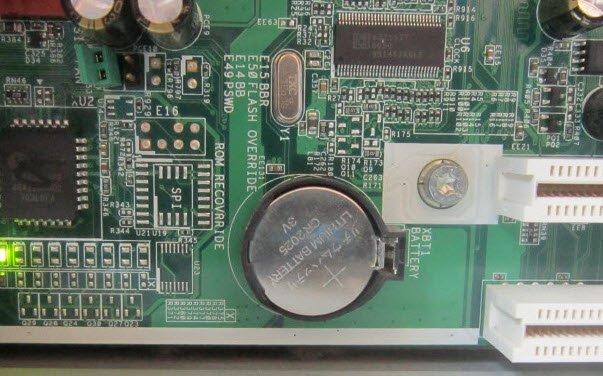
- Найдите саму батарейку, которая выглядит как небольшой серебристый блин. На ней также может встречаться обозначение CR 2032. Иногда батарейка может находиться под блоком питания, в этом случае его придётся полностью демонтировать.
На старых материнских платах батарейка может находиться под неразборными часами реального времени или вместо неё может быть специальный аккумулятор. В этом случае для смены данного элемента придётся обратиться в сервисный центр, т.к. самостоятельно вы только повредите материнку.
Если села батарейка на материнской плате — что будет с компьютером?
 Привет ребята. В этой небольшой короткой заметке я постараюсь простыми словами ответить что будет, если сядет батарейка в материнской плате компьютера.
Но сначала давайте немного вообще разберемся в простых вопросах.
Зачем нужна батарейка на материнке? Многие пользователи знают что биос — место, где можно изменить разные аппаратные настройки работы подключенных к материнской платы устройств. Собственно и настройки самой материнской платы — там тоже есть. Разгон процессора, оперативной памяти, выбрать диск, с которого будет грузиться операционная система, посмотреть температуру процессора/материнской платы, все это можно узнать в биосе. Но что важно — вы изменили настройки, но они должны сохраняться не только при выключении ПК, но и при отключении из сети.
Зачем нужна батарейка? Биос хранит настройки на специальной памяти, которая называется CMOS. Но она может хранить данные только при наличии энергии, ее нужно совсем немного, но она должна быть. Вот именно для этих целей и выступает батарейка. Если не будет питания — память CMOS ничего не сможет сохранить, она не живет без энергии, можно так сказать.
Что будет если села батарейка? Компьютер будет работать нормально, настройки биоса сохраняться будут, но только до того момента, пока вы не отключите компьютер от сети. Как отключили — все, настройки биоса будут сброшены до заводского состояния. При включении ПК параметры биоса будут такими, будто вы только что купили материнскую плату, то есть будут сброшены до оптимальных значений по умолчанию. Теперь думаю вы понимаете зачем нужна батарейка.
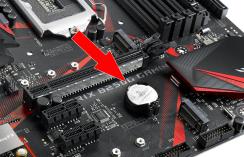
Где находится батарейка на материнке? Материнская плата находится разумеется внутри компьютера, а на самой ней батарейка расположена примерно в этом месте:
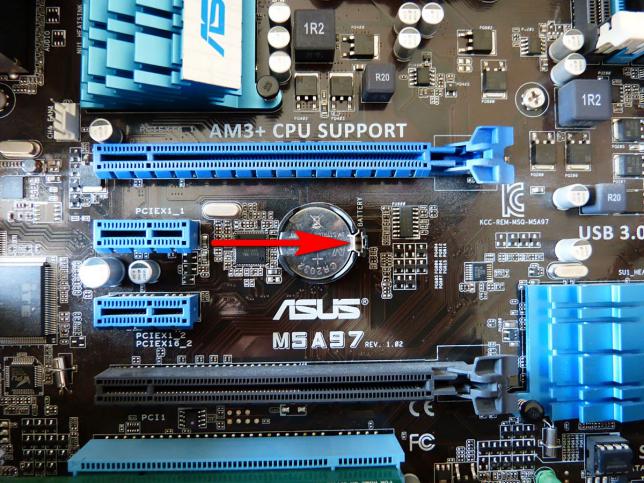 Находится примерно в нижней части платы, там где слоты PCI-E, так бы сказать в области внешней видеокарты вне зависимости материнка под Intel или AMD.
Как поменять батарейку? Ее нужно аккуратно извлечь, как показано выше на картинке стрелочкой, там есть специальный фиксатор и потом на место установить новую. Выше на картинке тип батарейки CR2032, но лучше всего извлечь старую и с ней пойти в магазин, а там показать ее и сказать что нужна точно такая же. Это будет идеальный сценарий. А в самом магазине вам уже дадут батарейку примерно в такой упаковке:
-
Читайте также:

Как вытащить батарейку биоса
Сброс времени и даты при каждом включении персонального компьютера — первый признак того, что элемент питания БИОС разрядился и требует замены. Но перед тем, как вытащить батарейку из материнской платы, следует внимательно изучить инструкцию и подготовить необходимый инструментарий.
Какая батарейка стоит в материнской плате компьютера
Круглая литиевая батарея на системной карте обеспечивает питание памяти CMOS при выключенном устройстве. Элемент не является аккумулятором и поэтому не восстанавливает свой ресурс при подключении компьютера к сети. Срок службы батарейки составляет 2-6 лет.
Менять ее рекомендуется, не дожидаясь полной разрядки, поскольку это приведет к различным сбоям в системе:
- замедлится запуск процессора, видеокарты, кулера, откажутся правильно работать некоторые программы;
- при включении ПК на экране монитора появится надпись CMOS checksum error — Defaults loaded, свидетельствующая о сбросе пользовательских настроек;
- начнет самопроизвольно перезагружаться либо перестанет запускаться компьютер;
- из-за нарушения параметров работы BIOS постоянно будет сбрасываться дата и время.
Причиной замены батарейки может стать снижение напряжения, значение которого составляет 3 В. Проверить его можно мультиметром или вольтметром, для чего батарею достают из обесточенного ранее компьютера. Некоторые материнские платы оснащены датчиком заряда, который подает звуковой сигнал при разрядке элемента питания.
Новую батарейку подбирают в соответствии со старой моделью. Для этого необходимо извлечь ее из системной карты и прочитать надпись на диске. Установка изделия, неподходящего по размеру, потребует изменения конфигурации крепления, что может сказаться на работе электронного устройства.
Существует 3 типа подобных элементов, которые различаются между собой по толщине:
- стандартный CR2032 — 3,1 мм;
- CR2016 — 1,6 мм;
- CR2025 — 2,4 мм.
Лучше всего приобретать японские и южнокорейские модели с продолжительным сроком эксплуатации. Если не вскрывать упаковку, хранить новую батарейку можно в течение 20 лет.
Где находится батарейка BIOS
Элемент BIOS находится в нижней правой части системной платы и выглядит как серебристый диск диаметром 2 см.
В ряде случаев он может быть закреплен в горизонтальном или вертикальном пластиковом контейнере. Иногда батарею располагают под блоком питания и для того, чтобы до нее добраться, придется вынуть модуль.
Если вместо литиевой таблетки установлен специальный аккумулятор, для замены элемента придется обратиться в сервисный центр.
-
Читайте также:

Как достать батарейку
Для того чтобы поменять батарею, необходимо нажать на фиксатор, который удерживает таблетку в гнезде. Делать это лучше всего пинцетом, поскольку отвертка может соскочить и повредить системную карту. Если защелка отсутствует, батарейку просто поддевают и вытаскивают из паза.
Как заменить батарейку на материнской плате
Перед заменой источника питания компьютер обесточивают, т. е. отсоединяют все кабели, после чего требуется снять боковую крышку системного блока, если внутри слишком грязно, нужно убрать пыль, чтобы она не попала на место крепления батареи.
Новый элемент питания устанавливают в разъем от старой батарейки и надавливают на верхний край до щелчка, пока таблетка полностью не войдет в гнездо. Главное — не перепутать полярность источника, плюсу соответствует надпись на диске. Затем возвращают на место крышку, подсоединяют кабели и включают компьютер.
Если замена элемента питания CMOS будет проведена за 5-7 секунд, пользовательские настройки не слетят, и их не нужно будет настраивать заново.
В ином случае потребуется сделать следующее:
- войти в BIOS, для чего после включения ПК нажимают на кнопку Delete до тех пор, пока не появится меню настроек;
- установить дату и время, используя пункт Standard CMOS Features;
- загрузить оптимизированные и персональные настройки;
- проверить порядок загрузки жестких дисков и опции видеокарты;
- выйти с сохранением, для чего последовательно нажать клавиши F10, Y, Enter.
Внешний вид меню, вход в него и навигация у производителей БИОС разные, поэтому необходимо заранее ознакомиться с инструкцией к системной карте. Менять батарейку на включенном компьютере можно, но есть риск случайно закоротить материнскую плату.
При замене батареи в ноутбуке снимаем крышку устройства, не забывая о шлейфах, ведущих к клавиатуре или монитору, которые легко повредить, а затем начинаем инспектировать найденные детали — жесткие диски, центральный процессор, материнскую плату.
Возможно, паз для батарейки расположен с обратной стороны ноутбука, а потому разбираться в деталях придется долго. Батарея может быть припаяна или прицеплена к материнской плате при помощи провода.


