


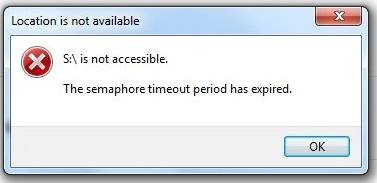
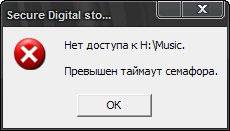
Превышен таймаут семафора
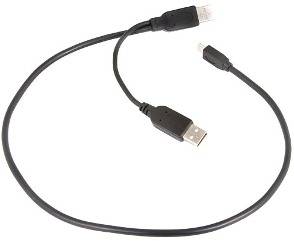
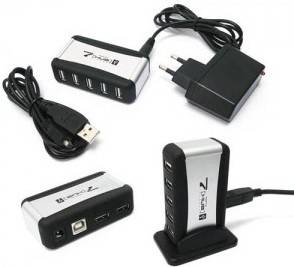
Если вы используете usb концентратор, то поменяйте его на концентратор с адаптером внешнего электропитания.
Отключите все usb устройства и подключайте их по очереди, методом исключения можно установить виновника.
Отформатируйте флешку или SD карту, если не поможет, меняйте на другую.
Возможна несовместимость привода с каким-либо USB-контроллером системы или кардридером, попробуйте скопировать тот же файл на девайс на другом компьютере.
Обновите usb драйвера для чипсета материнской платы или сетевые драйвера, если девайс подключается по локальной сети или wi-fi.
Материалы по теме:
 Читайте также:

AMD прекратила поддержку утилиты Gaming Evolved
Первые SSD компании Western Digital
В комплект поставки входит ПО WD SSD Dashboard для мониторинга производительности и доступной емкости.
Подделки на Amazon
Компания Apple провела контрольную закупку собственных аксессуаров в популярном онлайновом магазине Amazon, обнаружив, что абсолютное большинство «оригинальных» зарядных устройств и кабелей Apple являются подделками.
Изучение контрафактной продукции показало, что поддельные зарядные устройства и кабели, продаваемые под видом оригинальной продукции Apple, могут перегреваться, воспламеняться и поражать владельцев электрическим разрядом при обычном режиме использования.
Контрольная закупка производилась не один раз, а в течение последних девяти месяцев, в результате из более 100 купленных iPhone, а также аксессуаров, которые продавались Amazon.com под видом оригинальных, 90% оказались контрафактными.
Первым поводом для вашего беспокойства при покупке аксессуаров не в фирменном магазине Apple должна служить заниженная цена.
В Doom добавили аркадный режим и PvP-развлечения
Период ожидания семафора истек: 5 решений, чтобы исправить эту ошибку
При попытке передачи файлов между системой Windows 10 и любым другим внешним устройством или при попытке доступа к определенному драйверу, подключенному к вашему компьютеру, вы можете получить системную ошибку. Эта ошибка заблокирует ваше действие и не позволит завершить процесс передачи.
Если вы получаете сообщение об ошибке Время ожидания семафора истекло 0x80070079 ,, это руководство по устранению неполадок может вам помочь.
В большинстве случаев при попытке передать огромные файлы вы увидите код ошибки 0x80070079, связанный с предупреждением «Истекло время ожидания семафора».
Эта передача может быть инициирована в вашей локальной сети или между вашим компьютером и внешним драйвером. В любом случае, шаги, описанные в следующих рекомендациях, покажут вам, как решить эту проблему Windows.
-
Читайте также:

- Выполните чистую загрузку
- Конвертировать FAT32 в NTFS
- Временно отключите брандмауэр и антивирусную защиту
- Обновление драйверов сетевых адаптеров
- Проверьте целостность локальной сети
Чтобы убедиться в отсутствии конфликта файлов или программ, который приводит к ошибке «истекло время ожидания семафора 0x80070079», необходимо выполнить чистую загрузку.
Во время чистой загрузки вам удастся отключить не-Windows службы и запускать программы, которые могут не понадобиться. Не волнуйтесь, ваши данные всегда будут в безопасности. Вот то, что вам нужно следовать:
- Нажмите горячие клавиши Win + R и откройте окно «Выполнить».
- Там введите msconfig и нажмите Enter.
- Окно Конфигурация системы будет впоследствии отображаться на вашем компьютере.
- Из этого окна перейдите на вкладку Услуги .
- Установите флажок скрыть все службы Microsoft .
- Теперь нажмите Отключить все .
- Сохраните свои настройки и примените изменения.
- Перезагрузите устройство Windows.
ТАКЖЕ ЧИТАЙТЕ: эксклюзивный семафор принадлежит другому процессу [FIX]
Как вы, возможно, знаете, передача огромных файлов возможна только в том случае, если фактические драйверы отформатированы в NTFS, особенно если вы используете USB-накопитель. Итак, убедитесь, что вы конвертируете FAT32 в NTFS. Вы можете сделать это следующим образом:
- Щелкните правой кнопкой мыши по подразумеваемому драйверу.
- В открывшемся списке выберите «Формат».
- В следующем окне выберите NTFS.
- Нажмите на быстрый формат.
- Это оно; Вы можете возобновить процесс передачи сейчас.
Иногда определенная передача файлов может быть заблокирована брандмауэром Windows или антивирусной программой. И именно поэтому вы можете получить сообщение об ошибке «Время ожидания семафора истекло 0x80070079».
Таким образом, вы можете попытаться отключить защиту и повторить процесс, чтобы возобновить свои действия.
Вы можете отключить брандмауэр Windows, выполнив следующие действия: нажмите горячие клавиши Win + X и выберите Панель управления ; В панели управления используйте поле поиска и введите Windows Firewall; просто следуйте инструкциям на экране и отключите защиту по умолчанию.
Что касается вашего антивируса, вы обычно можете отключить его защиту на ограниченный период, щелкнув правой кнопкой мыши значок антивируса и выбрав «Отключить защиту».
- Нажмите горячие клавиши Win + R и в поле «Выполнить» введите devmgmt.msc .
- На левой панели окна, которое будет отображаться, расширьте запись Сетевые адаптеры .
- В списке, который будет отображаться, щелкните правой кнопкой мыши беспроводной адаптер и выберите Свойства .
- Перейдите на вкладку Драйвер и затем нажмите Обновить драйвер .
- При появлении запроса выберите Поиск автоматически для обновленного программного обеспечения драйвера.
- Подождите, пока процесс завершит обновление.
- Перезагрузите систему Windows в конце.
ЧИТАЙТЕ ТАКЖЕ: 5 лучших брандмауэров Windows 10.
-
Читайте также:

Если вы пытаетесь передать файлы в локальной сети, вам нужно убедиться, что все работает отлично. С сигналом не должно быть никаких проблем, все соединения между рабочими станциями должны быть установлены правильно, и вы должны убедиться, что во время фактической передачи не произошло тайм-аут.Конечно, вам даже могут потребоваться права администратора для определенных операций.
Выводы
Как мы могли заметить, ошибка «Время семафора истекло 0x80070079» – это системная проблема, которая может быть исправлена путем применения различных решений для устранения неполадок.
Если вам удалось решить эту проблему с помощью другого решения, поделитесь с нами своим опытом, и мы соответствующим образом обновим это руководство – это единственный способ, которым вы также можете помочь другим.
Примечание редактора . Этот пост был первоначально опубликован в октябре 2017 года и с тех пор был полностью переработан и обновлен для обеспечения свежести, точности и полноты.
При записи файла на флешку возникает ошибка превышен таймаут семафора
При записи файла на флешку возникает ошибка превышен таймаут семафора на НОУТБУКЕ когда я перекидывал файлы с флешки то загрузка шла нормально но в какой та момент просто зависла я.
Превишен таймаут семафора Всем привет! Quad 6600,Nvidia 680 i SLi,Жесткий диск WDC WD15 1.5 терабайт,разбит на 3 раздела! .
Превышен таймаут семафора Ошибка 0x80070079 (Превышен таймаут семафора) в Windows 10 при создании образа системы.
Превышен таймаут семафора Здох диск. Разбит на два логических Первый (с системой) говорит, что превышен таймаут семафора.
- Читайте также:
Сообщение было отмечено как решение
Решение
Добавлено через 2 минуты Вот оригинальный текст описанной проблемы и ее решения на сайте майкрософт который натолкнул на решение моей проблемы
Any larger size file starts copying and thatn stops around 95-98% before its finshed. It sits there some time and comes back with an error 0x80070079 :The semaphore timeout period has expired. If I boot in the safe mode, I get the same thing. I applied http://support.microsoft.com/kb/976972 and it did not help me. Please help!
I have Dell XPS9000, Win7 Premium, x64, I7/920, Nvidia 260, 12GB RAM
Thanks for the reply Thahaseena. I think that many people have the same issue and it’s partially Microsoft fault. This is the solution of the problem that will work for most of people if the core of the problem is corrupt USB driver(s). The USB driver could get corrupt because of faulty USB device. This was my case. I bought USB Drive 16Gb Sandisk that has serious issues. It looks like it is genuine defect, rather than fake. However, I am still investigating.
This is what happens:
— File start copying, and at some point of time gets stuck. After while, you get that infamous Error 0x80070079. If you try to pull that faulty USB before that error comes out, it’s really unsafe removal of USB that could cause corruption of the driver for the USB controller. This has happened to me. So, after this point, none of the USB devices will be able to copy larger files 1GB+, because my USB drivers are now corrupted and and transfer is slower. Fast devices and smaller files work great, however if you have low speed USB 2.0 device it will not be able to complete file transfer in a given time and you will receive the error.
— Stop using faulty device to avoid repetition of the problem ( if you know which one is faulty). If you do not know, you must eliminate one by one.
— Disconnect all USB cables except keyboard cable (unless is not USB based)
— Use arrows and tabs on the keyboard to get to the device manager
— delete all usb drivers including the one that is connected to the keyboard
— You may have to force shut-dawn of the computer.
— Do not turn on computer. Get on your knees and unplug power cord. If you miss this step, during the booth process PC will load faulty driver again.(either faulty or wrong one depends on the scenario)
— By unplugging power cord and let it stay for at least 5 minutes, you are forcing your PC to renegotiate drivers and devices
— Plug all USB cables
— Check the usb status icon in the tray. Sometimes, you may need to restart the computer if windows wants you to do so. Restart the computer if you are not sure what I am talking about.
— and . here we are. Bingo!
Now, if you plug again faulty device you may have to repeat the process. However, in my case I am returning it back to the seller or manufacturer for repair. You may use this procedure to force flush USB drivers. That’s why I say I partially blame Microsoft for this issue because there is no utility or command available to force this action to automatically do that when problem occurs. This could potentially help people with the issue when few USB ports stop working if its drivers related.
5 решений, чтобы исправить время ожидания семафора истекло
Когда вы пытаетесь передать файлы между вашей системой Windows 10 и любым другим внешним устройством, или когда вы пытаетесь получить доступ к определенному драйверу, подключенному к вашему компьютеру, вы можете получить системную ошибку.
Эта ошибка заблокирует ваше действие и не позволит завершить процесс передачи.
Если вы получаете сообщение об ошибке Время ожидания семафора истекло 0x80070079 , это руководство по устранению неполадок может вам помочь.
В большинстве ситуаций вы столкнетесь с кодом ошибки 0x80070079, связанным с предупреждением об истечении времени ожидания семафора при попытке передать огромные файлы.
Эта передача может быть инициирована в вашей локальной сети или между вашим компьютером и внешним драйвером.
В любом случае, шаги, описанные в следующих рекомендациях, покажут вам, как решить эту проблему Windows.
- Выполните чистую загрузку
- Конвертировать FAT32 в NTFS
- Временно отключите брандмауэр и антивирусную защиту
- Обновите драйверы сетевых адаптеров
- Проверить целостность локальной сети
Как исправить ошибку 0x80070079?
1. Запустите чистую загрузку.
Чтобы убедиться, что нет конфликта файлов или программ, который вызывает ошибку «истек срок ожидания семафора 0x80070079», необходимо выполнить чистую загрузку.
Во время чистой загрузки вам удастся отключить службы, отличные от Windows, и программы запуска, которые могут быть не нужны. Не волнуйтесь, ваши данные всегда будут в безопасности.
Вот что вам нужно сделать:
- Нажмите горячие клавиши Win + R и откройте окно Выполнить.
- Там введите msconfig и нажмите Enter.
- После этого на вашем компьютере появится окно конфигурации системы .
- В этом окне перейдите на вкладку Services .
- Установите флажок « скрыть все службы Microsoft ».
- Теперь нажмите Отключить все .
- Сохраните свои настройки и примените изменения.
- Перезагрузите устройство с Windows.
- Примечание редактора: если вы хотите быстро передавать файлы, ознакомьтесь с нашей обширной коллекцией руководств.
2. Конвертируйте FAT32 в NTFS.
Как вы, возможно, знаете, передача огромных файлов возможна только в том случае, если фактические драйверы отформатированы в NTFS, особенно если вы используете USB-накопитель.
Итак, убедитесь, что вы конвертировали FAT32 в NTFS. Вы можете сделать это следующим образом:
- Щелкните подразумеваемый драйвер правой кнопкой мыши.
- Из открывшегося списка выберите формат.
- В следующем окне выберите NTFS.
- Щелкните Быстрое форматирование.
- Это оно; вы можете возобновить процесс передачи сейчас.
3. Временно отключите брандмауэр и антивирусную защиту.
Иногда передача определенных файлов может быть заблокирована брандмауэром Windows или вашей антивирусной программой.
Вот почему вы можете получить сообщение об ошибке «Срок ожидания семафора истек» 0x80070079.
Итак, вы можете попробовать отключить защиту и повторить процесс, чтобы возобновить свои действия.
Вы можете отключить брандмауэр Windows, выполнив следующие действия: нажмите горячие клавиши Win + X и выберите Панель управления ;
В Панели управления используйте поле поиска и введите брандмауэр Windows; просто следуйте инструкциям на экране и отключите защиту по умолчанию.
Что касается вашего антивируса, вы обычно можете отключить его защиту на ограниченный период, щелкнув правой кнопкой мыши значок антивируса и выбрав Отключить защиту.
4. Обновите драйверы сетевых адаптеров.
- Нажмите горячие клавиши Win + R и в поле «Выполнить» введите devmgmt.msc .
- На левой панели окна, которое будет отображено, расширьте запись Сетевые адаптеры .
- В появившемся списке щелкните правой кнопкой мыши беспроводной адаптер и выберите « Свойства» .
- Перейдите на вкладку «Драйвер» и затем нажмите « Обновить драйвер» .
- При появлении запроса выберите Автоматический поиск обновленного программного обеспечения драйвера.
- Подождите, пока процесс завершит обновление.
- В конце концов, перезагрузите систему Windows.
5. Проверьте целостность локальной сети.
Если вы пытаетесь передать файлы в локальной сети, вам нужно убедиться, что все работает безупречно.
С сигналом не должно быть никаких проблем, все соединения между рабочими станциями должны быть правильно установлены, и вы должны убедиться, что во время фактической передачи не произошло тайм-аута.
Конечно, для некоторых операций вам могут потребоваться права администратора.
Выводы
Как мы могли заметить, истек срок ожидания семафора. Ошибка 0x80070079 — это системная проблема, которую можно решить, применив различные решения для устранения неполадок.
Если вам удалось решить эту проблему с помощью другого решения, поделитесь с нами своим опытом, и мы соответствующим образом обновим это руководство — это единственный способ, которым вы можете помочь другим.
FAQ: Подробнее об ошибке семафора
- Что такое ошибка семафора?
Обычно ошибка 0x80070079 с предупреждением об истечении срока ожидания семафора возникает , когда вы пытаетесь передать очень большие файлы через локальную сеть или с компьютера на внешний диск.
- Как исправить ошибку 0x80070079?
- Что такое значение семафора?
Примечание редактора: этот пост был первоначально опубликован в августе 2018 года и с тех пор был переработан и обновлен в марте 2020 года для обеспечения свежести, точности и полноты.


