Как подключить телефон по bluetooth к Nissan Juke?
Вы устали от прослушивания радио или от необходимости звонить, пока вы ведете машину, все эти причины являются хорошими мотивами для подключения телефона к машине, только есть несколько способов получить это сделано. Для этого вы спрашиваете себя как подключить телефон по bluetooth к Nissan Juke, знайте, что вы попали на нужную страницу. Наша команда разместила эту страницу содержания, чтобы помочь вам с этой процедурой и позволить вам звонить по телефону в машине или подключать к нему свой телефон Android или Apple. Для этого сначала мы рассмотрим функции, которые может предоставить вам автомобильный радиоприемник с bluetooth, затем как подключить телефон через bluetooth к Nissan Juke и, наконец, как активировать комплект громкой связи bluetooth вашего телефона Nissan Juke. .
Автомагнитола с Bluetooth на Nissan Juke: как это работает?
Чтобы начать эту страницу с контентом, мы сосредоточимся на блютуз технологии, а точнее в ее основе и в как работает блютуз на Nissan Juke. Технология bluetooth была представлена в 1994 году брендом мобильных телефонов Ericsson, а в 1999 году была создана группа интересов многих технологических фирм, и технология bluetooth была включена в первое оборудование. Его цель — заменить инфракрасный технология, которая уже может передавать информацию по беспроводной сети между двумя устройствами, но должна находиться на небольшом расстоянии и не иметь никаких препятствий между передатчиком и приемником информации. В отличие от инфракрасного (IrDA), в котором используются световые волны, Bluetooth использует 2.4 ГГц радиоволны, которые позволяют ему проходить через предметы. В большинстве случаев мощность передачи позволит передавать данные примерно на десять метров. Что касается работа bluetooth на Nissan Juke, это позволит вам подключить ваш смартфон к автомагнитоле вашего Nissan Juke и пользоваться основными функциями вашего автомобиля в режиме громкой связи. Это последовательное преимущество, поскольку использование bluetooth-гарнитуры в автомобиле рискованно.
Функции Bluetooth на Nissan Juke
- Совершайте звонки в режиме громкой связи со звуком вызова через динамики вашего Nissan Juke.
- Передавайте музыку через Bluetooth и воспроизводите ее через динамики вашего Nissan Juke.
- Получите телефонную книгу своего телефона из автомагнитолы Nissan Juke.
- Управляйте своим смартфоном голосом (например, позвонить кому-нибудь или сменить музыку).
Все эти характеристики продукта близки к тому, что вы теперь можете получить при USB-подключении смартфона к Nissan Juke, тем не менее, не все модели Nissan Juke оснащены USB-портом, и технология Bluetooth становится стандартом. Это позволяет вам не подключать смартфон к Nissan Juke, чтобы воспользоваться этими функциями.
Как подключить телефон к Nissan Juke по bluetooth?
Теперь давайте сконцентрируемся на наиболее важном для вас разделе. Как подключить телефон к Nissan Juke по bluetooth? Очень хорошо знать, что в вашем автомобиле есть эта технология, но как это сделать, если вы хотите позвонить по Bluetooth на своем Nissan Juke? Техника довольно проста, и мы покажем вам в нескольких действиях, как активировать Bluetooth и как подключить телефон к Nissan Juke:
- Перейдите к параметрам вашего телефона, затем на вкладке «сеть» выберите bluetooth и найдите устройства для сопряжения.
- Как только поиск будет завершен, запустите соединение с вашим автомобилем, в названии bluetooth должно быть «Nissan Juke», на экране вашего автомобиля должен появиться код, вы должны убедиться, что он такой же на вашем телефоне и для подтверждения соединения с автомагнитолой вашего Nissan Juke
- Зайдите в настройки автомагнитолы, перейдите на вкладку «подключение».
- Выберите опцию «поиск устройства».
- Выберите свой смартфон в списке и перед началом работы убедитесь, что на нем активировано соединение Bluetooth.
Теперь ты понимаешь как подключить смартфон к Nissan Juke по bluetooth. Вам просто нужно пользоваться всеми функциями, которые позволяет вам делать эта технология, такими как телефон с Bluetooth или слушать музыку по Bluetooth. Если вы хотите подключите или активируйте Android Auto на своем Nissan Juke, мы создали страницу с полным содержанием, которая позволит вам сделать это без каких-либо затруднений.
Как активировать комплект громкой связи Bluetooth на телефоне на Nissan Juke
. В заключение, последний раздел нашей контентной страницы, как активировать комплект громкой связи bluetooth вашего телефона на Nissan Juke? Эта задача — результат только что выполненного шага. После того, как вы выполнили предыдущие действия, активация Bluetooth HFCK должна быть только формальностью. По правде говоря, автомобильное радио в вашем Nissan Juke должно быть готово принимать звонки через динамики вашего автомобиля и позволять вам использовать встроенный микрофон для общения. Попробуйте смоделировать звонок, чтобы убедиться, что он активирован, в противном случае вам нужно будет перейти к параметрам Bluetooth вашего Nissan Juke и включить опцию «громкая связь». Если у вас есть проблемы с bluetooth вашего Nissan Juke, не стесняйтесь просматривать эту страницу содержимого, которая поможет вам решить их.
Если у вас возникнут дополнительные вопросы о Nissan Juke, не стесняйтесь обращаться к нам. Nissan Juke категория.
как подключить телефон к автомобилю через блютуз ниссан джук
Система Bluetooth является беспроводной технологией, которая позволяет создавать беспроводные защищенные локальные сети, что делает данную технологию идеальной для соединений малого радиуса действия между такими устройствами, например, как телефон и информационно-развлекательная система, или между телефоном и громкой связбю системы Bluetooth, которой сегодня оснащаются автомобили.
Процесс создания таковой сети соединения телефона с автомобилем называется «сопряжением» или «спариванием», так как сама сеть состоит только из одной пары устройств. Несмотря на все то, что одно устройство по Bluetooth можно соединить практически с несколькими (другими) системами и гаджетами, то все-же каждое такое соединение будет надежно и уникально только для одной конкретной пары устройств.
 Читайте также:

Чтобы успешно создать между сотовым телефоном и информационно-развлекательной системой автомобиля «пару», оба этих устройства должны быть совместимы с Bluetooth.
Большинство автомобильных развлекательных систем оснащены сегодня беспроводной технологией Bluetooth, которая совместима с большинством мобильных телефонов представленных на мировом рынке.
Это позволяет водителю создавать в машине беспроводной канал связи, который будет обеспечивать работу громкой связи с помощью мобильного телефона с которого можно принимать и отправлять звонки не отрывая рук с рулевого колеса. Также такое подключение телефона к автомобилю позволяет водителю принимать и отправлять СМС сообщения, а также прослушивать на аудио-системе автомобиля любимую музыку с телефона и даже выходить в интернет сеть с помощью мобильного интернета прямо с экрана автомобиля.
1). Проверьте ваше оборудование на Bluetooth совместимость
Чтобы использовать свой мобильный телефон в автомобиле с помощью системы громкой связи вам необходимо иметь следующее:
Кроме всего, подключая телефон к автомобилю полезно иметь следующие аксессуары:
2). Убедитесь в том, что в телефоне включена система Bluetooth
В большинстве мобильных телефонов и смартфонов обычно уже есть система Bluetooth. Но, тем не менее, перед соединением мобильного телефона с автомобилем вы должны убедиться и проверить наличие данной беспроводной технологии.
Точный процесс сопряжения (подсоединения) телефона к аудиосистеме автомобиля зависит от марки и модели самого телефона и от информационно-развлекательной системы установленной в автомобиле. Поэтому дорогие друзья в этом руководстве по подключению мы будем использовать универсальные советы, которые помогают подключить телефон к машине независимо от его типа, марки и модели. Тем не менее, соединяя телефон с автомобилем предварительно убедитесь, что вы используете правильные функции настройки Bluetooth, ознакомившись для этого с руководством к машине.
И так, чтобы подключить телефон по Bluetooth к автомобилю для начала нужно убедиться, что данная система активирована в самом телефоне. Для этого Вы должны найти в настройках мобильного телефона определенное меню, которое отвечает за включение/отключение беспроводной системы передачи данных по Bluetooth.
Если вы не знаете где в телефоне включается Bluetooth, то обратитесь к руководству данного устройства, где подробно должно быть рассказано, как включить эту беспроводную систему.
-
Читайте также:

Когда Вы нашли в меню телефона ту нужную функцию, которая активирует или дезактивирует систему Bluetooth, то должны все-равно убедиться для себя, что в вашем телефоне стоит и включена опция- «обнаружение телефона другими устройствами». В зависимости от марки и модели телефона можете также установить время видимости (доступности) вашего устройства для других устройств. Например, вы можете настроить ваш телефон таким образом, что он будет виден другими устройствами всего лишь несколько минут.
В некоторых телефонах возможна настройка, чтобы устройство (телефон) был видим постоянно.
Также, в некоторых определенных моделях телефонов система Bluetooth отключается автоматически по прошествию нескольких минут поиска других устройств, если за эти самые минуты не было сделано ни одного внешнего подключения.
3). Убедитесь для себя, что информационно-развлекательная система автомобиля готова к соединению с телефоном
Многие автомобили имеют у себя кнопку- «TEL», «Phone», «Bluetooth» и подобные, при нажатии на которую начнется процесс подключения автомобиля с телефоном. В некоторых автотранспортных средствах данный процесс «спаривания» телефона с машиной можно запустить при помощи голосовой команды. Также есть не мало автомобилей в которых сам процесс соединения мобильного телефона с информационно-развлекательной системой запускается при помощи активации специальной функции прямо с меню экрана.
В нашем примере мы с вами рассмотрим друзья самый сложный из вариантов, когда, чтобы подключить телефон к автомобилю, вам придется воспользоваться меню на самом экране автомобильной информационно-развлекательной системы.
Хотелось бы здесь сразу отметить следующее, что если вам не удалось найти в машине кнопку Bluetooth или же ваш автомобиль просто не поддерживает голосовые команды, то вам придется найти в руководстве к автомобилю определенный раздел, где рассказывается о подключении телефона к информационно-развлекательной системе и о настройках передачи звука с телефона на аудио-систему машины.
4). Поиск телефона информационно-развлекательной системой автомобиля
К этому шагу подключения вы должны приступить только в том случае, если на вашем телефоне включена опция «телефон видим другим устройствам» и система Bluetooth активирована (если вы хотите, чтобы именно информационно-развлекательная система обнаружила ваш мобильный телефон), а также если на вашем телефоне работает функция «поиск устройств» (если вы хотите чтобы именно сам телефон нашел информационно-развлекательную систему).
Тем не менее, независимо каким устройством Вы хотите включить поиск подключаемого оборудования обе эти системы должны быть готовы к поиску подключения в течение 2 минут.
В нашем примере друзья для поиска телефона мы использовали информационно-развлекательную систему автомобиля. Для этого мы нашли в меню развлекательной системы иконку Bluetooth и нажали на нее, чтоб запустить поиск сотового телефона по беспроводному каналу связи.
-
Читайте также:

5). Поиск информационно-развлекательной системы автомобиля на вашем телефоне
Если Вы хотите произвести подключение прямо с телефона, то вы должны сначала активировать Bluetooth и запустить функцию «поиск устройств». После этого ваш телефон начнет сканировать сеть на предмет обнаружения вокруг всех видимых устройств Bluetooth.
Так что не удивляйтесь, если после поиска на экране телефона Вы увидите различные беспроводные гаджеты (ноутбук, чужой компьютер или чужие телефоны).
Ваша главная задача состоит в том, чтобы после поиска устройств выбрать на экране телефона именно вашу информационно-развлекательную систему или систему вашей громкой связи.
6). Выберите из списка обнаруженных устройств Bluetooth громкую связь вашего автомобиля
После того как телефон обнаружил систему громкой связи вашей машины, на экране своего устройства вы должны найти в списке обнаруженного оборудования доступного для подключения, систему «Hands Free» или т.п. систему.
В нашем примере телефон обнаружил систему «Hands Free» («громкая связь») автомобиля Тойоты Камри. После этого в нашем примере нужно было нажать на надпись- «Hands Free», чтобы начать процесс соединения телефона с автомобилем.
После того, как Вы выберете на экране телефона нужное вам устройство для подключения (или после того как информационно-развлекательная система обнаружит ваш телефон), то вы должны будете ввести на телефоне пароль (ПИН-код) для сопряжения двух устройств.
Как правило, все автомобили, оснащенные громкой связью или системой для прослушивания музыки с беспроводных устройств поставляются уже непосредственно с системой генерации паролей для сопряжения автомобиля с телефоном.
Если ваша автомобиль оснащен экраном информационно-развлекательной системы, то. после того как эти устройства найдут друг друга на экране вашего автомобиля должен высветиться слово «пароль», который вы должны набрать на мобильном телефоне для окончательного сопряжения (соединения) устройств.
Если же ваша машина не оснащена экраном, но имеет опцию громкой связи, то обратитесь к руководству транспортного средства, в котором должно быть указано, какой пароль необходимо ввести для подключения телефона к машине.
- Читайте также:
Например, во многих моделях автомобилей часто используются простые пароли, которые установлены уже на заводе, например: «1234», «1111» и т.п.
Также Вы можете задать (создать) такой пароль вручную, если будете осуществлять поиск устройств непосредственно с телефона.
7). Успешное подключение
Если Вы ввели правильный пароль для сопряжения телефона и автомобиля, то вам удастся успешно подключить телефон к громкой связи автомашины. Если же этого не произошло, то вам нужно повторить все ранее совершонные шаги (действия) сначала. Возможно во время сопряжения Вы ввели неправильный пароль.
Обратите свое внимание на следующее, что в некоторых подержанных автомобилях можно столкнуться с такой проблемой, как подключение телефона к машине, и все это из-за несовместимости или сбоев в работе оборудования. Поэтому запомните друзья, возможно данный процесс подключения нужно будет повторить несколько раз.
8). Исходящие и входящие звонки с помощью системы громкой связи в машине
После того, как вы успешно подключили телефон к автомобилю с помощью Bluetooth, Вы должны проверить для себя, все ли работает должным образом. В зависимости от спецификации вашего автомобиля сам прием и отправка звонков осуществляется у всех по-разному.
В нашем примере мы использовали как уже сказали, автомобиль Тойоту Камри, в которой есть кнопки на рулевом колесе, с помощью которых можно управлять своим сотовым телефоном, принимая входящие звонки не отвлекаясь от дороги.
Обратите свое внимание на то, что на многих современных автомобилях функция отвечающая за звонки при помощи громкой связи находится непосредственно в меню информационно-развлекательной системы или же прямо на центральной консоли.
Некоторые автотранспортные средства имеют у себя всего одну кнопку, которая помимо активации всех функций голосового управления также отвечает и за установку навигационных точек маршрута спутниковой навигации, а еще за управление радио и за входящие и исходящие вызовы.
Кроме того, на рынке есть такие автомобили, которые оснащены системой голосового управления при помощи которого вы можете управлять непосредственно многими функциями автомобиля, произнося таким образом определенные голосовые команды. Например, в некоторых моделях автомобилей есть функция голосового управления непосредственно системой громкой связи.
Информационный дисплей. Система отопления и кондиционирования воздуха. Аудиосистема
Выберите клавишу [Pair Device].
Процедура подключения зависит от подключающего
Аудиоустройство без ПИН-кода:
Аудиоустройство с PIN-кодом:
На аудиоустройствах/мобильных телефонах Bluetooth®.
[Pair Device] (Подключить устройство)
[Select Device] (Выбрать устройство)
[Delete Device] (Удалить устройство)
Если данная настройка отключена, то связь между
[Pair Device] (Подключить устройство)
УПРАВЛЕНИЕ УСТРОЙСТВОМ BLUETOOTH®
Соответствие законодательным требованиям
Заявление о соответствии требованиям ЕС
Как подключить телефон к машине через Bluetooth без ошибок
Друзья! Приветствую вас в очередной статье WiFiGid по беспроводной связи. Сегодня мы немного отойдем от мира домашних сетей – не домом единым ограничена польза. Поэтому хотелось бы осветить давно назревшую тему – как подключить телефон к машине через Bluetooth. Разумеется, статья подойдет для тех, у кого есть такой функционал в автомобиле. Лично сам пользуюсь с незапамятных времен – и это очень удобно (гораздо удобнее провода AUX), но некоторые почему-то ленятся.
В статья мы рассмотрим основные идеи подключения, чтобы было понятие подключения к любой модели авто. На примере своей машины и доступных мне предоставлю детальные инструкции. Не забываем делиться своим опытом в комментариях – это может кому-то очень сильно помочь, мы за всем тоже не успеваем уследить.
А зачем его нужно подключать?
Специально для тех, кто не хочется подключать – не подключайте. Действительно, есть варианты, когда этого делать не нужно. Но в общих моментах все очень даже интересно.
Альтернативы
Да, можно обойтись и без Bluetooth:
Порядок подключения
Так как вариантов головных устройств и мультимедиа систем существует даже больше чем самих автомобилей, вариантов подключения тоже может быть ОЧЕНЬ много. И всего я усмотреть не смогут. Есть более менее стандартные варианты (те же AppleCarPlay или AndroidAuto), а есть что-то странное, чего не придумаешь в адекватном состоянии. Именно поэтому я и прошу людей в таких статьях писать в комментарии – уместить всё в одной статье очень сложно, но вместе можно хоть как-то разрешить эту проблему.
Поэтому самое главное:
Нужно убедиться, что головное устройство или мультимедиа может принимать подключение по Bluetooth.
За этим уже смотрите в инструкцию изделия. Более того, туда же отправляю за поддержкой функционала – а то вдруг музыку воспроизводить сможет, а звонки нет, и наоборот. Далее в общем случае все разбивается на две большие операции:
Вот вроде как и вся теория. Дальше попытаюсь показать немного практики. В любом случае дополнительно советую посмотреть на YouTube ролики под свою автомагнитолу – а вдруг там все не так, а уже потом написать об этом здесь.
Простые магнитолы
На простых магнитолах все очень просто:
Если нет Bluetooth, но очень хочется
Обычно все же в магнитоле есть вход AUX, ну или край есть возможность его припаять куда-нибудь, а в самых запущенных случаях использовать связку МАГНИТОЛА 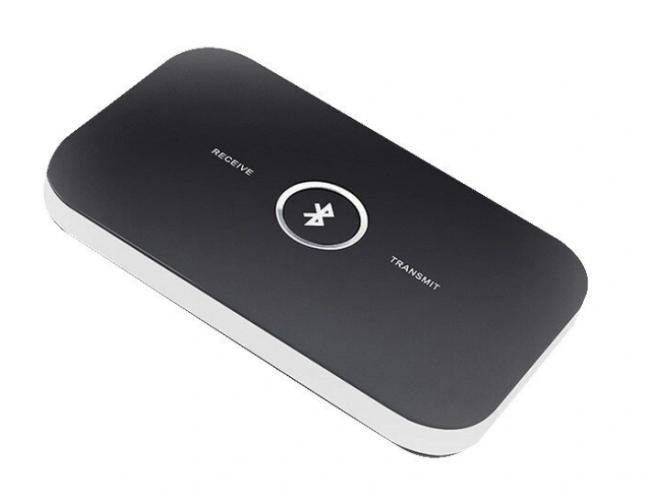
Как другой чуть более сложный вариант – подмена CD-чейнджера в магнитоле. На вход, который в магнитоле отвечает за CD-диски вешается эдакий «эмулятор» с возможностью принятия звука в том числе и по Bluetooth. Если вы с руками – все можно красиво спрятать. Искать все в тех же китайский магазинах.
Android Auto
Стандартный вариант подключения телефонов к головным устройствам многих современных автомобилей. Если вы в числе счастливчиков – пользуемся и радуемся. Но отмечу, что Android Auto включается в себя не только подключение по Bluetooth, но и по проводу. Так что тут все зависит от самого устройства. Зато функционал в итоге сводится к функционалу самого телефона – можно стандартно слушать музыку и принимать звонки, но можно и выводить навигатор на магнитолу, смотреть фильмы или задействовать голосового помощника (Алиса, вези меня в бар, я устал).
Если раньше нужно было ставить приложение (Google Auto), то с Android 10 все уже встроено в систему.
Apple CarPlay
Аналогичный вариант от Apple. Конечно, яблокомобилей еще на улице нет, но вот свои системы в головные устройства они уже успели внедрить.
Переписывать все еще раз я не буду, алгоритм примерно один, поэтому оставляю на изучение видео:
Детальная инструкция
Покажу на своем примере подключения к Nissan Connect. В плане самого головного устройства – ваш функционал может меняться. Но вот со стороны телефона, рекомендую обратить внимание, вы будете делать примерно то же самое. Попробуем настроить.
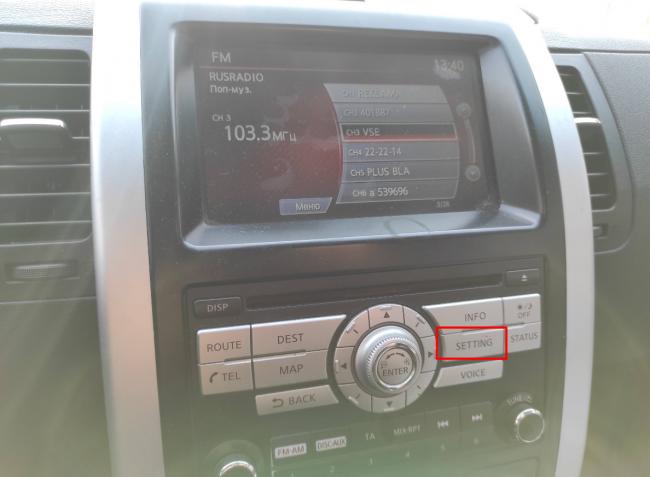
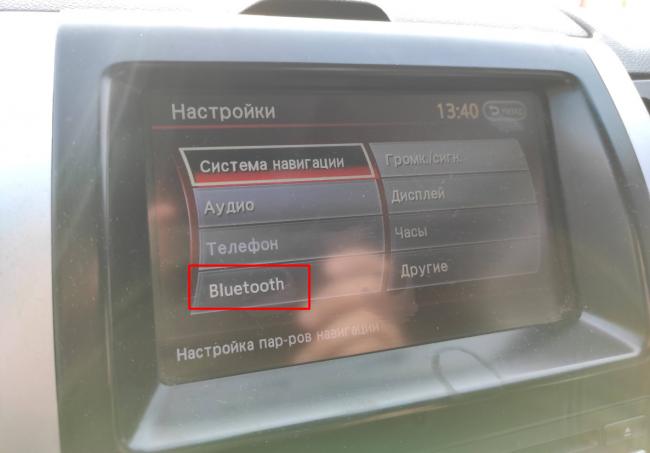
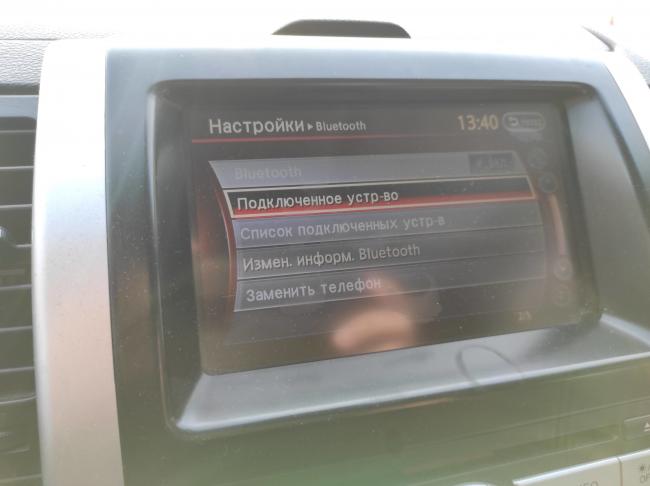
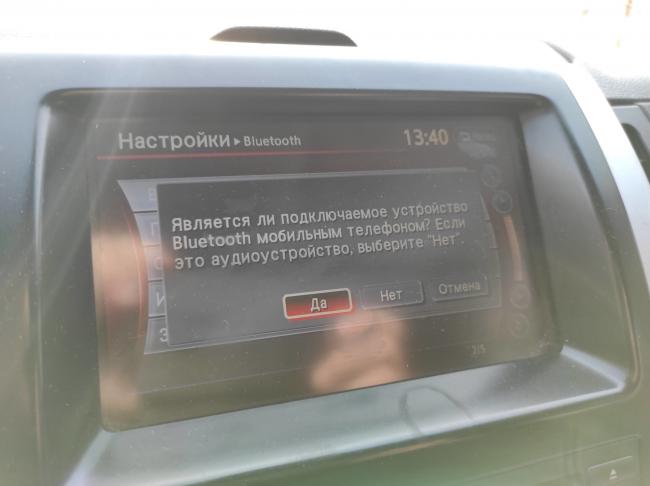
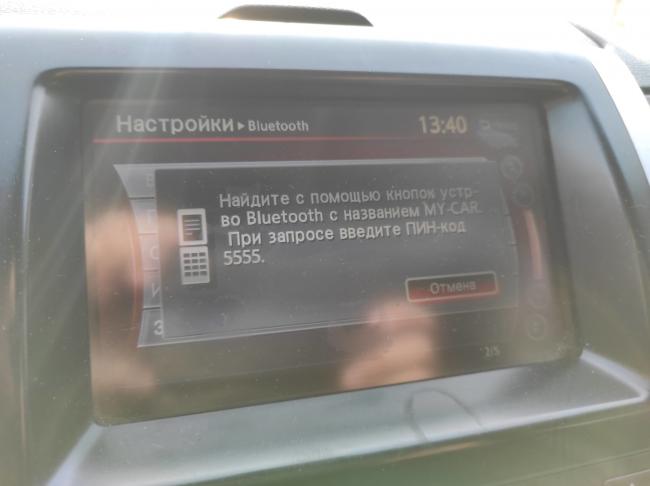
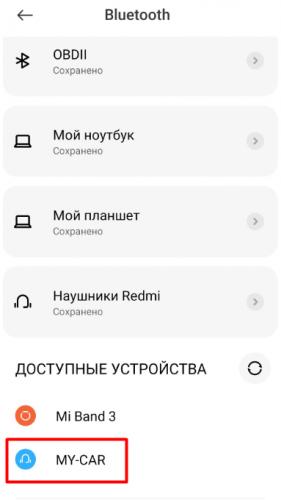
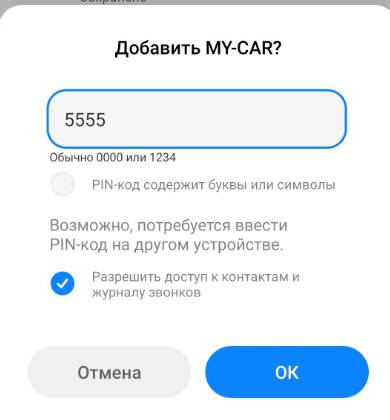
Вот и все. Еще раз – описать все случаи под разные модели голов или магнитол нам не под силу, но общие черты должны быть понятны. Главная рекомендация – искать инструкцию под точную модель своего устройства.
Как подключить iPhonePod?
Как подключить iPhonePod?
Сообщение Stratton » 29 июн 2011, 05:24
Штатная магнитола вроде поддерживает работу с этими девайсами. Кто пробовал? Зарядка идет при этом?
Re: I-PhonePod
Сообщение SeaBreeze » 29 июн 2011, 14:53
Какая у тебя версия айфона и прошивка? Родной ли шнур?
При подключении телефона зарядка идет. Чтобы Джук обнаружил устройство, надо нажать на кнопку AUX.
Re: I-PhonePod
Сообщение Stratton » 30 июн 2011, 06:25
SeaBreeze писал(а): Какая у тебя версия айфона и прошивка? Родной ли шнур?
При подключении телефона зарядка идет. Чтобы Джук обнаружил устройство, надо нажать на кнопку AUX.
У меня, кстати огрызок4, прошива 4.3.3, сконнектится?
Re: I-PhonePod
Сообщение Рыбка » 30 июн 2011, 08:35
SeaBreeze писал(а): Какая у тебя версия айфона и прошивка? Родной ли шнур?
При подключении телефона зарядка идет. Чтобы Джук обнаружил устройство, надо нажать на кнопку AUX.
Re: Как подключить iPhonePod?
Сообщение Ranger » 03 июл 2011, 21:18
Re: Как подключить iPhonePod?
Сообщение SeaBreeze » 04 июл 2011, 12:47
Я в своем путешествии по Европе iPad держал рядом на коленях жены как дублирующий навигатор, потому что мой iPhone 4 иногда перегружался на самых сложных перекрестках.
Re: Как подключить iPhonePod?
Сообщение Alexey181083 » 04 июл 2011, 13:08
Re: Как подключить iPhonePod?
Сообщение SeaBreeze » 04 июл 2011, 13:19
Про отображения контактов есть отдельная тема, где пользователи делятся статистикой синхронизации по bluetooth записных книжек телефонов различных марок.
Nissan Connect создавался в том числе для проигрывании музыки с плееров Apple с операционной системой 3.x.x. На последющих прошивках Apple открыла новые возможности так, что стало возможным прослушивать музыку на всех гаджетах, где стоит iOS.
Re: Как подключить iPhonePod?
Сообщение A-jar » 04 июл 2011, 13:40
На моем Жипе зарядка по проводу идет, музыка играет, с руля управляется, звонит и при этом гламурный голос дамы из навигатора напоминает перестроиться. Супер пупер все работает и никаких краказявр нигде не видел.
Заметил что плохим шнуром не определяет как айпод, поэтому шнур надо родной и с неповрежденной изоляцией.
Re: Как подключить iPhonePod?
Сообщение busa41 » 08 июл 2011, 01:39
Re: Как подключить iPhonePod?
Сообщение SeaBreeze » 08 июл 2011, 02:06
Re: Как подключить iPhonePod?
Сообщение busa41 » 09 июл 2011, 00:31
Re: Как подключить iPhonePod?
Сообщение SeaBreeze » 09 июл 2011, 00:47
Re: Как подключить iPhonePod?
Сообщение busa41 » 11 июл 2011, 15:38
Re: Как подключить iPhonePod?
Сообщение Valentin » 20 окт 2011, 21:26
Re: Как подключить iPhonePod?
Сообщение SeaBreeze » 21 окт 2011, 08:45
Как подключить Iphone к Nissan Juke?
Зачем подключать iPhone к Nissan Juke?
Как подключить Iphone к Nissan Juke через USB?
Несмотря на то, что если вы хотите подключите Iphone 5, 6 или 7 к вашему Nissan Juke, операция будет аналогичной, мы увидим две несколько процедур для подключения вашего Iphone через USB к вашему автомобилю.
Подключите свой Iphone с CarPlay через USB к Nissan Juke
Подключите свой Iphone через USB к автомагнитоле Nissan Juke.
Вторая вероятность, вы можете подключите свой Iphone к Nissan Juke через USB даже если в вашем автомобиле нет CarPlay, для этого вам понадобится автомобильное радио, купленное, например, в автоцентре и имеющее порт USB. Наконец, вам нужно будет только подключить свой Iphone через USB-кабель, чтобы воспроизводить музыку и другие его функции.
Как подключить Iphone к Nissan Juke по bluetooth с помощью CarPlay?
Как подключить Iphone к Nissan Juke с помощью кабеля jack?
Если ни одно из этих решений невозможно на вашем Nissan Juke, у вас все еще есть простой, но удачный вариант кабеля jack. Действительно, этот метод позволит вам подключить ваш iPhone к Nissan Juke через вспомогательный разъем автомобильного радио или вашего автомобиля и, таким образом, передать звук, издаваемый вашим телефоном, на динамики вашего автомобиля. Покупка кабеля jack обойдется вам не дороже 10 €.
Если вы хотите получить больше уроков по Nissan Juke, перейдите на наш Nissan Juke категория.
Ниссан жук как подключить блютуз
Инструкция NISSAN Juke (2011) для устройства легковой автомобиль содержит страницы на русском языке.
Размер файла: 2.00 MB. Состоит из 275 стр.
Информационный дисплей. Система отопления и кондиционирования воздуха. Аудиосистема
Для выбора режима TA нажмите кнопку . На дис-
плее появится надпись [TA].
Если кнопка нажата снова, Режим TA выключается,
и надпись [TA] исчезает с дисплея.
КНОПКА SETUP (НАСТРОЙКА)
Поворачивайте ручку по или против часо-
⇔ [Clock] (Часы) ⇔ [Bluetooth]
Система радиоданных (RDS)
Альтернативная частота (AF)
Функция AF работает во время прослушивания радио-
Радиоприемник, сравнивая мощность радиосигналов на
Функция PS (вывод на дисплей названия радиостанции)
Всего в диапазоне FM можно запрограммировать 18
В диапазоне AM можно запрограммировать шесть ра-
• Если аудиосистема работала перед началом сеанса связи (прием радиопередачи или воспроизведение компакт-диска), то звук приглушается до окончания сеанса связи по телефону,
Ваш мобильный телефон не поддерживает функцию Bluetooth® (ВТ Core v1.2, Hands Free Profile vl.O и Object Push Profile v1.0).
Вы можете выбрать следующие варианты:
• Paired list (перечень подключенных устройств)
• Pair phone (подключить телефон)
• Delete phone (удалить телефон)
• Bluetooth® connection (подключение Bluetooth®)
• Delete phone book (удаление телефонной книги)
Процедура подключения устройства:
1. Поверните выключатель зажигания в положение Асе.
2. Включите аудиосистему и Ваш мобильный телефон.
1. Кратковременно нажмите на кнопку MENU.
2. Нажмите на кнопку ENTER.
3. Вращайте регулятор MENU/VOL до выбора пункта PAIR PHONE, затем нажмите на кнопку ENTER.
На мобильном телефоне:
1. Включите функцию подключения через Bluetooth®.
2. Включите режим поиска оборудования, поддерживающего функцию Bluetooth. Для более подробной информации обратитесь к инструкции по эксплуатации вашего мобильного телефона. Если в режиме поиска устройство обнаружено, это будет отображено на дисплее Вашего мобильного телефона.
3. Выберите устройство под названием MY CAR (мой автомобиль).
4. Введите код 1234, показанный на дисплее аудиосистемы, при помощи клавиатуры Вашего мобильного телефона, а затем нажмите клавишу подтверждения на Вашем мобильном телефоне.
Кратковременно нажмите на кнопку MENU
PHONE SETUP (настройки телефона)
Нажмите ни кнопку ENTER
PAIR PHONE (подключение телефона)
Нажмите на кнопку ENTER
READY ТО PAIR PASSCODE=1234 (готов к подключению, код — 1234)
При успешном вводе
PAIRING ОК (успешное подключение)
CONNECT ОК (успешная связь)
PAIR PHONE (подключение телефона)
Последовательно нажимайте на кнопку для выхода в основное меню.
* 1 Название мобильного устройства связи
Перечень подключенных телефонов
Кратковременно нажмите на кнопку MENU
PHONE SETUP (настройки телефона)
Нажмите на кнопку ENTER
PAIRED LIST (перечень подключенных устройств)
Нажмите на кнопку ENTER
Поверните ручку MENU/VOL
Нажмите на кнопку ENTER
PLEASE WAIT (пожалуйста, подождите)
CONNECT FAIL (соединение не установл.)
PAIRED LIST (перечень подключенных устройств)
Последовательно нажимайте на кнопку для выхода в основное меню.
Удаление ранее подключенного телефона
Кратковременно нажмите на кнопку MENU
PHONE SETUP (настройки телефона)
Нажмите на кнопку ENTER
Поверните ручку MENU/VOL
DEL PHONE (удаление телефона)
Нажмите на кнопку ENTER
Поверните ручку MENU/VOL
Нажмите на кнопку ENTER
Нажмите на кнопку ENTER *
DEL PHONE (телефон удален)
Последовательно нажимайте на кнопку для выхода в основное меню.
Активация функции Bluetooth®
Нажмите на кнопку MENU
PHONE SETUP (настройки телефона)
Нажмите на кнопку ENTER
Поверните ручку MENU/VOL
Нажмите на кнопку ENTER
BLUETOOTH (функция Bluetooth отключена)
Поверните ручку MENU/VOL
BLUETOOTH (функция Bluetooth включена)
Нажмите на кнопку ENTER
Название мобильного телефона
Delete phone book list (удаление телефонной книги)
Чтобы удалить всю информацию из телефонной книги, выполните следующее:
Кратковременно нажмите на кнопку MENU
PHONE SETUP (настройки телефона)
Нажмите на кнопку ENTER
Поверните ручку MENU/VOL
DEL P. BOOK (удаление телефонной книги)
Нажмите на кнопку ENTER
DEL ALL? (удалить все записи?) (Нет)
Поверните ручку MENU/VOL
DEL ALL? (удалить все записи?) (Да)
Нажмите на кнопку ENTER
DEL P.BOOK (удаление телефонной книги)
Последовательно нажимайте на кнопку для выхода в основное меню.
Видео по теме «Nissan Qashqai. ПОДКЛЮЧЕНИЕ МОБИЛЬНОГО ТЕЛЕФОНА»
Вы устали от прослушивания радио или от необходимости звонить, пока вы ведете машину, все эти причины являются хорошими мотивами для подключения телефона к машине, только есть несколько способов получить это сделано. Для этого вы спрашиваете себя как подключить телефон по bluetooth к Nissan Juke, знайте, что вы попали на нужную страницу. Наша команда разместила эту страницу содержания, чтобы помочь вам с этой процедурой и позволить вам звонить по телефону в машине или подключать к нему свой телефон Android или Apple. Для этого сначала мы рассмотрим функции, которые может предоставить вам автомобильный радиоприемник с bluetooth, затем как подключить телефон через bluetooth к Nissan Juke и, наконец, как активировать комплект громкой связи bluetooth вашего телефона Nissan Juke. .
Автомагнитола с Bluetooth на Nissan Juke: как это работает?
Чтобы начать эту страницу с контентом, мы сосредоточимся на блютуз технологии, а точнее в ее основе и в как работает блютуз на Nissan Juke. Технология bluetooth была представлена в 1994 году брендом мобильных телефонов Ericsson, а в 1999 году была создана группа интересов многих технологических фирм, и технология bluetooth была включена в первое оборудование. Его цель — заменить инфракрасный технология, которая уже может передавать информацию по беспроводной сети между двумя устройствами, но должна находиться на небольшом расстоянии и не иметь никаких препятствий между передатчиком и приемником информации. В отличие от инфракрасного (IrDA), в котором используются световые волны, Bluetooth использует 2.4 ГГц радиоволны, которые позволяют ему проходить через предметы. В большинстве случаев мощность передачи позволит передавать данные примерно на десять метров. Что касается работа bluetooth на Nissan Juke, это позволит вам подключить ваш смартфон к автомагнитоле вашего Nissan Juke и пользоваться основными функциями вашего автомобиля в режиме громкой связи. Это последовательное преимущество, поскольку использование bluetooth-гарнитуры в автомобиле рискованно.
Функции Bluetooth на Nissan Juke
Рассмотрим подробнее особенности bluetooth на Nissan Juke. Как мы уже заметили, основная цель bluetooth — передача данных между двумя продуктами. К сожалению, его атрибуты весьма ограничены. По правде говоря, мы обычно используем bluetooth в автомобиле для:
- Совершайте звонки в режиме громкой связи со звуком вызова через динамики вашего Nissan Juke.
- Передавайте музыку через Bluetooth и воспроизводите ее через динамики вашего Nissan Juke.
- Получите телефонную книгу своего телефона из автомагнитолы Nissan Juke.
- Управляйте своим смартфоном голосом (например, позвонить кому-нибудь или сменить музыку).
Все эти характеристики продукта близки к тому, что вы теперь можете получить при USB-подключении смартфона к Nissan Juke, тем не менее, не все модели Nissan Juke оснащены USB-портом, и технология Bluetooth становится стандартом. Это позволяет вам не подключать смартфон к Nissan Juke, чтобы воспользоваться этими функциями.
Как подключить телефон к Nissan Juke по bluetooth?
Теперь давайте сконцентрируемся на наиболее важном для вас разделе. Как подключить телефон к Nissan Juke по bluetooth? Очень хорошо знать, что в вашем автомобиле есть эта технология, но как это сделать, если вы хотите позвонить по Bluetooth на своем Nissan Juke? Техника довольно проста, и мы покажем вам в нескольких действиях, как активировать Bluetooth и как подключить телефон к Nissan Juke:
Вторая возможность, вы можете одновременно выполнять манипуляции прямо через автомобильное радио:
Теперь ты понимаешь как подключить смартфон к Nissan Juke по bluetooth. Вам просто нужно пользоваться всеми функциями, которые позволяет вам делать эта технология, такими как телефон с Bluetooth или слушать музыку по Bluetooth. Если вы хотите подключите или активируйте Android Auto на своем Nissan Juke, мы создали страницу с полным содержанием, которая позволит вам сделать это без каких-либо затруднений.
Как активировать комплект громкой связи Bluetooth на телефоне на Nissan Juke
Если у вас возникнут дополнительные вопросы о Nissan Juke, не стесняйтесь обращаться к нам. Nissan Juke категория.
Nissan Juke 2017 года. Руководство — часть 36
Информационный дисплей. Система отопления и кондиционирования воздуха. Аудиосистема
Однако вы можете пользоваться только одним устрой-
ством одновременно. Если вы уже зарегистрировали 5
различных мобильных телефонов с функцией Bluetooth,
то для подключения нового мобильного телефона не-
устройств используйте клавишу [Delete Device] (Удале-
выше в этой главе.)
Выберите клавишу [Pair Device].
Процедура подключения зависит от подключающего
Аудиоустройство без ПИН-кода:
Подключение Bluetooth будет автоматически осу-
ществлено без каких-либо других действий.
Аудиоустройство с PIN-кодом:
На экран будет выведен новый экран. Присвойте
4-значный PIN-код, поворачивая ручку
для каждого кода, и нажмите кнопку для
подтверждения. Затем выберите [Vali] и нажми-
те . Соединение Bluetooth будет установле-
4-значный PIN-код предоставляется вместе с ау-
диоустройством, обратитесь к руководству по экс-
На аудиоустройствах/мобильных телефонах Bluetooth®.
[Pair Device] (Подключить устройство)
Вы можете спарить устройство Bluetooth с системой
автомобиля. Вы можете зарегистрировать максимум 5
различных устройств Bluetooth.
[Select Device] (Выбрать устройство)
Перечисляются подключенные устройства Bluetooth, и
вы можете сделать выбор для соединения.
[Delete Device] (Удалить устройство)
Если данная настройка отключена, то связь между
устройствами Bluetooth и модулем встроенной системы
Bluetooth автомобиля прерывается.
[Pair Device] (Подключить устройство)
с помощью ручки . Затем нажмите кнопку
Вы можете зарегистрировать до 5 различных мобиль-
ных телефонов, поддерживающих стандарт Bluetooth.
УПРАВЛЕНИЕ УСТРОЙСТВОМ BLUETOOTH®
Соответствие законодательным требованиям
ной торговой маркой, принадлежащей
компании Bluetooth SIG, Inc., США
Заявление о соответствии требованиям ЕС
Настоящим компания DAEWOO IS Corp. заявляет, что данная
система соответствует всем требованиям Директивы 1999/5/
Аудиосистема поддерживает только устройства Bluetooth®
с AVRCP (профиль управления аудио/видео устройствами)
версия 1.3 или 1.0 или ранее.
Для настройки системы Bluetooth в соответствии с вашим
устройством нужно нажать кнопку и выбрать пункт
[Bluetooth], затем нажать кнопку или нажать кноп-
ку . В меню настроек содержатся следующие пункты:
Информационный дисплей. Система отопления и кондиционирования воздуха. Аудиосистема
Управление прямым воспроизведением звука
Поверните выключатель зажигания в положение ACC или
ON. Если аудиосистема была выключена при работающем
аудиоустройстве Bluetooth®, то при нажатии кнопки
произойдет прямое воспроизведение звука аудиоустройства
Для управления прямым воспроизведением звука аудиоу-
стройства Bluetooth используйте один из следующих спо-
Последовательно нажимайте до тех пор, пока не
высветится [BT Audio], затем нажмите .
Вариант дисплея A или B, показываемый на аудиоси-
стеме, может меняться в зависимости от версии функции
Если вам необходима помощь для подключения вашего
аудиоустройства Bluetooth®/мобильного телефона, об-
ратитесь к официальному дилеру NISSAN.
[Select Device] (Выбрать устройство)
Перечень подключенных телефонов показывает, какие ау-
диоустройства или мобильные телефоны были подключены
имеются устройства, то затем нужно выбрать подходящее
устройство для подключения к аудиосистеме с функцией
Приведенные ниже символы (для некоторых вариантов ис-
полнения автомобиля) указывают возможности зарегистри-
: Подключение мобильного телефона
: Прямое воспроизведение звука (A2DP — улучшен-
ный профиль распределения звука)
[Delete Device] (Удалить устройство)
аудиосистемы с функцией Bluetooth. Выберите зарегистри-
рованное устройство, затем нажмите , чтобы под-
упреждением [On/Off] появится, когда вы выберете пункт
[Bluetooth] на экране меню начальной настройки, либо на-
жмите . Для включения сигнала Bluetooth® нажмите
, и появится следующий экран. Затем выберите
[On] и нажмите , чтобы отобразить экран меню на-
чальной настройки Bluetooth®.
Включите соединение Bluetooth®, если оно еще не
Включите режим поиска для Bluetooth® совме-
стимых устройств. Если в режиме поиска такое
устройство будет обнаружено, оно будет показано
на дисплее устройства.
Если устройство обнаружено, используйте ручку
для прокрутки и нажмите ,
чтобы выбрать [My Car] (Мой автомобиль).
Введите числовой код, показанный на соответствую-
щем устройстве, с помощью его собственной клави-
атуры и нажмите клавишу подтверждения на самом
устройстве. Более подробная информация приведе-
на в руководстве по эксплуатации соответствующего
После успешного подключения будет отображено уве-
домление, а затем дисплей аудиосистемы вернется в
дисплей текущего источника аудиосигнала. Во время
подключения будут отображены пиктограммы следую-
щего статуса (вверху слева на дисплее): Интенсивность
), состояние аккумуляторной батареи*
кумулятора, то устройство Bluetooth® следует зарядить
как можно скорее.
Процедура подключения и работа могут изменяться в со-
ответствии с типом устройства и совместимостью. Для
получения подробной информации см. Руководство по экс-
плуатации устройства Bluetooth®.
Для получения более подробной информации об устрой-
стве обратитесь к руководству пользователя вашего ау-
Как настроить блютуз в ниссан жук
Скрытое меню и музыка по Bluetooth: Два небольших лайфхака для Nissan
Такие функции активируются также в Renault Sandero и LADA XRAY.
Фото: Nissan Qashqai, источник: Nissan
Музыка по Bluetooth
Как отметил блогер, после первого нажатия на кнопку AUX активируется только функция воспроизведения музыки со шнура.
Фото: салон Nissan Qashqai, источник: Nissan
Как подключить телефон по Bluetooth к автомобилю
Соединям сотовый телефон по Bluetooth с машиной.
Система Bluetooth является беспроводной технологией, которая позволяет создавать беспроводные защищенные локальные сети, что делает данную технологию идеальной для соединений малого радиуса действия между такими устройствами, например, как телефон и информационно-развлекательная система, или между телефоном и громкой связбю системы Bluetooth, которой сегодня оснащаются автомобили.
Большинство автомобильных развлекательных систем оснащены сегодня беспроводной технологией Bluetooth, которая совместима с большинством мобильных телефонов представленных на мировом рынке.
1). Проверьте ваше оборудование на Bluetooth совместимость
Чтобы использовать свой мобильный телефон в автомобиле с помощью системы громкой связи вам необходимо иметь следующее:
Кроме всего, подключая телефон к автомобилю полезно иметь следующие аксессуары:
- — Автомобильное крепление для телефона.
- — Зарядное устройство в 12 вольт для сотового телефона.
2). Убедитесь в том, что в телефоне включена система Bluetooth
В большинстве мобильных телефонов и смартфонов обычно уже есть система Bluetooth. Но, тем не менее, перед соединением мобильного телефона с автомобилем вы должны убедиться и проверить наличие данной беспроводной технологии.
Точный процесс сопряжения (подсоединения) телефона к аудиосистеме автомобиля зависит от марки и модели самого телефона и от информационно-развлекательной системы установленной в автомобиле. Поэтому дорогие друзья в этом руководстве по подключению мы будем использовать универсальные советы, которые помогают подключить телефон к машине независимо от его типа, марки и модели. Тем не менее, соединяя телефон с автомобилем предварительно убедитесь, что вы используете правильные функции настройки Bluetooth, ознакомившись для этого с руководством к машине.
И так, чтобы подключить телефон по Bluetooth к автомобилю для начала нужно убедиться, что данная система активирована в самом телефоне. Для этого Вы должны найти в настройках мобильного телефона определенное меню, которое отвечает за включение/отключение беспроводной системы передачи данных по Bluetooth.
Если вы не знаете где в телефоне включается Bluetooth, то обратитесь к руководству данного устройства, где подробно должно быть рассказано, как включить эту беспроводную систему.
В некоторых телефонах возможна настройка, чтобы устройство (телефон) был видим постоянно.
Также, в некоторых определенных моделях телефонов система Bluetooth отключается автоматически по прошествию нескольких минут поиска других устройств, если за эти самые минуты не было сделано ни одного внешнего подключения.
3). Убедитесь для себя, что информационно-развлекательная система автомобиля готова к соединению с телефоном
В нашем примере мы с вами рассмотрим друзья самый сложный из вариантов, когда, чтобы подключить телефон к автомобилю, вам придется воспользоваться меню на самом экране автомобильной информационно-развлекательной системы.
Хотелось бы здесь сразу отметить следующее, что если вам не удалось найти в машине кнопку Bluetooth или же ваш автомобиль просто не поддерживает голосовые команды, то вам придется найти в руководстве к автомобилю определенный раздел, где рассказывается о подключении телефона к информационно-развлекательной системе и о настройках передачи звука с телефона на аудио-систему машины.
4). Поиск телефона информационно-развлекательной системой автомобиля
Тем не менее, независимо каким устройством Вы хотите включить поиск подключаемого оборудования обе эти системы должны быть готовы к поиску подключения в течение 2 минут.
В нашем примере друзья для поиска телефона мы использовали информационно-развлекательную систему автомобиля. Для этого мы нашли в меню развлекательной системы иконку Bluetooth и нажали на нее, чтоб запустить поиск сотового телефона по беспроводному каналу связи.
5). Поиск информационно-развлекательной системы автомобиля на вашем телефоне
Так что не удивляйтесь, если после поиска на экране телефона Вы увидите различные беспроводные гаджеты (ноутбук, чужой компьютер или чужие телефоны).
Ваша главная задача состоит в том, чтобы после поиска устройств выбрать на экране телефона именно вашу информационно-развлекательную систему или систему вашей громкой связи.
6). Выберите из списка обнаруженных устройств Bluetooth громкую связь вашего автомобиля
После того, как Вы выберете на экране телефона нужное вам устройство для подключения (или после того как информационно-развлекательная система обнаружит ваш телефон), то вы должны будете ввести на телефоне пароль (ПИН-код) для сопряжения двух устройств.
Как правило, все автомобили, оснащенные громкой связью или системой для прослушивания музыки с беспроводных устройств поставляются уже непосредственно с системой генерации паролей для сопряжения автомобиля с телефоном.
Если же ваша машина не оснащена экраном, но имеет опцию громкой связи, то обратитесь к руководству транспортного средства, в котором должно быть указано, какой пароль необходимо ввести для подключения телефона к машине.
Также Вы можете задать (создать) такой пароль вручную, если будете осуществлять поиск устройств непосредственно с телефона.
7). Успешное подключение
Если Вы ввели правильный пароль для сопряжения телефона и автомобиля, то вам удастся успешно подключить телефон к громкой связи автомашины. Если же этого не произошло, то вам нужно повторить все ранее совершонные шаги (действия) сначала. Возможно во время сопряжения Вы ввели неправильный пароль.
Обратите свое внимание на следующее, что в некоторых подержанных автомобилях можно столкнуться с такой проблемой, как подключение телефона к машине, и все это из-за несовместимости или сбоев в работе оборудования. Поэтому запомните друзья, возможно данный процесс подключения нужно будет повторить несколько раз.
8). Исходящие и входящие звонки с помощью системы громкой связи в машине
После того, как вы успешно подключили телефон к автомобилю с помощью Bluetooth, Вы должны проверить для себя, все ли работает должным образом. В зависимости от спецификации вашего автомобиля сам прием и отправка звонков осуществляется у всех по-разному.
В нашем примере мы использовали как уже сказали, автомобиль Тойоту Камри, в которой есть кнопки на рулевом колесе, с помощью которых можно управлять своим сотовым телефоном, принимая входящие звонки не отвлекаясь от дороги.
Обратите свое внимание на то, что на многих современных автомобилях функция отвечающая за звонки при помощи громкой связи находится непосредственно в меню информационно-развлекательной системы или же прямо на центральной консоли.
Некоторые автотранспортные средства имеют у себя всего одну кнопку, которая помимо активации всех функций голосового управления также отвечает и за установку навигационных точек маршрута спутниковой навигации, а еще за управление радио и за входящие и исходящие вызовы.
Кроме того, на рынке есть такие автомобили, которые оснащены системой голосового управления при помощи которого вы можете управлять непосредственно многими функциями автомобиля, произнося таким образом определенные голосовые команды. Например, в некоторых моделях автомобилей есть функция голосового управления непосредственно системой громкой связи.
Ниссан Жук (2018 год). Инструкция — часть 34
Информационный дисплей. Система отопления и кондиционирования воздуха. Аудиосистема
Система Bluetooth является беспроводной технологией, которая позволяет создавать беспроводные защищенные локальные сети, что делает данную технологию идеальной для соединений малого радиуса действия между такими устройствами, например, как телефон и информационно-развлекательная система, или между телефоном и громкой связбю системы Bluetooth, которой сегодня оснащаются автомобили.
Смотрите также: Пять лучших автомобильных навигационных систем
Процесс создания таковой сети соединения телефона с автомобилем называется «сопряжением» или «спариванием», так как сама сеть состоит только из одной пары устройств. Несмотря на все то, что одно устройство по Bluetooth можно соединить практически с несколькими (другими) системами и гаджетами, то все-же каждое такое соединение будет надежно и уникально только для одной конкретной пары устройств.
Чтобы успешно создать между сотовым телефоном и информационно-развлекательной системой автомобиля «пару», оба этих устройства должны быть совместимы с Bluetooth.
Большинство автомобильных развлекательных систем оснащены сегодня беспроводной технологией Bluetooth, которая совместима с большинством мобильных телефонов представленных на мировом рынке.
1). Проверьте ваше оборудование на Bluetooth совместимость
Чтобы использовать свой мобильный телефон в автомобиле с помощью системы громкой связи вам необходимо иметь следующее:
- — Сотовый телефон с поддержкой Bluetooth.
- — Информационно-развлекательную систему или аудиосистему автомобиля с поддержкой Bluetooth.
- — Номер «PIN»-кода для информационно-развлекательной или аудиосистемы.
Кроме всего, подключая телефон к автомобилю полезно иметь следующие аксессуары:
- — Автомобильное крепление для телефона.
- — Зарядное устройство в 12 вольт для сотового телефона.
2). Убедитесь в том, что в телефоне включена система Bluetooth
В большинстве мобильных телефонов и смартфонов обычно уже есть система Bluetooth. Но, тем не менее, перед соединением мобильного телефона с автомобилем вы должны убедиться и проверить наличие данной беспроводной технологии.
Точный процесс сопряжения (подсоединения) телефона к аудиосистеме автомобиля зависит от марки и модели самого телефона и от информационно-развлекательной системы установленной в автомобиле. Поэтому дорогие друзья в этом руководстве по подключению мы будем использовать универсальные советы, которые помогают подключить телефон к машине независимо от его типа, марки и модели. Тем не менее, соединяя телефон с автомобилем предварительно убедитесь, что вы используете правильные функции настройки Bluetooth, ознакомившись для этого с руководством к машине.
И так, чтобы подключить телефон по Bluetooth к автомобилю для начала нужно убедиться, что данная система активирована в самом телефоне. Для этого Вы должны найти в настройках мобильного телефона определенное меню, которое отвечает за включение/отключение беспроводной системы передачи данных по Bluetooth.
Если вы не знаете где в телефоне включается Bluetooth, то обратитесь к руководству данного устройства, где подробно должно быть рассказано, как включить эту беспроводную систему.
Когда Вы нашли в меню телефона ту нужную функцию, которая активирует или дезактивирует систему Bluetooth, то должны все-равно убедиться для себя, что в вашем телефоне стоит и включена опция- «обнаружение телефона другими устройствами». В зависимости от марки и модели телефона можете также установить время видимости (доступности) вашего устройства для других устройств. Например, вы можете настроить ваш телефон таким образом, что он будет виден другими устройствами всего лишь несколько минут.
В некоторых телефонах возможна настройка, чтобы устройство (телефон) был видим постоянно.
Также, в некоторых определенных моделях телефонов система Bluetooth отключается автоматически по прошествию нескольких минут поиска других устройств, если за эти самые минуты не было сделано ни одного внешнего подключения.
3). Убедитесь для себя, что информационно-развлекательная система автомобиля готова к соединению с телефоном
Многие автомобили имеют у себя кнопку- «TEL», «Phone», «Bluetooth» и подобные, при нажатии на которую начнется процесс подключения автомобиля с телефоном. В некоторых автотранспортных средствах данный процесс «спаривания» телефона с машиной можно запустить при помощи голосовой команды. Также есть не мало автомобилей в которых сам процесс соединения мобильного телефона с информационно-развлекательной системой запускается при помощи активации специальной функции прямо с меню экрана.
В нашем примере мы с вами рассмотрим друзья самый сложный из вариантов, когда, чтобы подключить телефон к автомобилю, вам придется воспользоваться меню на самом экране автомобильной информационно-развлекательной системы.
Хотелось бы здесь сразу отметить следующее, что если вам не удалось найти в машине кнопку Bluetooth или же ваш автомобиль просто не поддерживает голосовые команды, то вам придется найти в руководстве к автомобилю определенный раздел, где рассказывается о подключении телефона к информационно-развлекательной системе и о настройках передачи звука с телефона на аудио-систему машины.
4). Поиск телефона информационно-развлекательной системой автомобиля
К этому шагу подключения вы должны приступить только в том случае, если на вашем телефоне включена опция «телефон видим другим устройствам» и система Bluetooth активирована (если вы хотите, чтобы именно информационно-развлекательная система обнаружила ваш мобильный телефон), а также если на вашем телефоне работает функция «поиск устройств» (если вы хотите чтобы именно сам телефон нашел информационно-развлекательную систему).
Тем не менее, независимо каким устройством Вы хотите включить поиск подключаемого оборудования обе эти системы должны быть готовы к поиску подключения в течение 2 минут.
В нашем примере друзья для поиска телефона мы использовали информационно-развлекательную систему автомобиля. Для этого мы нашли в меню развлекательной системы иконку Bluetooth и нажали на нее, чтоб запустить поиск сотового телефона по беспроводному каналу связи.
5). Поиск информационно-развлекательной системы автомобиля на вашем телефоне
Если Вы хотите произвести подключение прямо с телефона, то вы должны сначала активировать Bluetooth и запустить функцию «поиск устройств». После этого ваш телефон начнет сканировать сеть на предмет обнаружения вокруг всех видимых устройств Bluetooth.
Так что не удивляйтесь, если после поиска на экране телефона Вы увидите различные беспроводные гаджеты (ноутбук, чужой компьютер или чужие телефоны).
Ваша главная задача состоит в том, чтобы после поиска устройств выбрать на экране телефона именно вашу информационно-развлекательную систему или систему вашей громкой связи.
6). Выберите из списка обнаруженных устройств Bluetooth громкую связь вашего автомобиля
После того как телефон обнаружил систему громкой связи вашей машины, на экране своего устройства вы должны найти в списке обнаруженного оборудования доступного для подключения, систему «Hands Free» или т.п. систему.
В нашем примере телефон обнаружил систему «Hands Free» («громкая связь») автомобиля Тойоты Камри. После этого в нашем примере нужно было нажать на надпись- «Hands Free», чтобы начать процесс соединения телефона с автомобилем.
После того, как Вы выберете на экране телефона нужное вам устройство для подключения (или после того как информационно-развлекательная система обнаружит ваш телефон), то вы должны будете ввести на телефоне пароль (ПИН-код) для сопряжения двух устройств.
Как правило, все автомобили, оснащенные громкой связью или системой для прослушивания музыки с беспроводных устройств поставляются уже непосредственно с системой генерации паролей для сопряжения автомобиля с телефоном.
Если ваша автомобиль оснащен экраном информационно-развлекательной системы, то. после того как эти устройства найдут друг друга на экране вашего автомобиля должен высветиться слово «пароль», который вы должны набрать на мобильном телефоне для окончательного сопряжения (соединения) устройств.
Если же ваша машина не оснащена экраном, но имеет опцию громкой связи, то обратитесь к руководству транспортного средства, в котором должно быть указано, какой пароль необходимо ввести для подключения телефона к машине.
Например, во многих моделях автомобилей часто используются простые пароли, которые установлены уже на заводе, например: «1234», «1111» и т.п.
Также Вы можете задать (создать) такой пароль вручную, если будете осуществлять поиск устройств непосредственно с телефона.
7). Успешное подключение
Если Вы ввели правильный пароль для сопряжения телефона и автомобиля, то вам удастся успешно подключить телефон к громкой связи автомашины. Если же этого не произошло, то вам нужно повторить все ранее совершонные шаги (действия) сначала. Возможно во время сопряжения Вы ввели неправильный пароль.
Обратите свое внимание на следующее, что в некоторых подержанных автомобилях можно столкнуться с такой проблемой, как подключение телефона к машине, и все это из-за несовместимости или сбоев в работе оборудования. Поэтому запомните друзья, возможно данный процесс подключения нужно будет повторить несколько раз.
8). Исходящие и входящие звонки с помощью системы громкой связи в машине
После того, как вы успешно подключили телефон к автомобилю с помощью Bluetooth, Вы должны проверить для себя, все ли работает должным образом. В зависимости от спецификации вашего автомобиля сам прием и отправка звонков осуществляется у всех по-разному.
В нашем примере мы использовали как уже сказали, автомобиль Тойоту Камри, в которой есть кнопки на рулевом колесе, с помощью которых можно управлять своим сотовым телефоном, принимая входящие звонки не отвлекаясь от дороги.
Обратите свое внимание на то, что на многих современных автомобилях функция отвечающая за звонки при помощи громкой связи находится непосредственно в меню информационно-развлекательной системы или же прямо на центральной консоли.
Некоторые автотранспортные средства имеют у себя всего одну кнопку, которая помимо активации всех функций голосового управления также отвечает и за установку навигационных точек маршрута спутниковой навигации, а еще за управление радио и за входящие и исходящие вызовы.
Кроме того, на рынке есть такие автомобили, которые оснащены системой голосового управления при помощи которого вы можете управлять непосредственно многими функциями автомобиля, произнося таким образом определенные голосовые команды. Например, в некоторых моделях автомобилей есть функция голосового управления непосредственно системой громкой связи.
Как в ниссан жук подключить блютуз
Nissan Juke 2017 года. Руководство — часть 36
Выберите клавишу [Pair Device].
Процедура подключения зависит от подключающего
Аудиоустройство без ПИН-кода:
Аудиоустройство с PIN-кодом:
На аудиоустройствах/мобильных телефонах Bluetooth®.
[Pair Device] (Подключить устройство)
[Select Device] (Выбрать устройство)
[Delete Device] (Удалить устройство)
Если данная настройка отключена, то связь между
[Pair Device] (Подключить устройство)
SETUP>. Выберите клавишу [Bluetooth]
УПРАВЛЕНИЕ УСТРОЙСТВОМ BLUETOOTH®
Соответствие законодательным требованиям
Заявление о соответствии требованиям ЕС
NISSAN CONNECT 2
Но попользовавшись пару месяцев я начал понимать что у данной системы есть как плюсы так и минусы, основной из минусов для меня был маленький размер экрана, на котором мало что видно. Второй существенный минус это устаревшие карты навигации аж от 2011 года и невозможность бесплатно их обновить. И третий недостаток вытекающий из второго это бесполезность навигации т.к. в прокладке маршрута не учитываются пробки ��
Конечно был вариант купить обновленные карты но их цена тоже не айс ) так, что примерно в начале декабря месяце я стал задумываться о замене головы на что нибудь другое. В первую очередь в голову пришли варианты из поднебесной. Их количество на любой вкус и цвет. Но мой неоднократный опыт общения китайскими магнитолами был немного негативный как на SWIFT, так и на STI
поэтому я решил искать другие варианты и как всегда стал в сторону на более новых моделей и старших собратьев. Поизучав варианты узнал что существует NISSAN CONNECT 2 он же LCN2
который ставился на JUKE в топовой комплектации c 2013 года, а также на JUKE NISMO.
Мои попытки поиска информации о совместимости и нюансах в установки на тот момент ни к чему не привели. Ни тут на драйве, не на форуме JUKE.ru подобных замен не было и информации было ровно “0”, ну если быть точным то все что мне удалось узнать что кроме самой головы потребуется еще рамка вокруг нее с дефлекторами.
Ну мы не ищем легких путей, и я решил набираться икспирианса на собственном опыте и стал искать подходящие варианты. И под новый год мне подвернулся подходящий вариант головы и в самые пробочные дни когда всю Москву засыпало нереальным количеством снега через все пробки я поехал забирать свою вожделенную магнитолу ��
И вот мафон у меня в руках, дальше дело встало за поиском и покупкой рамки с дефлекторами, тут у меня проблем не возникло пару писем и звонков и нужная мне деталь бывшая в употреблении и в идеальном состоянии была найдена.
Выбросился свободный день, я поехал на разборку за нужной мне рамкой — получил ее в руки и понял что рамкой тут не ограничится �� т.к. рамка была не обычного черного цвета, а покрашенная в черный глянец с ксераликом. Как позже выяснилось данная рамка была от JUKE NISMO — так что мне пришлось еще покупать нижний блок управления климат контроля. Можно было конечно обойтись и без него и просто покрасить новую рамку и свой блок климата, но цену которую не предложили переселила вариант с покраской и я получил к-т их двух деталей (рамка с дефлекторами + блок климата)
и сравнивать их с разъемами на новом мафоне
первое из различий которые братаются в глаза это разные разъемы для USB/AUX
т.к. знаний минимум у решил на первом этапе не заморачиваться с AUX/USB и подсветкой, а просто подключиться магнитолу и проверить ее работоспособность.
Все остальные разъемы были идентичны, я их подключил стал проверять все ли работает. Мафон без проблем включился стал загружаться на экране появилась надпись
далее через пару минут закрузки появилась следующая
но нажав на кнопку ВКЛ все заиграло и заработало. Я знал что на CONNETC 2 нет PIN кода и проблем быть не должно ��
вроде все гуд, музыка играет, NAVI работает все ОК — но вот засада через пол часа звук отрубается и все �� ничего не работает. помогает только перезапуск двс — и снова пол часа и все заново.
думаю вот засада �� делать нечего — ставлю свою старую магнитолу и начинаю получать новую дозу инспинианса ��
с обычным USB фишкой на конце, а также USB адаптер для шатных магнитол NISSAN 2013-> с обычным USB на конце
и собрал USB в USB вот такой адаптер
который можно подключить к магнитоле и шантанной проводке USB, и без пайки и скруток можно все подключить plug and play ��
с простым было поконченно нужно было решать вопрос с разблокированной самого мафона, решение этого вопроса у меня заняло больше полу года !
в Москве не одна из контор подобным не занималась, по итогу был найден грамотный человек который занимался разлочкой первых CONNECT, поговорив с ним он рассказал что COONETC 2 привязывается по CAN-у к имобилайзеру каждой машины, а т.к. у меня авто 2011 года то бой BCM и магнитола по CAN шине друг друга просто не поймут. Нужно было найди решение этой беды, менять BCM это проще машину поменять ��
Решение проблемы было найдено в виде установки эмулятора имобилайзера
который обычно используют при ремонте данного вида магнитол для запуска их на столе (без машины). Данные эмуляторы по наводке электронщика могли быть в наличии на митенском рынке в одной их ремонтных мастерских, но как на зло по данным контакта не кто не отвечал �� так что купить в Москве этот эмулятор не получилось и пришлось заказывать его в единственно возможном месте у производителя в Украине, что было и сделано.
переговоры с производителем, сложности с оплатой на Украину и неспешность нашей доброй Почты России отняли еще пару солнечных месяцев, и к концу июля я получил заветный микрочип в руки.
Магнитолы была полностью разобрана и в нее был внедрен имулятор имобилайзера
после того как на столе все заработала, установка на машину не заняла много времени, по usb адаптер был готов, по подсветке проводку доработал допиновав 33й pin и подключив его на массу
в результате спустя более чем пол года мучений поучаем рабочий CONNCT 2 на своем авто :)))
стоило оно таких мучений или нет покажет время, на данный момент я получил желаемый результат большой экран на котором хорошо видно камеру и прочие вещи, более новую навигацию с пробками.
из недоделок осталось подключить AUX разъем через RCA2 к разъему “mic + camera”
Как в ниссан жук включить блютуз
• При активном звонке аудиосистема, микрофон (установленный на потолке перед внутренним зеркалом заднего обзора) и кнопки управления на рулевом колесе обеспечивают мобильную связь «hands-free».
• Если аудиосистема работала перед началом сеанса связи (прием радиопередачи или воспроизведение компакт-диска), то звук приглушается до окончания сеанса связи по телефону,
Ваш мобильный телефон не поддерживает функцию Bluetooth® (ВТ Core v1.2, Hands Free Profile vl.O и Object Push Profile v1.0).
НАСТРОЙКА МОБИЛЬНОГО ТЕЛЕФОНА «HANDS-FREE»
НАСТРОЙКА МОБИЛЬНОГО ТЕЛЕФОНА «HANDS-FREE»
Вы можете выбрать следующие варианты:
• Paired list (перечень подключенных устройств)
• Pair phone (подключить телефон)
• Delete phone (удалить телефон)
• Bluetooth® connection (подключение Bluetooth®)
• Delete phone book (удаление телефонной книги)
Процедура подключения устройства:
Если Вы хотите установить соединение с системой «Bluetooth®» в первый раз, необходимо осуществить процедуру согласования в соответствии с указанным ниже порядком:
1. Поверните выключатель зажигания в положение Асе.
2. Включите аудиосистему и Ваш мобильный телефон.
1. Кратковременно нажмите на кнопку MENU.
2. Нажмите на кнопку ENTER.
3. Вращайте регулятор MENU/VOL до выбора пункта PAIR PHONE, затем нажмите на кнопку ENTER.
4. На дисплее появится надпись READY ТО PAIR (готов к подключению), а затем надпись «PASSCODE=1234» (код = 1234).
На мобильном телефоне:
1. Включите функцию подключения через Bluetooth®.
2. Включите режим поиска оборудования, поддерживающего функцию Bluetooth. Для более подробной информации обратитесь к инструкции по эксплуатации вашего мобильного телефона. Если в режиме поиска устройство обнаружено, это будет отображено на дисплее Вашего мобильного телефона.
3. Выберите устройство под названием MY CAR (мой автомобиль).
4. Введите код 1234, показанный на дисплее аудиосистемы, при помощи клавиатуры Вашего мобильного телефона, а затем нажмите клавишу подтверждения на Вашем мобильном телефоне.
Кратковременно нажмите на кнопку MENU
PHONE SETUP (настройки телефона)
Нажмите ни кнопку ENTER
Поверните ручку «MENU/VOL»
PAIR PHONE (подключение телефона)
Нажмите на кнопку ENTER
READY ТО PAIR PASSCODE=1234 (готов к подключению, код — 1234)
Настройка вашего мобильного телефона: Выберите устройство «MYCAR», затем введите код 1234
При успешном вводе
PAIRING ОК (успешное подключение)
CONNECT ОК (успешная связь)
PAIR PHONE (подключение телефона)
Последовательно нажимайте на кнопку для выхода в основное меню.
* 1 Название мобильного устройства связи
Перечень подключенных телефонов
Кратковременно нажмите на кнопку MENU
PHONE SETUP (настройки телефона)
Нажмите на кнопку ENTER
PAIRED LIST (перечень подключенных устройств)
Нажмите на кнопку ENTER
Поверните ручку MENU/VOL
Нажмите на кнопку ENTER
PLEASE WAIT (пожалуйста, подождите)
CONNECT FAIL (соединение не установл.)
PAIRED LIST (перечень подключенных устройств)
Последовательно нажимайте на кнопку для выхода в основное меню.
Удаление ранее подключенного телефона
Кратковременно нажмите на кнопку MENU
PHONE SETUP (настройки телефона)
Нажмите на кнопку ENTER
Поверните ручку MENU/VOL
DEL PHONE (удаление телефона)
Нажмите на кнопку ENTER
Поверните ручку MENU/VOL
Нажмите на кнопку ENTER
Нажмите на кнопку ENTER *
DEL PHONE (телефон удален)
Последовательно нажимайте на кнопку для выхода в основное меню.
Для соединения «Моbile 2» на дисплее появится надпись «DISCONNECTED» (отключено), затем «Моbile 2» и «DELETED»(удалено).
Активация функции Bluetooth®
Включение или отключение функции Bluetooth®: Для включения телефонной связи «hands-free» необходимо активировать функцию Bluetooth(за исключением режима подключения, в котором она активируется автоматически).
Нажмите на кнопку MENU
PHONE SETUP (настройки телефона)
Нажмите на кнопку ENTER
Поверните ручку MENU/VOL
Нажмите на кнопку ENTER
BLUETOOTH (функция Bluetooth отключена)
Поверните ручку MENU/VOL
BLUETOOTH (функция Bluetooth включена)
Нажмите на кнопку ENTER
Название мобильного телефона
Delete phone book list (удаление телефонной книги)
Чтобы удалить всю информацию из телефонной книги, выполните следующее:
Кратковременно нажмите на кнопку MENU
PHONE SETUP (настройки телефона)
Нажмите на кнопку ENTER
Поверните ручку MENU/VOL
DEL P. BOOK (удаление телефонной книги)
Нажмите на кнопку ENTER
DEL ALL? (удалить все записи?) (Нет)
Поверните ручку MENU/VOL
DEL ALL? (удалить все записи?) (Да)
Нажмите на кнопку ENTER
DEL P.BOOK (удаление телефонной книги)
Последовательно нажимайте на кнопку для выхода в основное меню.
Видео по теме «Nissan Qashqai. ПОДКЛЮЧЕНИЕ МОБИЛЬНОГО ТЕЛЕФОНА»
Вы устали от прослушивания радио или от необходимости звонить, пока вы ведете машину, все эти причины являются хорошими мотивами для подключения телефона к машине, только есть несколько способов получить это сделано. Для этого вы спрашиваете себя как подключить телефон по bluetooth к Nissan Juke, знайте, что вы попали на нужную страницу. Наша команда разместила эту страницу содержания, чтобы помочь вам с этой процедурой и позволить вам звонить по телефону в машине или подключать к нему свой телефон Android или Apple. Для этого сначала мы рассмотрим функции, которые может предоставить вам автомобильный радиоприемник с bluetooth, затем как подключить телефон через bluetooth к Nissan Juke и, наконец, как активировать комплект громкой связи bluetooth вашего телефона Nissan Juke. .
Автомагнитола с Bluetooth на Nissan Juke: как это работает?
Функции Bluetooth на Nissan Juke
- Совершайте звонки в режиме громкой связи со звуком вызова через динамики вашего Nissan Juke.
- Передавайте музыку через Bluetooth и воспроизводите ее через динамики вашего Nissan Juke.
- Получите телефонную книгу своего телефона из автомагнитолы Nissan Juke.
- Управляйте своим смартфоном голосом (например, позвонить кому-нибудь или сменить музыку).
Все эти характеристики продукта близки к тому, что вы теперь можете получить при USB-подключении смартфона к Nissan Juke, тем не менее, не все модели Nissan Juke оснащены USB-портом, и технология Bluetooth становится стандартом. Это позволяет вам не подключать смартфон к Nissan Juke, чтобы воспользоваться этими функциями.
Как подключить телефон к Nissan Juke по bluetooth?
Теперь давайте сконцентрируемся на наиболее важном для вас разделе. Как подключить телефон к Nissan Juke по bluetooth? Очень хорошо знать, что в вашем автомобиле есть эта технология, но как это сделать, если вы хотите позвонить по Bluetooth на своем Nissan Juke? Техника довольно проста, и мы покажем вам в нескольких действиях, как активировать Bluetooth и как подключить телефон к Nissan Juke:
- Перейдите к параметрам вашего телефона, затем на вкладке «Сеть» выберите Bluetooth и найдите устройства для сопряжения.
- Как только поиск будет завершен, запустите соединение с вашим автомобилем, в названии bluetooth должно быть «Nissan Juke», на экране вашего автомобиля должен появиться код, вы должны убедиться, что он такой же на вашем телефоне и для подтверждения соединения с автомагнитолой вашего Nissan Juke
Вторая возможность, вы можете одновременно выполнять манипуляции прямо через автомобильное радио:
- Зайдите в настройки автомагнитолы, перейдите на вкладку «подключение».
- Выберите опцию «поиск устройства».
- Выберите свой смартфон в списке и перед началом работы убедитесь, что на нем активировано соединение Bluetooth.
Теперь ты понимаешь как подключить смартфон к Nissan Juke по bluetooth. Вам просто нужно пользоваться всеми функциями, которые позволяет вам делать эта технология, такими как телефон с Bluetooth или слушать музыку по Bluetooth. Если вы хотите подключите или активируйте Android Auto на своем Nissan Juke, мы создали страницу с полным содержанием, которая позволит вам сделать это без каких-либо затруднений.
Как активировать комплект громкой связи Bluetooth на телефоне на Nissan Juke
Если у вас возникнут дополнительные вопросы о Nissan Juke, не стесняйтесь обращаться к нам. Nissan Juke категория.
Информационный дисплей. Система отопления и кондиционирования воздуха. Аудиосистема
Однако вы можете пользоваться только одним устрой-
ством одновременно. Если вы уже зарегистрировали 5
различных мобильных телефонов с функцией Bluetooth,
то для подключения нового мобильного телефона не-
устройств используйте клавишу [Delete Device] (Удале-
ние устройства). (См. параграф «Кнопка » ниже
выше в этой главе.)
Выберите клавишу [Pair Device].
Процедура подключения зависит от подключающего
Аудиоустройство без ПИН-кода:
Подключение Bluetooth будет автоматически осу-
ществлено без каких-либо других действий.
Аудиоустройство с PIN-кодом:
На экран будет выведен новый экран. Присвойте
для каждого кода, и нажмите кнопку для
подтверждения. Затем выберите [Vali] и нажми-
те . Соединение Bluetooth будет установле-
4-значный PIN-код предоставляется вместе с ау-
диоустройством, обратитесь к руководству по экс-
На аудиоустройствах/мобильных телефонах Bluetooth®.
[Pair Device] (Подключить устройство)
Вы можете спарить устройство Bluetooth с системой
автомобиля. Вы можете зарегистрировать максимум 5
различных устройств Bluetooth.
[Select Device] (Выбрать устройство)
Перечисляются подключенные устройства Bluetooth, и
вы можете сделать выбор для соединения.
[Delete Device] (Удалить устройство)
Если данная настройка отключена, то связь между
устройствами Bluetooth и модулем встроенной системы
Bluetooth автомобиля прерывается.
[Pair Device] (Подключить устройство)
SETUP>. Выберите клавишу [Bluetooth]
Вы можете зарегистрировать до 5 различных мобиль-
ных телефонов, поддерживающих стандарт Bluetooth.
УПРАВЛЕНИЕ УСТРОЙСТВОМ BLUETOOTH®
Соответствие законодательным требованиям
ной торговой маркой, принадлежащей
компании Bluetooth SIG, Inc., США
Заявление о соответствии требованиям ЕС
Настоящим компания DAEWOO IS Corp. заявляет, что данная
система соответствует всем требованиям Директивы 1999/5/
Аудиосистема поддерживает только устройства Bluetooth®
с AVRCP (профиль управления аудио/видео устройствами)
версия 1.3 или 1.0 или ранее.
Для настройки системы Bluetooth в соответствии с вашим
устройством нужно нажать кнопку и выбрать пункт
[Bluetooth], затем нажать кнопку или нажать кноп-
>. В меню настроек содержатся следующие пункты:
Информационный дисплей. Система отопления и кондиционирования воздуха. Аудиосистема
Управление прямым воспроизведением звука
Поверните выключатель зажигания в положение ACC или
ON. Если аудиосистема была выключена при работающем
аудиоустройстве Bluetooth®, то при нажатии кнопки <</p>
произойдет прямое воспроизведение звука аудиоустройства
Кнопка (Внешний источник сигнала)
Для управления прямым воспроизведением звука аудиоу-
стройства Bluetooth используйте один из следующих спо-
AUX>, затем поверните ручку
>, чтобы высветить пункт [BT Audio], и нажмите
AUX> до тех пор, пока не
высветится [BT Audio], затем нажмите .
Вариант дисплея A или B, показываемый на аудиоси-
стеме, может меняться в зависимости от версии функции
Если вам необходима помощь для подключения вашего
аудиоустройства Bluetooth®/мобильного телефона, об-
ратитесь к официальному дилеру NISSAN.
[Select Device] (Выбрать устройство)
Перечень подключенных телефонов показывает, какие ау-
диоустройства или мобильные телефоны были подключены
имеются устройства, то затем нужно выбрать подходящее
устройство для подключения к аудиосистеме с функцией
Приведенные ниже символы (для некоторых вариантов ис-
полнения автомобиля) указывают возможности зарегистри-
: Подключение мобильного телефона
ный профиль распределения звука)
[Delete Device] (Удалить устройство)
аудиосистемы с функцией Bluetooth. Выберите зарегистри-
рованное устройство, затем нажмите , чтобы под-
упреждением [On/Off] появится, когда вы выберете пункт
[Bluetooth] на экране меню начальной настройки, либо на-
>. Для включения сигнала Bluetooth® нажмите
, и появится следующий экран. Затем выберите
[On] и нажмите , чтобы отобразить экран меню на-
чальной настройки Bluetooth®.
Включите соединение Bluetooth®, если оно еще не
Включите режим поиска для Bluetooth® совме-
стимых устройств. Если в режиме поиска такое
устройство будет обнаружено, оно будет показано
на дисплее устройства.
Если устройство обнаружено, используйте ручку
для прокрутки и нажмите ,
чтобы выбрать [My Car] (Мой автомобиль).
Введите числовой код, показанный на соответствую-
щем устройстве, с помощью его собственной клави-
атуры и нажмите клавишу подтверждения на самом
устройстве. Более подробная информация приведе-
на в руководстве по эксплуатации соответствующего
После успешного подключения будет отображено уве-
домление, а затем дисплей аудиосистемы вернется в
дисплей текущего источника аудиосигнала. Во время
подключения будут отображены пиктограммы следую-
щего статуса (вверху слева на дисплее): Интенсивность
), состояние аккумуляторной батареи*
кумулятора, то устройство Bluetooth® следует зарядить
как можно скорее.
Процедура подключения и работа могут изменяться в со-
ответствии с типом устройства и совместимостью. Для
получения подробной информации см. Руководство по экс-
плуатации устройства Bluetooth®.
Для получения более подробной информации об устрой-
стве обратитесь к руководству пользователя вашего ау-
Bluetooth и телефон
Bluetooth и телефон
такая ситуация произошла при подключение 2 телефона! помогло банально выключил блютуз выключил зажигание. включил авто включил блютуз и сконектился!
карточка с пином это для включения магнитолы
А в ответ на запрос PIN телефона не пробовали вводить? Может у Вас какая-нибудь защита связи по блютузу в самом телефоне введена? У меня так было. Пока настройки конфединциальности блютуза в самом телефоне не поменял, эта парочка коннектиться не хотела.
Особенно Android любит тыщупицот защит наложить на без проводные соединения
У меня тоже андроид брыкался 2 дня и пин код 30 раз вводила и ни в какую. но потом случилось чудо. не понятно почему! автоматом стал соединять. посмотрите может у вас стоит выкл функция автоматического обнаружения устройств в телефоне.
А где ее посмотреть то? в настройках блютуза не вижу ничего такого. подскажите как у вас в телефоне. я просто андроид шил, может быть у меня чтото переклинело.
NSolver писал(а):А где ее посмотреть то? в настройках блютуза не вижу ничего такого. подскажите как у вас в телефоне. я просто андроид шил, может быть у меня чтото переклинело.
у меня тоже после некотороых манипуляций чудом подключил.попробуйте вручную еще на авто выбрать устройство которое он пытался подключить в списке должен показать уже, хоть и не подключенное, должен заработаь
ну а я вам о чем))) все сам сделает
ну а я вам о чем))) все сам сделает
Подскажите, пожалуйста, как подключить 2 телефона одновременно по Bluetooth.
В инструкции написано, что возможно подключение пяти аппаратов одновременно, но как непонятно.
Как это работает можно посмотреть на видео:
• При активном звонке аудиосистема, микрофон (установленный на потолке перед внутренним зеркалом заднего обзора) и кнопки управления на рулевом колесе обеспечивают мобильную связь «hands-free».
• Если аудиосистема работала перед началом сеанса связи (прием радиопередачи или воспроизведение компакт-диска), то звук приглушается до окончания сеанса связи по телефону,
Ваш мобильный телефон не поддерживает функцию Bluetooth® (ВТ Core v1.2, Hands Free Profile vl.O и Object Push Profile v1.0).
НАСТРОЙКА МОБИЛЬНОГО ТЕЛЕФОНА «HANDS-FREE»
НАСТРОЙКА МОБИЛЬНОГО ТЕЛЕФОНА «HANDS-FREE»
Вы можете выбрать следующие варианты:
• Paired list (перечень подключенных устройств)
• Pair phone (подключить телефон)
• Delete phone (удалить телефон)
• Bluetooth® connection (подключение Bluetooth®)
• Delete phone book (удаление телефонной книги)
Процедура подключения устройства:
Если Вы хотите установить соединение с системой «Bluetooth®» в первый раз, необходимо осуществить процедуру согласования в соответствии с указанным ниже порядком:
1. Поверните выключатель зажигания в положение Асе.
2. Включите аудиосистему и Ваш мобильный телефон.
1. Кратковременно нажмите на кнопку MENU.
2. Нажмите на кнопку ENTER.
3. Вращайте регулятор MENU/VOL до выбора пункта PAIR PHONE, затем нажмите на кнопку ENTER.
4. На дисплее появится надпись READY ТО PAIR (готов к подключению), а затем надпись «PASSCODE=1234» (код = 1234).
На мобильном телефоне:
1. Включите функцию подключения через Bluetooth®.
2. Включите режим поиска оборудования, поддерживающего функцию Bluetooth. Для более подробной информации обратитесь к инструкции по эксплуатации вашего мобильного телефона. Если в режиме поиска устройство обнаружено, это будет отображено на дисплее Вашего мобильного телефона.
3. Выберите устройство под названием MY CAR (мой автомобиль).
4. Введите код 1234, показанный на дисплее аудиосистемы, при помощи клавиатуры Вашего мобильного телефона, а затем нажмите клавишу подтверждения на Вашем мобильном телефоне.
Кратковременно нажмите на кнопку MENU
PHONE SETUP (настройки телефона)
Нажмите ни кнопку ENTER
Поверните ручку «MENU/VOL»
PAIR PHONE (подключение телефона)
Нажмите на кнопку ENTER
READY ТО PAIR PASSCODE=1234 (готов к подключению, код — 1234)
Настройка вашего мобильного телефона: Выберите устройство «MYCAR», затем введите код 1234
При успешном вводе
PAIRING ОК (успешное подключение)
CONNECT ОК (успешная связь)
PAIR PHONE (подключение телефона)
Последовательно нажимайте на кнопку для выхода в основное меню.
* 1 Название мобильного устройства связи
Перечень подключенных телефонов
Кратковременно нажмите на кнопку MENU
PHONE SETUP (настройки телефона)
Нажмите на кнопку ENTER
PAIRED LIST (перечень подключенных устройств)
Нажмите на кнопку ENTER
Поверните ручку MENU/VOL
Нажмите на кнопку ENTER
PLEASE WAIT (пожалуйста, подождите)
CONNECT FAIL (соединение не установл.)
PAIRED LIST (перечень подключенных устройств)
Последовательно нажимайте на кнопку для выхода в основное меню.
Удаление ранее подключенного телефона
Кратковременно нажмите на кнопку MENU
PHONE SETUP (настройки телефона)
Нажмите на кнопку ENTER
Поверните ручку MENU/VOL
DEL PHONE (удаление телефона)
Нажмите на кнопку ENTER
Поверните ручку MENU/VOL
Нажмите на кнопку ENTER
Нажмите на кнопку ENTER *
DEL PHONE (телефон удален)
Последовательно нажимайте на кнопку для выхода в основное меню.
Для соединения «Моbile 2» на дисплее появится надпись «DISCONNECTED» (отключено), затем «Моbile 2» и «DELETED»(удалено).
Активация функции Bluetooth®
Включение или отключение функции Bluetooth®: Для включения телефонной связи «hands-free» необходимо активировать функцию Bluetooth(за исключением режима подключения, в котором она активируется автоматически).